
Le menu Formations vous donne accès à des vidéos pédagogiques directement depuis zLawyer. Vous pouvez découvrir les principales fonctionnalités du logiciel, revoir une manipulation et vous former à votre rythme, selon les besoins de votre cabinet.
Accéder aux formations
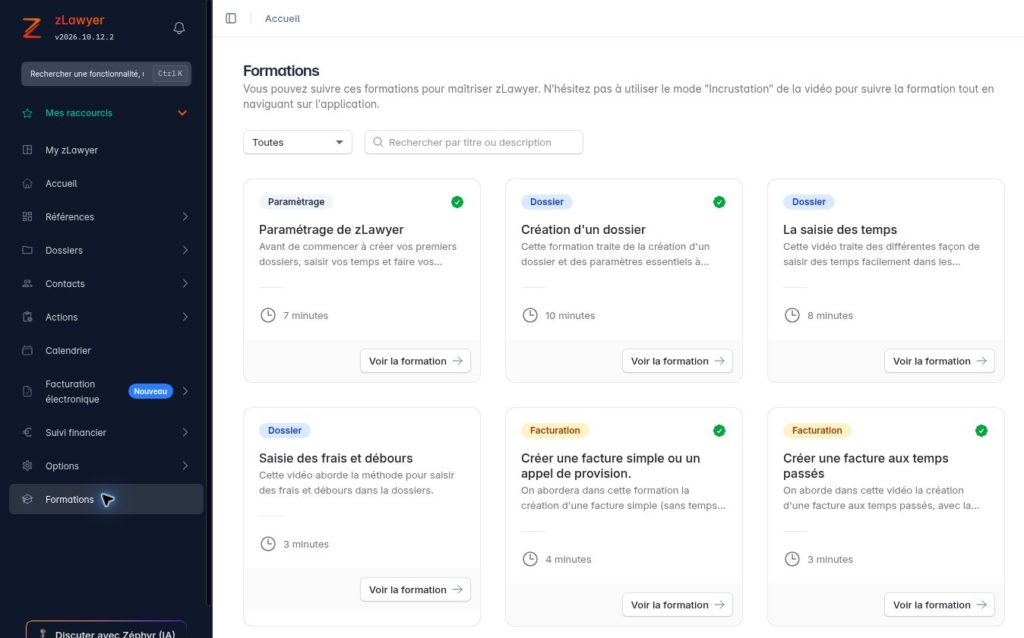
Dans le menu latéral de zLawyer, cliquez sur Formations. Le catalogue s’affiche sous forme de fiches. Chacune présente une catégorie, le titre de la formation, une courte description, sa durée indicative et un bouton Voir la formation.
Choisir une formation par thème
La liste déroulante située au-dessus du catalogue permet de filtrer les vidéos par catégorie. L’option Toutes affiche l’ensemble des formations.
- Paramétrage : préparer votre compte zLawyer, personnaliser My zLawyer et découvrir les possibilités offertes avec Office 365.
- Dossier : créer un dossier, saisir les temps, enregistrer les frais et débours, utiliser le tampon numérique ou le gestionnaire de tâches.
- Facturation : créer une facture simple ou un appel de provision, facturer au temps passé ou au forfait, appliquer une remise, facturer les frais et débours, enregistrer les règlements, émettre un avoir et relancer les factures non réglées. Des vidéos abordent également la modulation des actions, les balances négatives et l’inscription à Pennylane.
Les durées indiquées sur les fiches vous aident à organiser votre apprentissage. Par exemple, le catalogue consulté indique 7 minutes pour le paramétrage de zLawyer, 10 minutes pour la création d’un dossier et 8 minutes pour la saisie des temps. Le contenu du catalogue peut évoluer.
Rechercher une vidéo précise
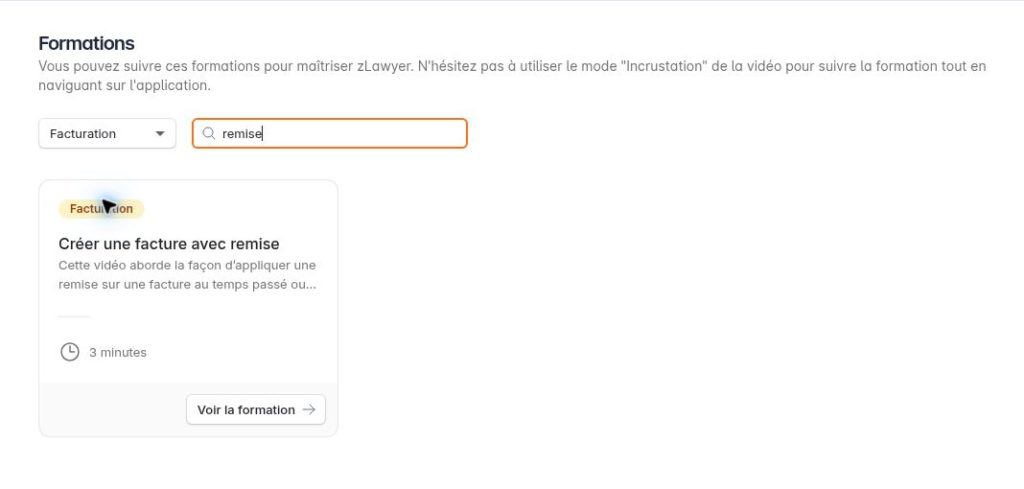
Pour retrouver rapidement un sujet, utilisez le champ Rechercher par titre ou description. Saisissez un mot-clé correspondant à votre besoin, par exemple « remise ». Vous pouvez combiner cette recherche avec le filtre de catégorie pour affiner les résultats.
Ouvrir et regarder une formation
- Repérez la fiche correspondant au sujet souhaité.
- Cliquez sur Voir la formation.
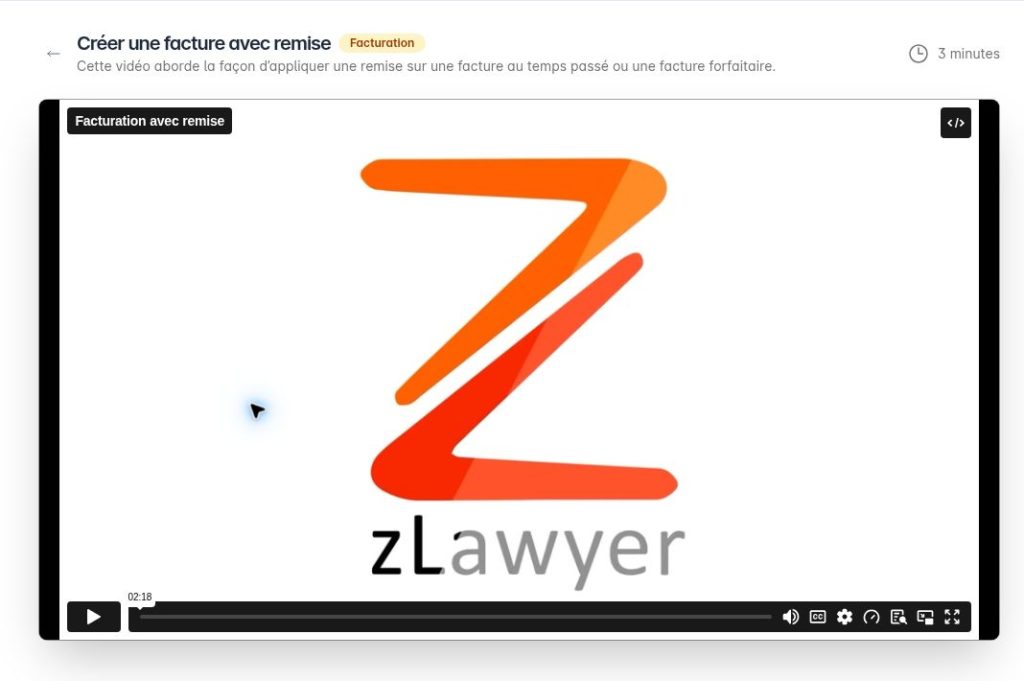
- Sur la page de la formation, retrouvez son titre, sa catégorie, sa description et sa durée indicative.
- Cliquez sur le bouton de lecture du lecteur vidéo pour démarrer la formation.
Les commandes du lecteur permettent de mettre la vidéo en pause, de revenir sur un passage avec la barre de progression et de régler le volume. Vous pouvez également utiliser le plein écran et le réglage de la vitesse de lecture. Des commandes de sous-titres et de transcription sont présentes dans le lecteur ; leur contenu dépend de la vidéo.
Suivre une vidéo tout en utilisant zLawyer
Le menu Formations conseille d’utiliser le mode Incrustation du lecteur vidéo. Ce mode permet de garder la vidéo dans une fenêtre flottante pendant que vous naviguez dans l’application, selon les possibilités de votre navigateur.
Pour l’utiliser, ouvrez une formation, lancez la vidéo, puis cliquez sur la commande Incrustation du lecteur. Vous pouvez ainsi suivre les explications et reproduire les étapes dans zLawyer. Mettez la vidéo en pause lorsque vous avez besoin de temps pour effectuer une manipulation.
Quel parcours suivre pour débuter ?
Pour une première prise en main, commencez par la formation sur le paramétrage de zLawyer, puis poursuivez avec la création d’un dossier, la saisie des temps et la saisie des frais et débours. Consultez ensuite les vidéos de facturation correspondant aux pratiques de votre cabinet.
Vous pouvez revenir au catalogue à tout moment en cliquant sur Formations dans le menu latéral, puis choisir un autre sujet.