
Le menu Calendrier de zLawyer vous permet de consulter l’agenda du compte Microsoft 365 (Office 365) connecté à votre espace. Vous retrouvez ainsi vos rendez-vous dans votre environnement de travail, à proximité de vos dossiers.
Vous pouvez également consulter un agenda partagé, lorsque son partage a été paramétré dans Microsoft 365, et utiliser des codes couleurs pour distinguer les événements associés à un dossier de ceux qui ne le sont pas.
Accéder au calendrier
Dans le menu principal de zLawyer, cliquez sur Calendrier. L’agenda affiché correspond au compte Microsoft 365 connecté.
Si aucun compte Microsoft 365 n’est connecté dans votre session, zLawyer affiche l’écran « Connecter votre compte Microsoft 365 ». Le bouton « Me connecter » permet d’engager la connexion avant d’accéder à votre agenda.
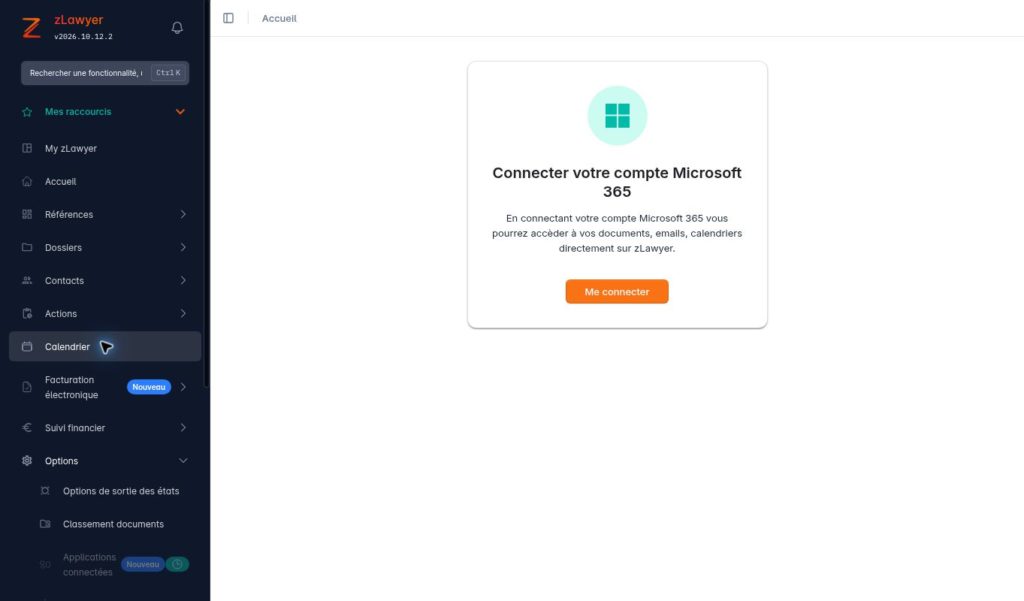
Retrouver l’agenda du compte Office 365 connecté
Le calendrier repose sur l’agenda du compte Office 365 utilisé pour la connexion. Il est donc important de connecter le compte dont vous souhaitez consulter les rendez-vous.
Cette intégration permet de retrouver votre planning depuis zLawyer et de consulter vos engagements au cours du traitement de vos dossiers : rendez-vous clients, réunions ou autres événements de votre agenda.
Consulter un agenda partagé
Le menu Calendrier permet également de visualiser un agenda partagé, à condition que celui-ci ait été préalablement paramétré dans Microsoft 365.
Le partage doit donner accès à cet agenda au compte Microsoft 365 connecté à zLawyer. Cette fonctionnalité facilite la consultation d’un planning commun ou de l’agenda d’un collaborateur, selon le partage mis en place.
Si vous ne retrouvez pas l’agenda partagé attendu, vérifiez d’abord son paramétrage dans Microsoft 365 et le compte utilisé pour la connexion à zLawyer.
Distinguer les événements grâce aux codes couleurs
Des codes couleurs peuvent être définis pour repérer visuellement deux types d’événements :
- Les événements associés à un dossier, qui sont rattachés à un dossier dans zLawyer.
- Les événements non associés à un dossier, qui ne comportent pas ce rattachement.
Cette distinction permet d’identifier rapidement les rendez-vous liés au suivi des dossiers dans l’ensemble de votre planning.
Par exemple, vous pouvez choisir une couleur pour les événements associés à un dossier et une autre pour les événements sans dossier. Il s’agit d’un exemple d’organisation : les couleurs sont à adapter à vos habitudes de travail.
Bien utiliser le calendrier au quotidien
- Vérifiez que le compte Microsoft 365 connecté correspond à l’agenda que vous souhaitez consulter.
- Paramétrez le partage des agendas dans Microsoft 365 avant de les consulter dans zLawyer.
- Utilisez des couleurs suffisamment distinctes pour repérer facilement les événements avec ou sans dossier.
- Vérifiez le rattachement au dossier lorsqu’un rendez-vous concerne une affaire suivie dans zLawyer.
Le calendrier de zLawyer réunit ainsi votre agenda Microsoft 365, les agendas partagés configurés et un repérage visuel des événements selon leur association à un dossier.