
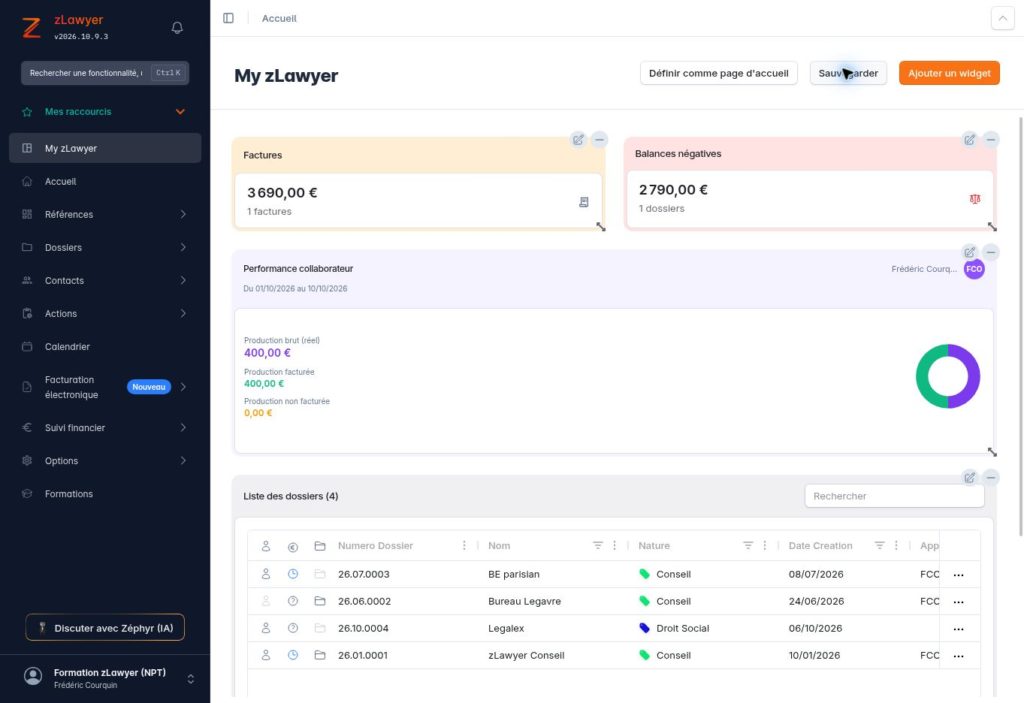
Avec My zLawyer, rassemblez les informations utiles à votre activité sur une même page. Dossiers, contacts, tâches, temps saisis et indicateurs financiers : choisissez les widgets qui vous intéressent pour composer un tableau de bord adapté à vos besoins.
Un widget est un bloc qui affiche une liste, un indicateur ou un graphique. My zLawyer permet de sélectionner ces blocs, de régler leurs paramètres et d’organiser leur présentation.
Accéder à My zLawyer
Dans le menu latéral de zLawyer, cliquez sur My zLawyer. Vous retrouvez les widgets déjà présents dans votre tableau de bord. Si aucun widget n’a été ajouté, utilisez le bouton Ajouter un widget pour commencer.
Ajouter et configurer un widget
- Cliquez sur Ajouter un widget.
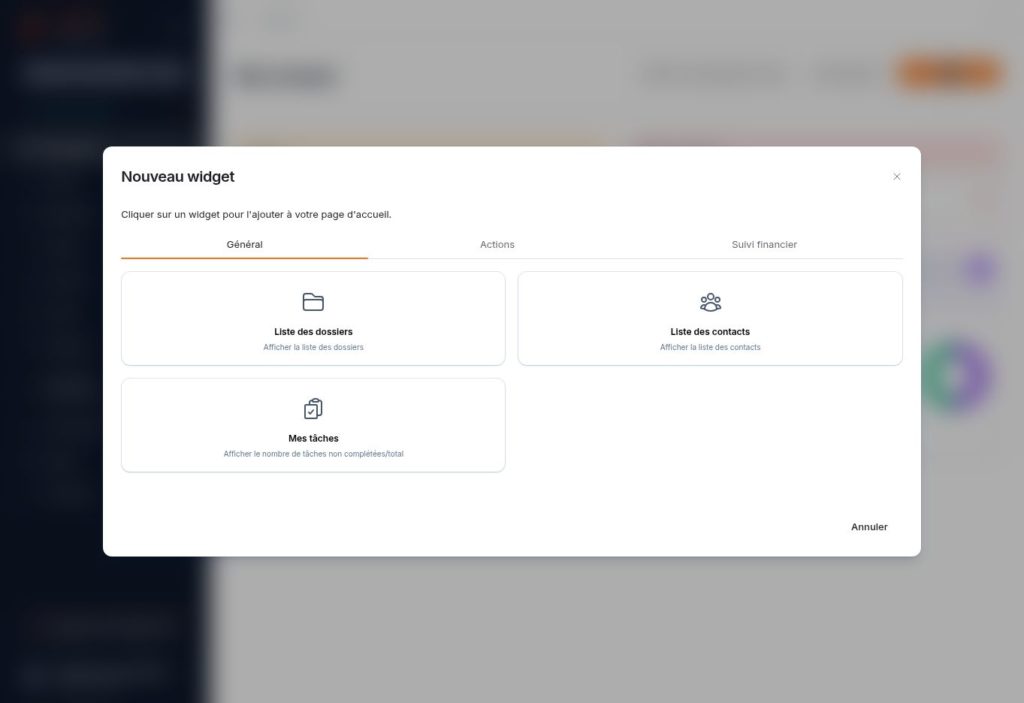
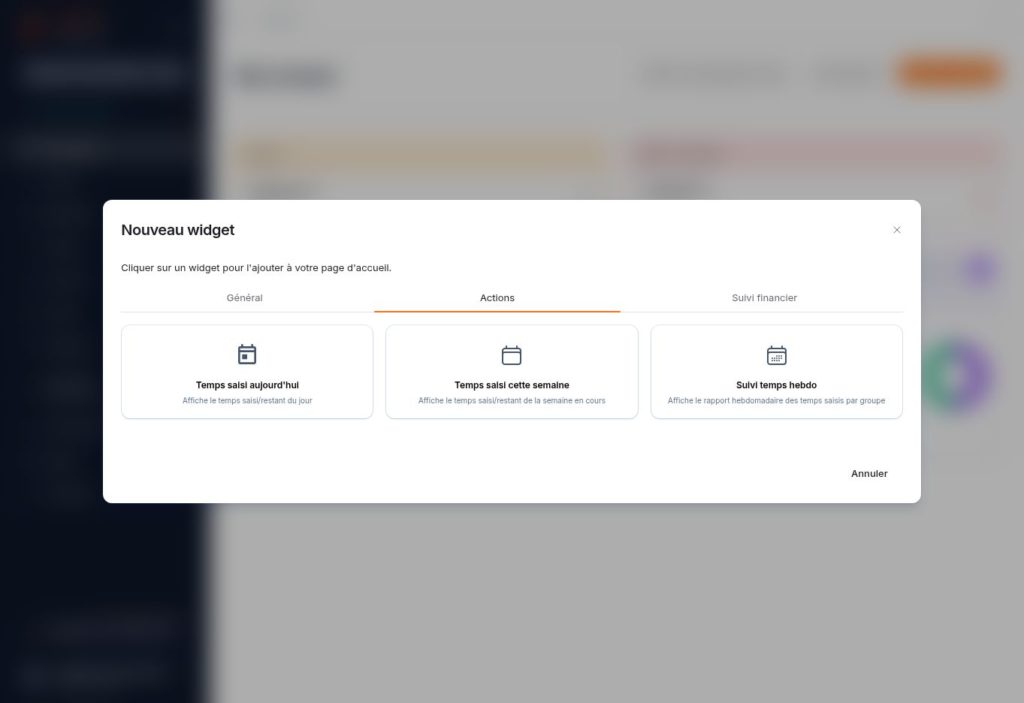
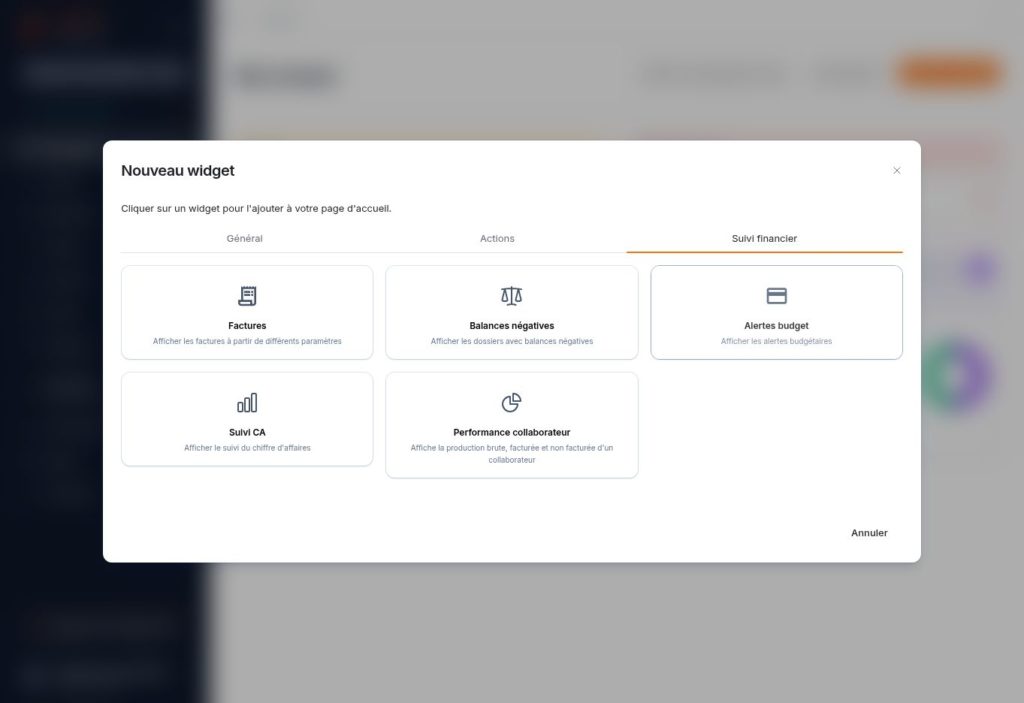
- Dans la fenêtre Nouveau widget, choisissez un onglet : Général, Actions ou Suivi financier.
- Cliquez sur le widget souhaité.
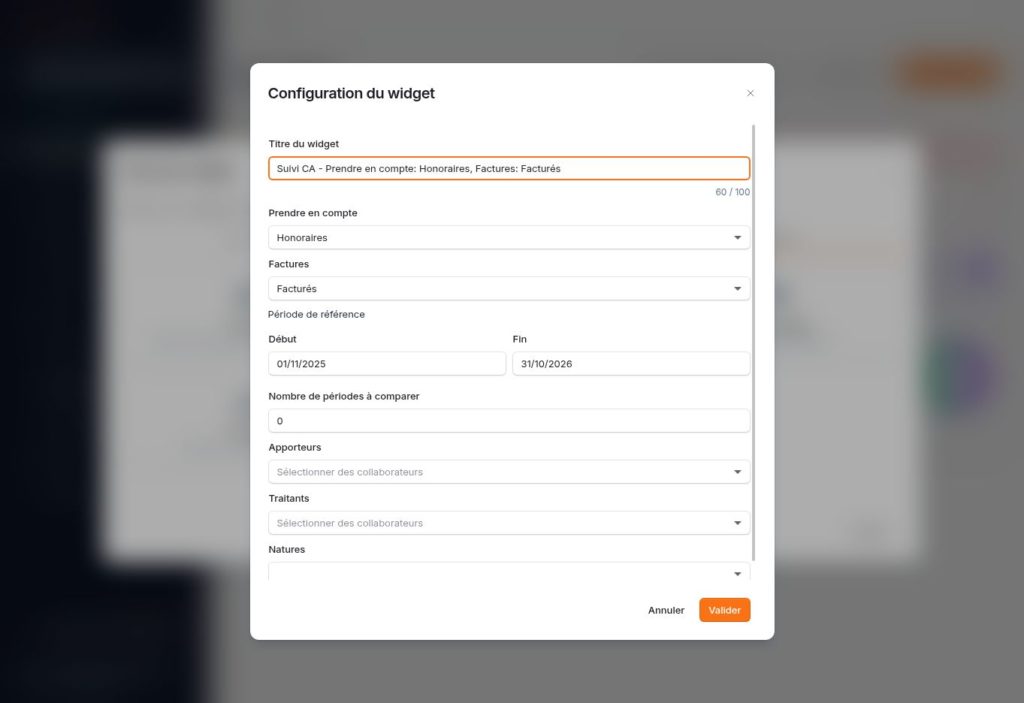
- Renseignez les paramètres proposés dans la fenêtre Configuration du widget.
- Cliquez sur Valider pour l’ajouter à votre tableau de bord.
Les paramètres varient selon le widget. Ils permettent notamment de choisir un titre, de sélectionner des collaborateurs ou de définir une période de référence.
Les widgets de l’onglet Général
Liste des dossiers
Affichez une liste de dossiers directement dans My zLawyer. Vous pouvez rechercher un dossier et accéder à sa fiche depuis son nom. Lors de la configuration, des sélections par associé, traitant et assistant permettent de cibler la liste affichée.
Liste des contacts
Retrouvez la liste des contacts dans votre tableau de bord. Ce widget rassemble les contacts dans votre espace de travail pour faciliter leur consultation.
Mes tâches
Consultez le nombre de tâches non complétées par rapport au nombre total de tâches. Cet indicateur vous aide à repérer rapidement le travail restant à effectuer.
Les widgets de l’onglet Actions
Temps saisi aujourd’hui
Visualisez le temps saisi et le temps restant pour la journée. Ce widget facilite le suivi quotidien de la saisie des temps.
Temps saisi cette semaine
Consultez le temps saisi et le temps restant pour la semaine en cours. Il complète le suivi journalier par une vision hebdomadaire de votre activité.
Suivi temps hebdo
Affichez le rapport hebdomadaire des temps saisis par groupe. Ce widget permet de suivre la saisie des temps à l’échelle d’un groupe d’utilisateurs.
Les widgets de l’onglet Suivi financier
Factures
Suivez les factures correspondant aux critères choisis. La configuration propose un état, les types de factures, le montant à afficher en HT ou TTC, ainsi que des sélections d’apporteurs et de traitants.
Les types proposés comprennent les honoraires, les notes de frais, les notes de débours, les factures mixtes (honoraires et frais) et les factures groupées. Le widget présente un montant et un nombre de factures correspondant à sa configuration.
Balances négatives
Repérez les dossiers présentant une balance négative. Le widget affiche un montant et le nombre de dossiers concernés pour faciliter leur suivi.
Alertes budget
Affichez les alertes budgétaires dans votre tableau de bord. Ce widget permet de repérer les situations nécessitant une vérification du budget d’un dossier.
Suivi CA
Suivez votre chiffre d’affaires sur une période définie. Vous pouvez paramétrer les éléments à prendre en compte, le critère de facturation, les dates de début et de fin, ainsi que le nombre de périodes à comparer. Des sélections par apporteurs, traitants et natures de dossiers permettent d’affiner le suivi.
Performance collaborateur
Analysez l’activité d’un collaborateur sur une période donnée. Sélectionnez le collaborateur et les dates de référence pour afficher trois indicateurs : la production brute (réelle), la production facturée et la production non facturée. Une représentation graphique accompagne les montants.
Modifier et organiser votre tableau de bord
Cliquez sur Personnaliser pour passer en mode de modification. Les commandes de gestion apparaissent sur les widgets et le bouton Sauvegarder devient disponible.
Modifier les paramètres
Cliquez sur l’icône Modifier le widget, représentée par un crayon. Ajustez les paramètres proposés, puis cliquez sur Valider. Vous pouvez ainsi faire évoluer les critères de suivi sans recréer le widget.
Adapter la taille des widgets
En mode Personnaliser, une poignée apparaît dans l’angle inférieur droit des widgets. Utilisez-la pour ajuster leur taille et donner davantage de place aux listes ou aux graphiques qui vous sont utiles. Cliquez sur Sauvegarder lorsque vous avez terminé votre personnalisation.
Supprimer un widget
Cliquez sur l’icône Supprimer le widget. Une fenêtre de confirmation s’affiche : choisissez Supprimer pour confirmer ou Annuler pour conserver le widget.
Définir My zLawyer comme page d’accueil
Pour retrouver ce tableau de bord comme page d’accueil, cliquez sur Définir comme page d’accueil, en haut de My zLawyer.
Quel tableau de bord composer ?
- Pour le suivi quotidien : Liste des dossiers, Mes tâches et Temps saisi aujourd’hui.
- Pour le suivi d’une équipe : Suivi temps hebdo et Performance collaborateur.
- Pour le pilotage financier : Factures, Balances négatives, Alertes budget et Suivi CA.
Commencez par quelques widgets correspondant à vos besoins principaux, puis adaptez votre tableau de bord au fil de votre utilisation.