
Avec la fonction « Personnaliser », accessible depuis votre profil, vous pouvez adapter l’apparence de zLawyer à vos préférences. Couleurs, disposition du menu, aspect de la barre latérale et taille de l’interface : plusieurs réglages vous permettent de rendre votre espace de travail plus confortable.
Accéder à la fonction « Personnaliser »
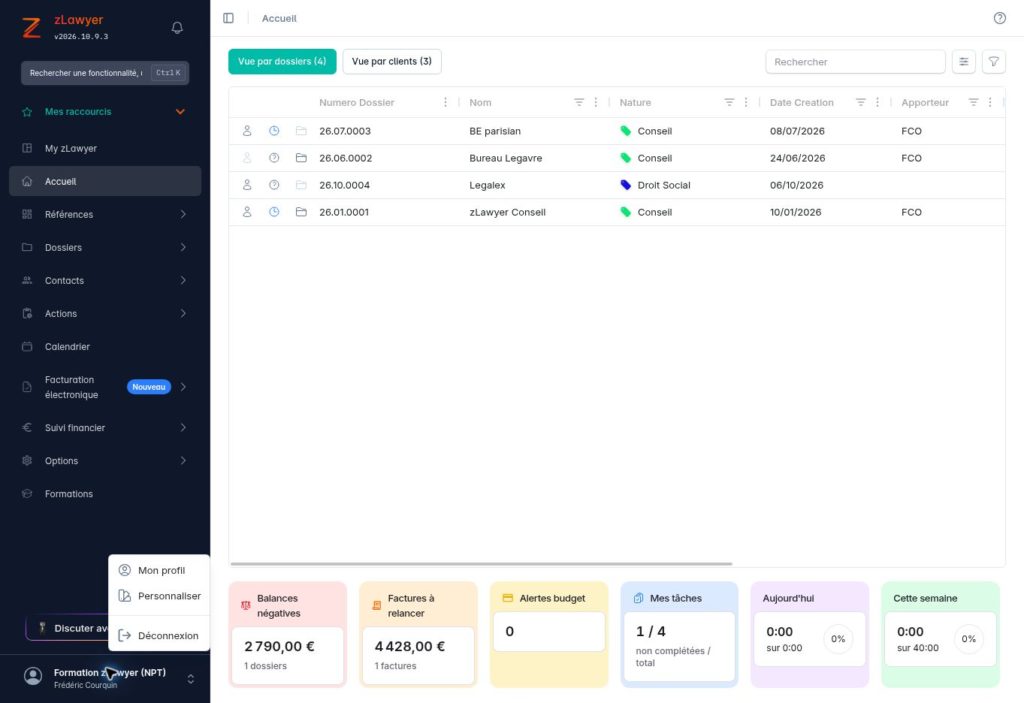
- Depuis la page d’accueil de zLawyer, cliquez sur la zone de votre profil. Dans l’affichage vertical, elle se trouve en bas à gauche.
- Dans le menu qui s’ouvre, cliquez sur « Personnaliser ».
- La fenêtre « Paramètres d’affichage » apparaît et regroupe les options disponibles.
Choisir la couleur du thème
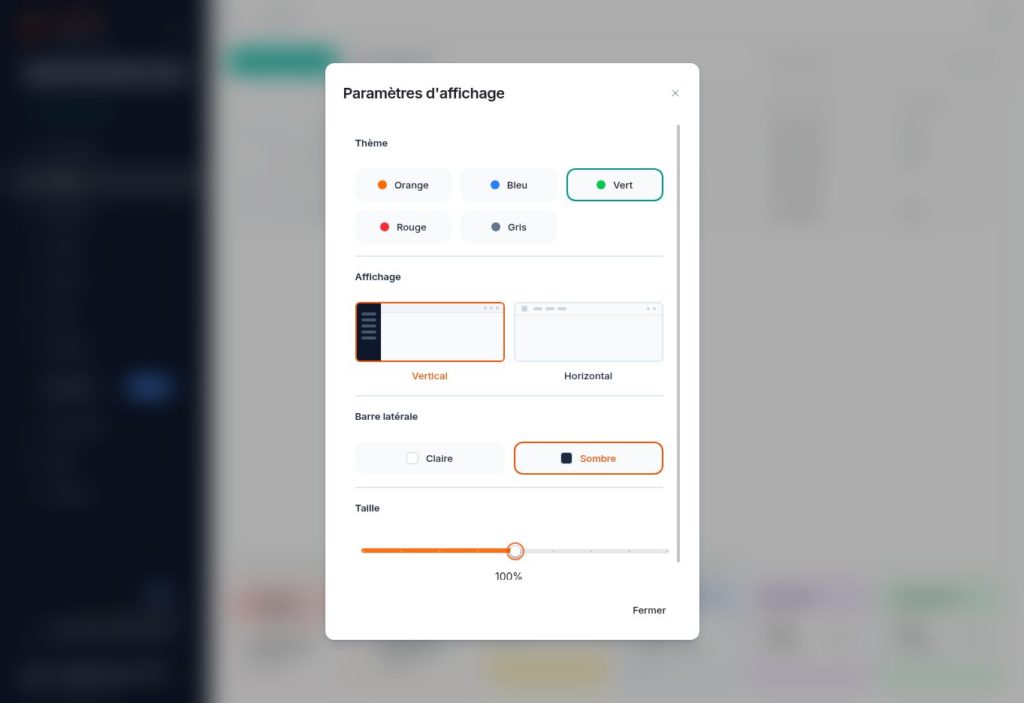
La rubrique « Thème » propose cinq couleurs : Orange, Bleu, Vert, Rouge et Gris. Cliquez sur la couleur souhaitée pour choisir le thème de votre interface.
Ce réglage vous permet d’adapter l’identité visuelle de votre espace de travail à vos goûts.
Choisir un affichage vertical ou horizontal
La rubrique « Affichage » propose deux dispositions pour la navigation :
- Vertical : le menu de navigation est placé sur le côté gauche de l’écran.
- Horizontal : le menu de navigation est placé dans la partie supérieure de l’écran.
Les deux vignettes permettent de visualiser ces dispositions. Choisissez celle qui correspond le mieux à vos habitudes de navigation.
Définir l’apparence de la barre latérale
La rubrique « Barre latérale » permet de choisir entre une présentation « Claire » et une présentation « Sombre ».
Cette option concerne l’apparence de la barre latérale. Vous pouvez ainsi choisir le contraste qui vous convient le mieux pour lire les menus.
Ajuster la taille de l’interface
La rubrique « Taille » comporte un curseur accompagné d’une valeur en pourcentage. Dans l’exemple présenté, la taille est réglée sur 100 %.
Déplacez le curseur pour ajuster la taille d’affichage de l’interface à votre écran et à votre confort de lecture. Ce réglage est utile pour trouver un équilibre entre la lisibilité des éléments et la quantité d’informations affichées.
Revenir à votre espace de travail
Après avoir choisi vos réglages, cliquez sur « Fermer » pour quitter la fenêtre et revenir à votre page. Vous pouvez retrouver ces options à tout moment en ouvrant à nouveau le menu de votre profil, puis « Personnaliser ».
Conseil : commencez par choisir la disposition du menu, puis ajustez le thème, la barre latérale et la taille pour obtenir une présentation adaptée à votre utilisation quotidienne.