
La page d’accueil de zLawyer rassemble les informations utiles pour commencer votre journée : une liste de dossiers ou de clients, des outils de recherche et de filtrage, ainsi que six widgets pour suivre les points qui nécessitent votre attention.
Depuis le menu « Accueil », vous pouvez retrouver un dossier, consulter les indicateurs financiers, accéder à vos tâches et suivre le temps déclaré.
Deux vues pour retrouver vos dossiers
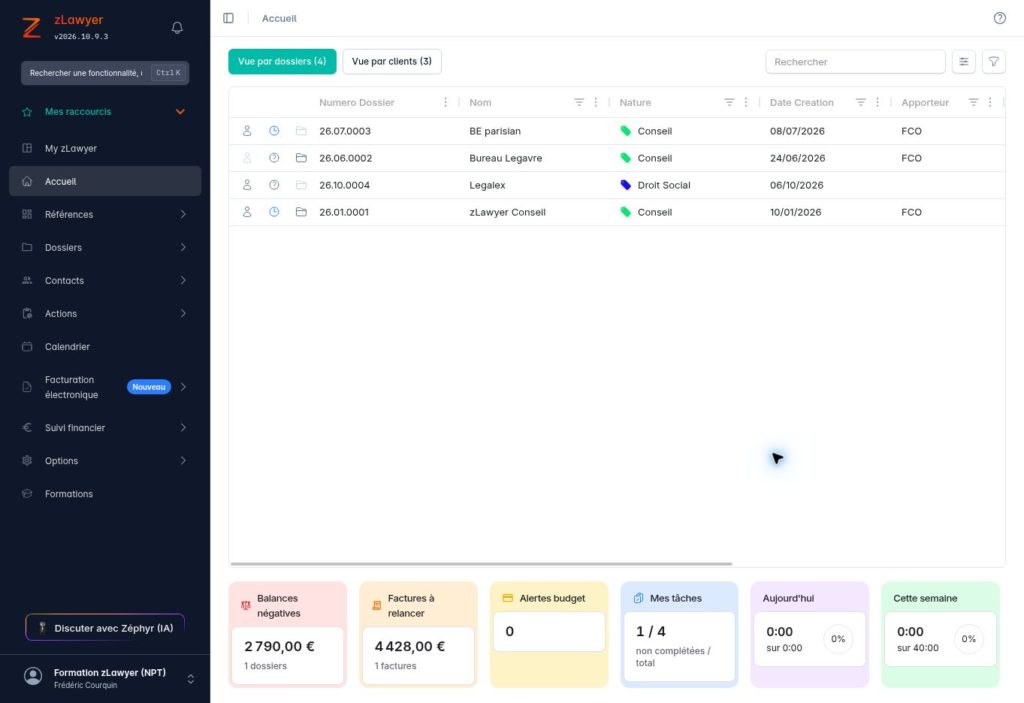
La vue par dossiers
L’onglet « Vue par dossiers » affiche vos dossiers sous forme de tableau. Le nombre indiqué entre parenthèses accompagne l’intitulé de la vue.
Le tableau présente notamment :
- le numéro du dossier ;
- son nom ;
- sa nature, par exemple Conseil ou Droit social ;
- sa date de création ;
- l’apporteur ;
- le traitant ;
- l’assistant.
Des icônes donnent également des indications sur le client référent, le mode de facturation et le chemin documentaire du dossier.
Pour ouvrir un dossier, cliquez sur son nom. Cette vue est particulièrement pratique lorsque vous connaissez son numéro, son intitulé ou sa nature.
La vue par clients
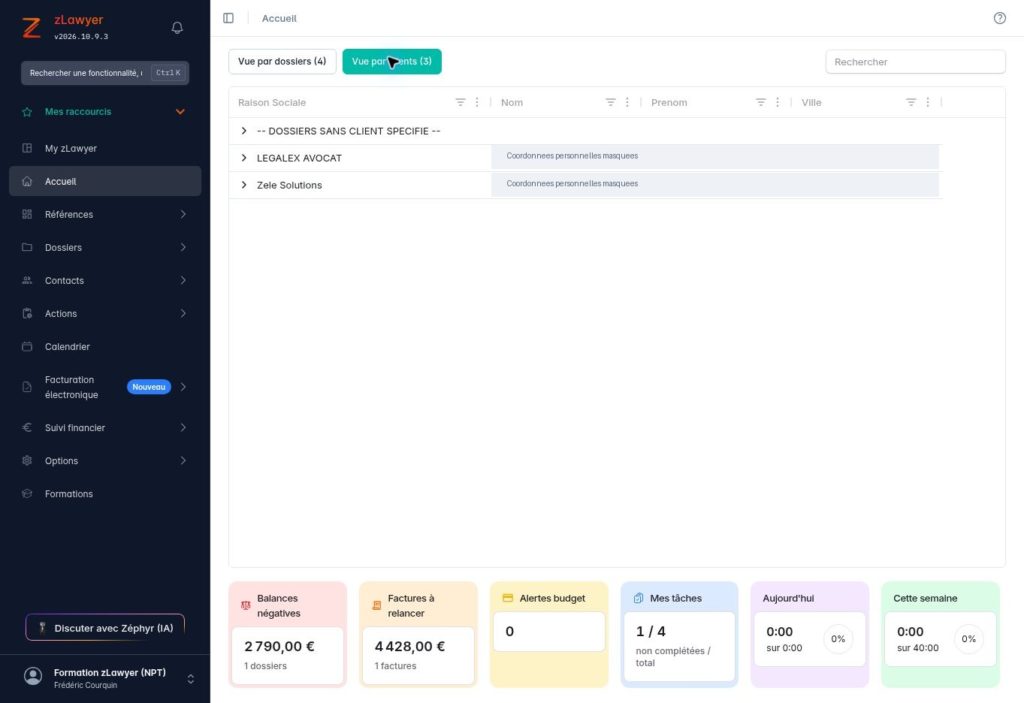
L’onglet « Vue par clients » regroupe les dossiers par client. Le tableau présente la raison sociale, le nom, le prénom et la ville.
Cliquez sur la flèche située à gauche d’un client pour déplier la liste de ses dossiers. Vous pouvez ensuite ouvrir le dossier souhaité depuis son nom.
Les dossiers auxquels aucun client n’est rattaché sont regroupés sous la ligne « — DOSSIERS SANS CLIENT SPECIFIE — ».
Cette vue facilite la consultation des différents dossiers d’un même client, sans avoir à les rechercher séparément.
Les six widgets de la page d’accueil
Balances négatives
Ce widget affiche le montant des balances négatives et le nombre de dossiers concernés. Il permet de repérer rapidement les dossiers dont la balance nécessite un examen.
Cliquez sur le widget pour accéder à la page « Balances des dossiers » du suivi financier et consulter le détail.
Factures à relancer
Ce widget indique le montant et le nombre des factures à relancer. Il aide à identifier les relances à traiter.
Un clic ouvre la gestion des factures avec le filtre « Échéance dépassée et à relancer ». Vous pouvez alors consulter les factures concernées et accéder aux fonctions de relance.
Alertes budget
Ce widget affiche le nombre d’alertes budgétaires. Il attire votre attention sur les dossiers concernés par une alerte en fonction de leur budget et du taux d’alerte défini.
En cliquant dessus, vous ouvrez la fenêtre « Alertes budgets des dossiers ». Elle présente notamment le dossier, le groupe référent, le client référent, le budget, la périodicité, le taux d’alerte et la consommation. Un bouton « Exporter » permet d’exporter cette liste.
Mes tâches
Ce widget affiche deux compteurs, accompagnés du libellé « non complétées / total ». Il offre un accès rapide au suivi de vos tâches.
Cliquez dessus pour ouvrir « Mes tâches », consulter les tâches qui vous sont assignées et les filtrer par statut. Cette page permet également de modifier leur état d’avancement.
Aujourd’hui
Ce widget affiche le temps déclaré pour la journée, une durée de référence et un pourcentage de progression. Il permet de suivre votre saisie de temps au cours de la journée.
Un clic ouvre « Ma feuille de temps », avec les dates de début et de fin positionnées sur la journée en cours. Vous pouvez y consulter le détail de vos temps et compléter votre saisie.
Cette semaine
Ce widget présente le temps déclaré sur la semaine, rapporté à une durée de référence, ainsi qu’un pourcentage de progression.
En cliquant dessus, vous ouvrez la « Synthèse de vos activités déclarées ». Le graphique présente vos activités sur la semaine affichée. Des flèches permettent de naviguer entre les semaines. Cliquez sur une barre du graphique pour accéder à votre feuille de temps de la journée correspondante.
Rechercher et filtrer les informations
La recherche rapide
Le champ « Rechercher », situé au-dessus du tableau, permet de retrouver rapidement une ligne dans la vue affichée. Saisissez un terme utile, comme un nom de dossier ou une raison sociale, puis effacez votre saisie pour retirer cette recherche.
Les filtres par collaborateurs
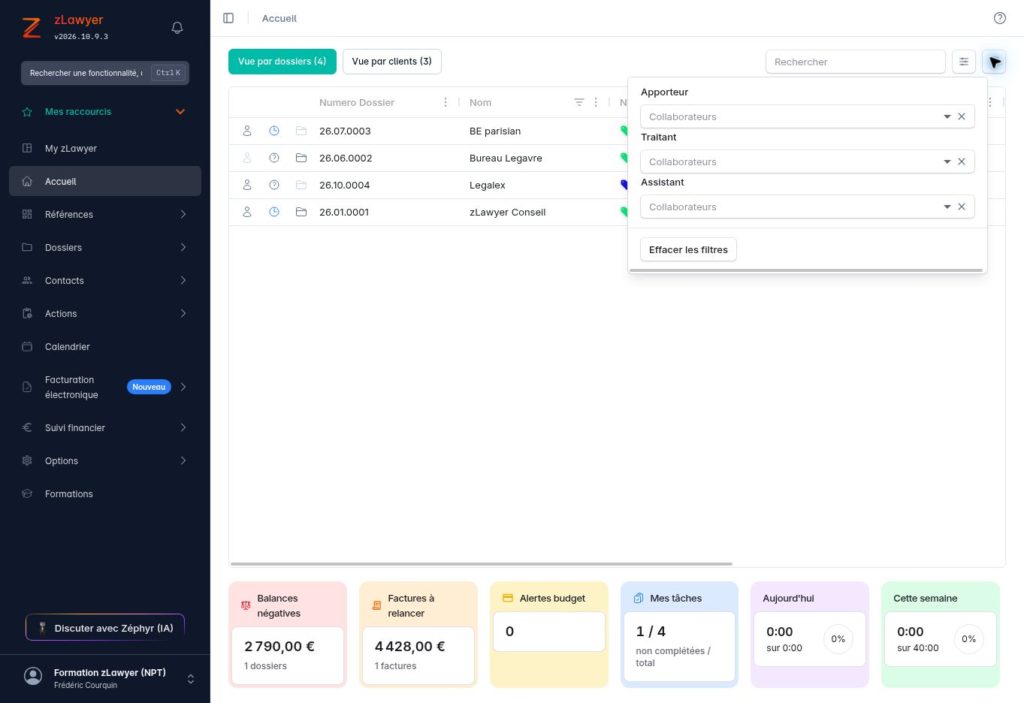
Dans la vue par dossiers, cliquez sur l’icône en forme d’entonnoir, en haut à droite du tableau. Trois critères sont proposés :
- « Apporteur », pour cibler les dossiers selon leur apporteur ;
- « Traitant », pour cibler les dossiers selon leur traitant ;
- « Assistant », pour cibler les dossiers selon leur assistant.
Choisissez le collaborateur souhaité dans le champ correspondant. Ces critères permettent d’affiner la liste selon les intervenants du dossier. La croix à droite d’un champ retire son critère ; le bouton « Effacer les filtres » remet à zéro les filtres de ce panneau.
Les filtres des colonnes
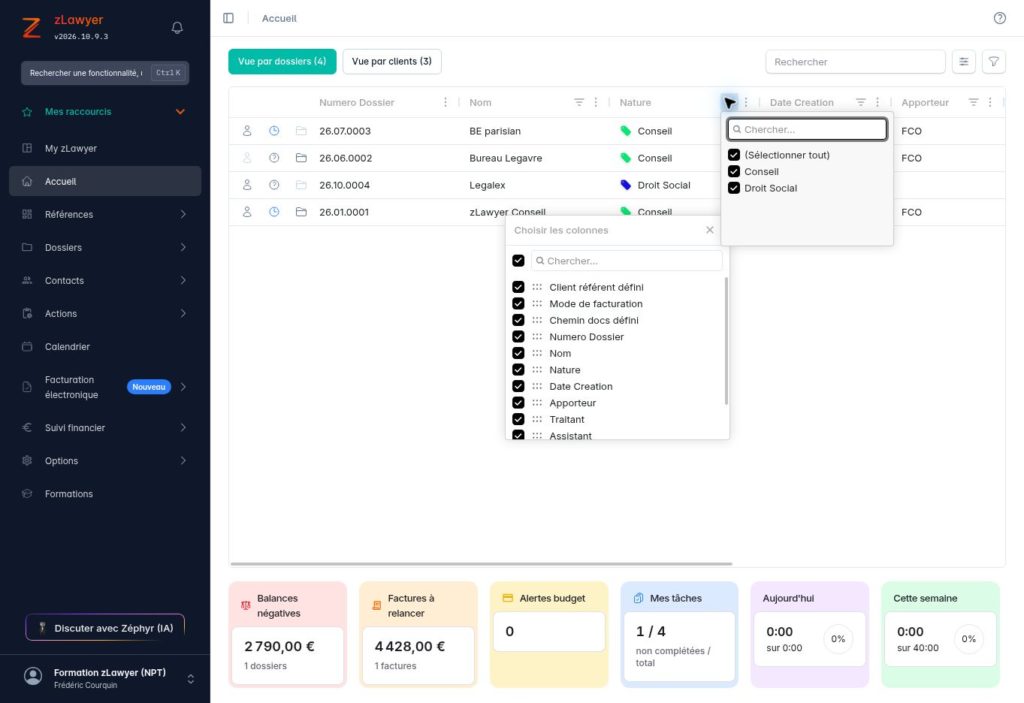
Les colonnes qui proposent une icône de filtre permettent de sélectionner les valeurs à conserver dans le tableau.
Par exemple, dans la vue par dossiers, le filtre de la colonne « Nature » permet de n’afficher que certaines natures de dossiers. Dans la vue par clients, vous pouvez utiliser les filtres disponibles sur la raison sociale, le nom, le prénom ou la ville.
Pour filtrer une colonne :
1. Cliquez sur son icône de filtre.
2. Utilisez le champ de recherche du menu pour retrouver une valeur si nécessaire.
3. Cochez les valeurs à afficher et décochez celles à exclure.
4. Pour retirer cette sélection, cochez à nouveau « Sélectionner tout ».
Les filtres de colonnes peuvent compléter la recherche et les filtres par collaborateurs pour cibler plus précisément les dossiers à consulter.
Personnaliser les colonnes affichées
Dans la vue par dossiers, le bouton situé à côté du champ de recherche ouvre « Choisir les colonnes ». Cochez ou décochez les colonnes selon les informations dont vous avez besoin. Une barre de défilement horizontale permet de consulter les colonnes situées à droite du tableau.
Une routine simple pour commencer la journée
Consultez vos tâches et les indicateurs de relance, puis recherchez le dossier ou le client sur lequel vous souhaitez travailler. Utilisez les filtres pour cibler les dossiers d’un collaborateur ou d’une nature particulière. Enfin, les widgets « Aujourd’hui » et « Cette semaine » vous permettent de vérifier régulièrement votre saisie de temps.
La page d’accueil constitue ainsi un point d’entrée pratique vers vos dossiers et les principales fonctions de suivi de zLawyer.