
La fonctionnalité Options > Informations version permet de connaître la version actuelle de zLawyer et de consulter les évolutions du logiciel. Vous y retrouvez les nouveautés, les améliorations et les corrections présentées dans l’historique des versions.
Cette page vous aide à découvrir les fonctionnalités ajoutées et à identifier les changements qui concernent les outils utilisés au quotidien par votre cabinet.
Accéder aux informations de version
- Dans le menu principal de zLawyer, ouvrez Options.
- Cliquez sur Information version, le libellé affiché dans le menu.
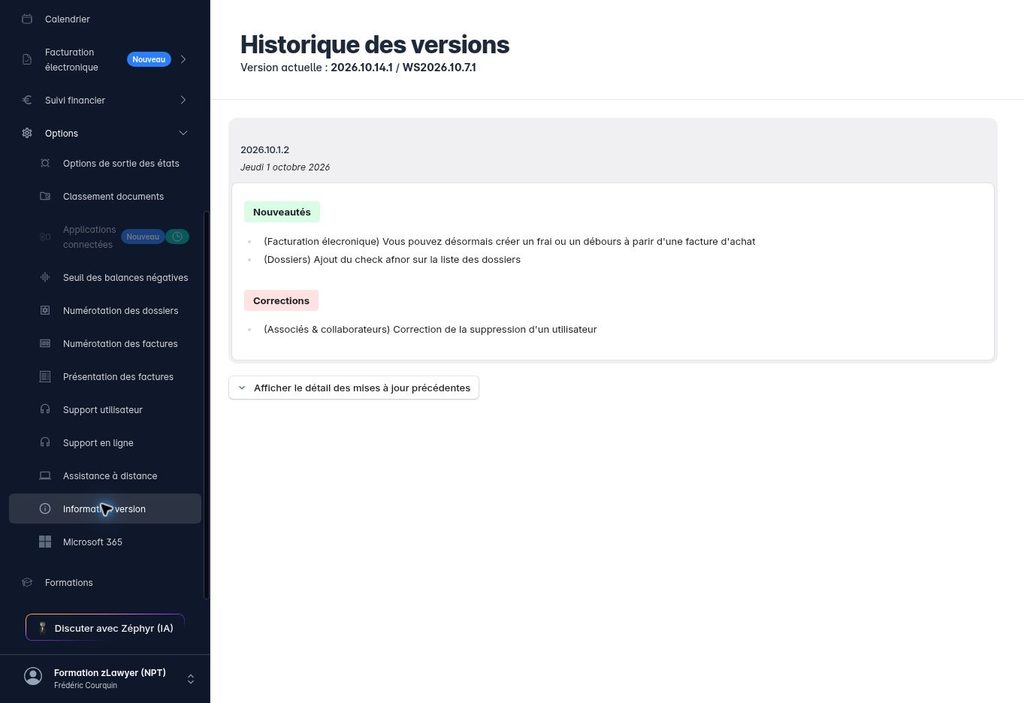
- La page Historique des versions s’ouvre.
Vous pouvez également accéder à cette page en cliquant sur le numéro de version affiché en haut du menu latéral.
Identifier la version actuelle
En haut de la page, la ligne Version actuelle indique le numéro de version de l’application et celui du service serveur, précédé de WS.
Ces références peuvent être utiles lors d’un échange avec le support : elles permettent de préciser la version utilisée au moment où vous constatez un comportement ou posez une question.
À savoir : le numéro de version actuelle et celui de la dernière entrée documentée dans l’historique peuvent être différents. La ligne « Version actuelle » donne la référence de l’application utilisée ; les cartes détaillent les changements publiés dans l’historique.
Comprendre les nouveautés, les mises à jour et les corrections
Chaque version documentée est présentée dans une carte avec son numéro et sa date. Les changements sont regroupés en rubriques, selon le contenu de la version :
- Nouveautés, en vert : les nouvelles fonctionnalités et possibilités ajoutées à zLawyer.
- Mises à jour, en orange : les évolutions ou ajustements des fonctionnalités existantes, lorsque cette rubrique est présente.
- Corrections, en rouge : les problèmes corrigés et les ajustements de fonctionnement.
Chaque ligne précise généralement le module concerné entre parenthèses : Dossiers, Facturation électronique, Office, Timer, etc. Vous pouvez ainsi repérer rapidement les informations qui vous concernent.
Par exemple, les entrées visibles dans les captures mentionnent la création d’un frais ou d’un débours à partir d’une facture d’achat, le choix entre Office en ligne et une application de bureau, ainsi que la conservation des données d’un timer lors de sa reprise.
Les captures illustrent l’état de la page au moment de leur réalisation. Les numéros de version et les changements affichés évolueront au fil des mises à jour.
Afficher les mises à jour précédentes
Par défaut, la page affiche uniquement la dernière entrée de l’historique. Pour consulter les évolutions antérieures :
- Cliquez sur Afficher le détail des mises à jour précédentes.
- Parcourez les cartes des versions précédentes en faisant défiler la page.
- Repérez la date, le module et la description du changement recherché.
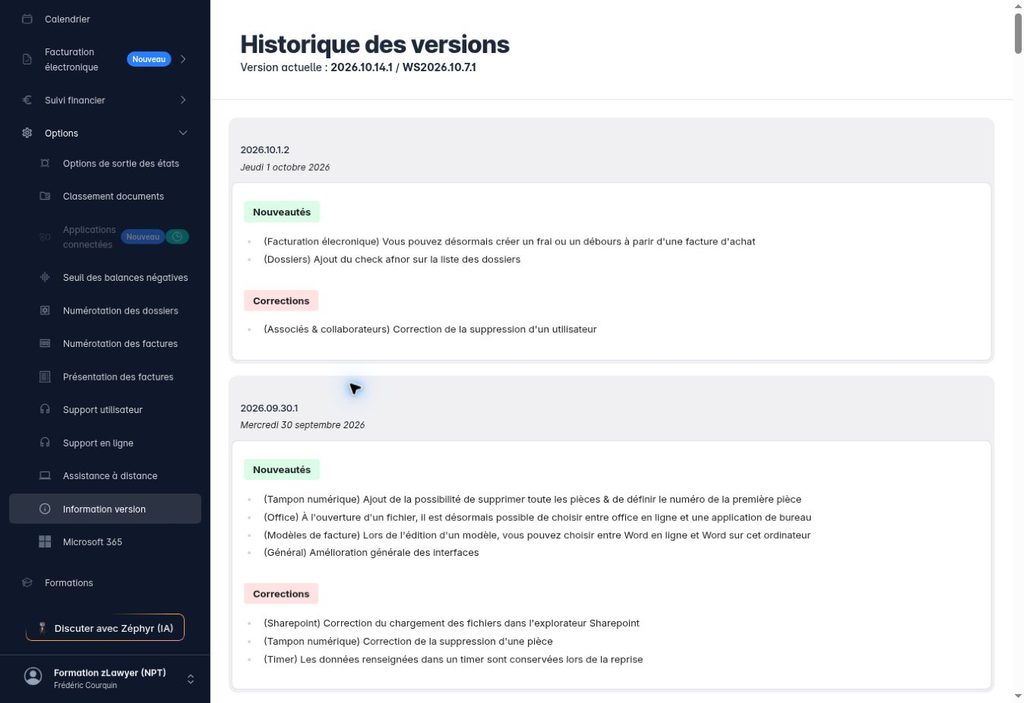
Pour revenir à un affichage limité à la dernière entrée, cliquez sur Masquer le détail des mises à jour précédentes, situé à la fin de l’historique développé.
Quand consulter cette page ?
- Pour découvrir les nouvelles possibilités proposées dans zLawyer.
- Pour retrouver une évolution concernant un module utilisé par le cabinet.
- Pour vérifier si une correction est mentionnée dans l’historique.
- Pour communiquer les références de version au support utilisateur.
La page Informations version est une page de consultation : aucune saisie ni aucun enregistrement ne sont nécessaires. Prenez l’habitude de la consulter régulièrement pour suivre les évolutions de zLawyer.