
La fonctionnalité Classement documents, accessible dans le menu Options, permet de définir une arborescence type pour organiser les documents des dossiers. Le cabinet peut ainsi prévoir une structure commune et faciliter le rangement et la recherche des fichiers.
Accéder au classement par défaut
Ouvrez le menu Options, puis cliquez sur Classement documents. La fenêtre Classement type de documents s’affiche. L’en-tête indique Nature du dossier concerné : Toutes (classement par défaut) : vous configurez ici le classement général, et non celui d’une nature particulière.
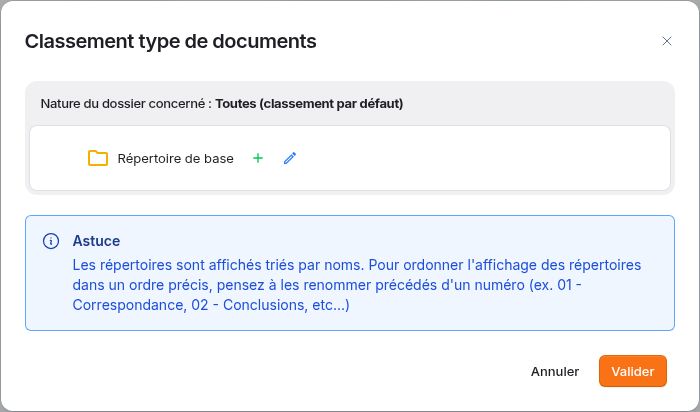
Les différentes options proposées
L’arborescence démarre au Répertoire de base. Les commandes placées à côté de chaque répertoire permettent de construire et d’ajuster le plan de classement.
| Commande | Utilisation |
|---|---|
| Ajouter — signe + vert | Créer un sous-répertoire dans le répertoire choisi. Saisissez son nom dans le champ « Nom du dossier », puis confirmez avec la coche verte. La corbeille permet d’abandonner cet ajout. |
| Renommer — crayon bleu | Modifier le nom du répertoire. La coche verte confirme le nouveau nom ; la croix rouge annule la modification. |
| Supprimer — corbeille | Retirer un répertoire de l’arborescence type. Le Répertoire de base ne peut pas être supprimé. |
| Déplier ou replier — flèche | Afficher ou masquer les sous-répertoires d’une branche pour parcourir l’arborescence. |
| Valider | Enregistrer l’ensemble du classement configuré dans la fenêtre. |
| Annuler | Fermer la fenêtre sans enregistrer les modifications en cours. |
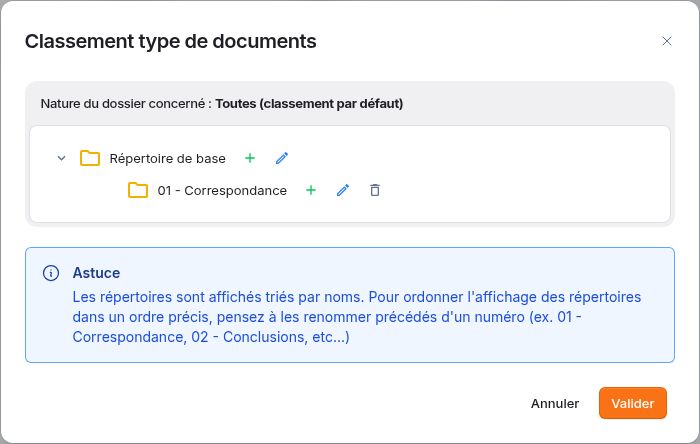
Construire une arborescence adaptée au cabinet
Cliquez sur le + du Répertoire de base pour créer une première rubrique, par exemple 01 – Correspondance. Vous pouvez ensuite ajouter d’autres rubriques au même niveau, ou utiliser le + d’une rubrique pour y créer des sous-répertoires.
À titre d’exemple, votre plan de classement peut comprendre « 01 – Correspondance », « 02 – Conclusions », « 03 – Pièces » et « 04 – Décisions ». Ces intitulés sont des exemples : vous choisissez les noms et les niveaux selon votre organisation.
Choisir l’ordre d’affichage des répertoires
Comme le rappelle l’encadré Astuce, les répertoires sont affichés triés par nom. Pour imposer un ordre précis, faites précéder chaque nom d’un numéro : « 01 – Correspondance », « 02 – Conclusions », etc. Utiliser deux chiffres permet de conserver un ordre lisible lorsque le nombre de rubriques augmente.
Prévoir un classement par nature de dossier
Un classement peut également être défini pour une nature de dossier précise. Dans Références > Nature des dossiers, ouvrez la nature concernée, puis utilisez le bouton Classement type de documents…. L’en-tête de la fenêtre permet de vérifier la nature pour laquelle vous intervenez.
Cette possibilité permet de préparer des structures adaptées à vos domaines de pratique, tout en conservant un classement général dans le menu Options.
Enregistrer le paramétrage
Après avoir confirmé les noms des répertoires et vérifié leur organisation, cliquez sur Valider au bas de la fenêtre. La confirmation d’un nom avec la coche verte ne remplace pas cette validation finale : les modifications de l’arborescence ne sont enregistrées qu’à ce stade.
À savoir : cette fonctionnalité relève de l’offre Premium et son accès dépend des droits de paramétrage accordés à l’utilisateur.