
La page Gestion des dossiers permet de retrouver les dossiers du cabinet, de consulter leurs principales informations et d’accéder rapidement aux actions courantes. Ses paramètres d’affichage permettent de cibler les dossiers à consulter en fonction de leur statut, de leur configuration ou des collaborateurs qui interviennent dessus.
Accéder à la gestion des dossiers
Dans le menu principal de zLawyer, ouvrez Dossiers, puis cliquez sur Gestion des dossiers.
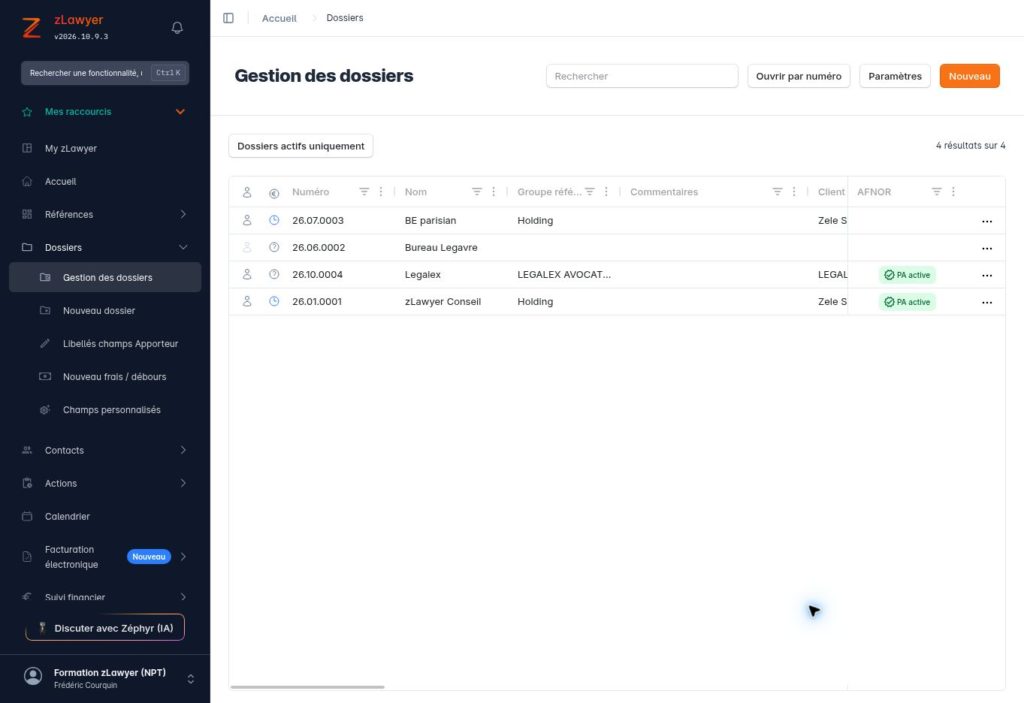
La page présente un tableau des dossiers ainsi qu’une barre d’outils comprenant une zone de recherche et les boutons Ouvrir par numéro, Paramètres et Nouveau. Un indicateur précise le nombre de résultats affichés. Dans l’exemple illustré, l’affichage porte sur les dossiers actifs uniquement.
Comprendre les informations du tableau
Chaque ligne correspond à un dossier. Cliquez sur son nom pour ouvrir sa fiche. Le tableau comporte plusieurs colonnes : utilisez la barre de défilement horizontale pour consulter celles qui ne sont pas visibles à l’écran.
| Informations | Utilité |
|---|---|
| Numéro et nom | Identifier le dossier et accéder à sa fiche. |
| Client et client référent | Consulter les informations relatives au client du dossier. La colonne Client comporte un indicateur sous forme d’icône. |
| Groupe référent | Identifier le groupe référent renseigné pour le dossier. |
| Commentaires | Consulter les commentaires renseignés. |
| Nature | Identifier la catégorie du dossier, par exemple Conseil ou Droit social. |
| Apporteur, traitant et assistant | Repérer les collaborateurs associés à ces rôles. |
| Mode de facturation et budget | Consulter les éléments de configuration financière du dossier. |
| Adresse de facturation, adresse électronique, Siret/Siren et n° TVA | Retrouver les coordonnées et les identifiants présentés dans la liste. |
| Création et créé par | Consulter la date de création et l’utilisateur à l’origine du dossier. |
| Archivé le, archivé par et info archivage | Retrouver les informations relatives à l’archivage. |
| AFNOR | Consulter l’indicateur présenté par zLawyer dans cette colonne, notamment le badge « PA active » lorsqu’il apparaît. |
| Actions | Ouvrir le menu des actions disponibles sur le dossier. |
Adapter les colonnes à vos besoins
Le menu d’un en-tête de colonne, accessible notamment par un clic droit sur celui-ci, propose plusieurs outils :
- Trier par ordre croissant ou décroissant pour organiser les lignes.
- Épingler la colonne pour la conserver dans une zone fixe du tableau.
- Ajuster automatiquement cette colonne ou toutes les colonnes pour adapter leur largeur.
- Choisir les colonnes pour sélectionner les informations à afficher.
- Réinitialiser les colonnes pour rétablir leur disposition.
Les en-têtes proposent également des commandes de filtrage par colonne. Vous pouvez ainsi affiner la liste à partir d’une information précise.
Rechercher un dossier et accéder aux actions courantes
La zone Rechercher permet de rechercher dans la liste. Si vous connaissez le numéro du dossier, cliquez sur Ouvrir par numéro, saisissez-le dans la fenêtre qui s’affiche, puis cliquez sur Valider. Le bouton Nouveau donne accès à la création d’un dossier.
À droite de chaque ligne, le menu à trois points propose les actions suivantes :
- Timer immédiat et Timer détaillé ;
- Enregistrer une action ;
- Nouveau frais / débours ;
- Favoris ;
- Renommer ;
- Archiver ;
- Supprimer.
Ce menu permet d’accéder rapidement aux opérations courantes depuis la liste.
Utiliser les paramètres d’affichage
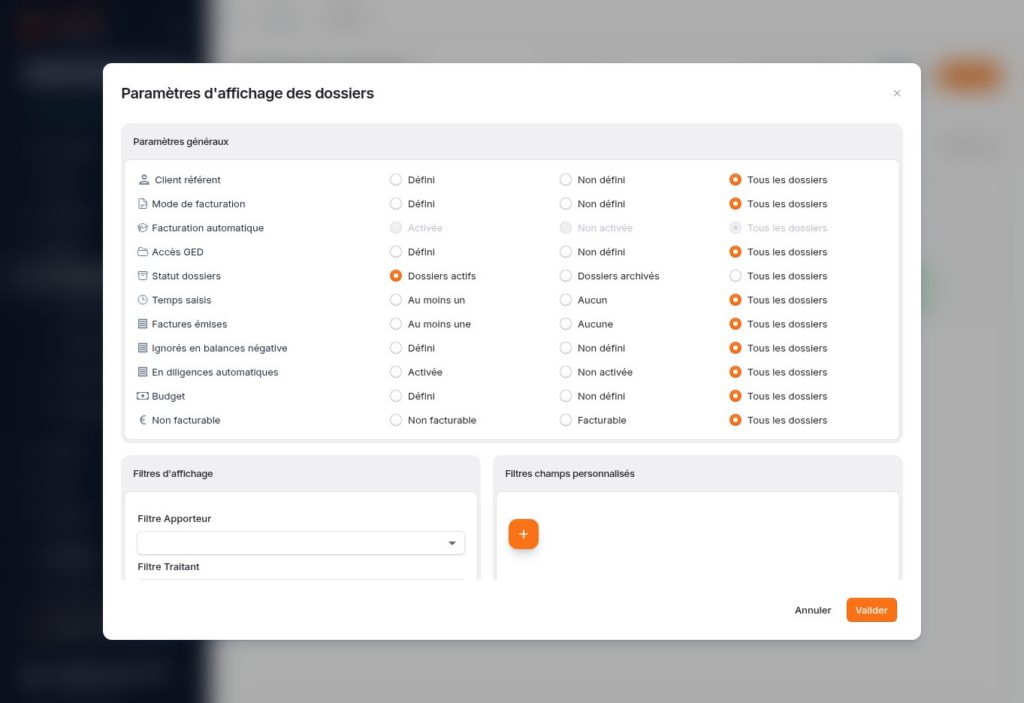
Cliquez sur Paramètres pour ouvrir la fenêtre Paramètres d’affichage des dossiers. Elle regroupe les paramètres généraux, les filtres d’affichage et les filtres sur les champs personnalisés.
Ces critères servent à sélectionner les dossiers affichés. Par exemple, le filtre « Budget » permet de retrouver les dossiers avec ou sans budget ; il ne définit pas lui-même le budget d’un dossier.
Les paramètres généraux
| Critère | Choix proposés et utilisation |
|---|---|
| Client référent | Défini, non défini ou tous les dossiers : retrouver les dossiers avec ou sans client référent. |
| Mode de facturation | Défini, non défini ou tous les dossiers : repérer les dossiers dont le mode de facturation est renseigné ou reste à compléter. |
| Facturation automatique | Activée, non activée ou tous les dossiers. Ce critère peut être grisé ; c’est le cas dans l’écran illustré. |
| Accès GED | Défini, non défini ou tous les dossiers : retrouver les dossiers selon la présence d’un accès à la gestion électronique des documents. |
| Statut dossiers | Dossiers actifs, dossiers archivés ou tous les dossiers. |
| Temps saisis | Au moins un, aucun ou tous les dossiers : identifier les dossiers comportant une saisie de temps ou ceux sans temps saisi. |
| Factures émises | Au moins une, aucune ou tous les dossiers : retrouver les dossiers avec ou sans facture émise. |
| Ignorés en balances négatives | Défini, non défini ou tous les dossiers : filtrer selon le paramétrage d’exclusion du suivi des balances négatives. |
| En diligences automatiques | Activée, non activée ou tous les dossiers : filtrer selon l’activation des diligences automatiques. |
| Budget | Défini, non défini ou tous les dossiers : retrouver les dossiers avec ou sans budget renseigné. |
| Non facturable | Non facturable, facturable ou tous les dossiers. |
Pour chaque critère, le choix Tous les dossiers permet de ne pas limiter la liste sur ce point. Les autres critères sélectionnés continuent de s’appliquer.
Les filtres d’affichage
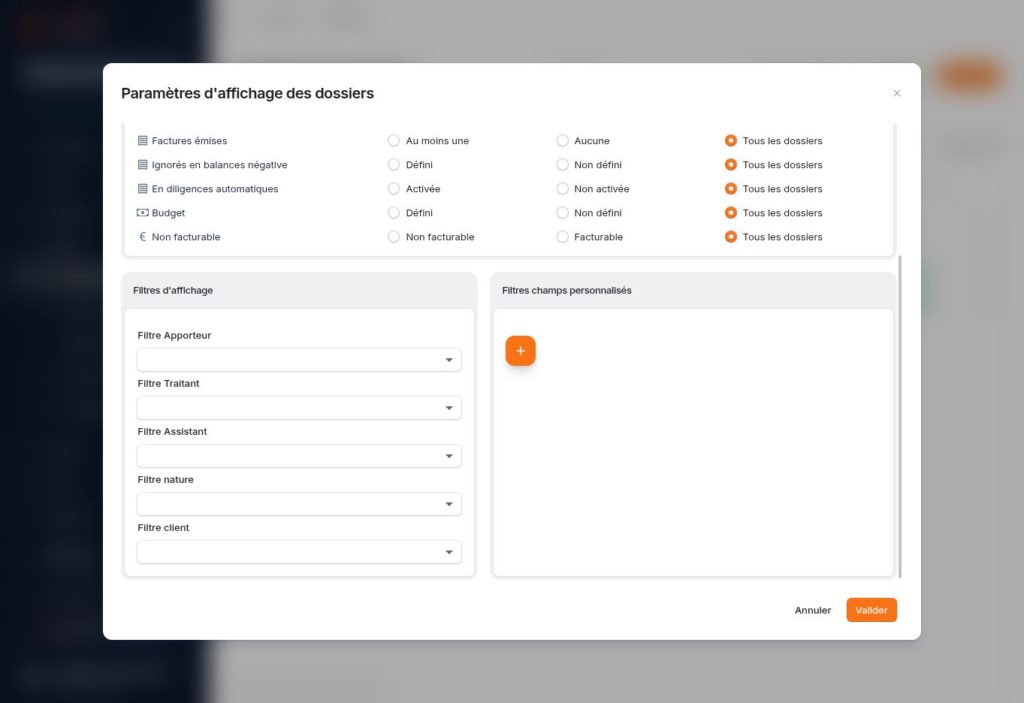
Cette section propose cinq listes de sélection :
- Filtre Apporteur : cibler les dossiers associés à un apporteur.
- Filtre Traitant : cibler les dossiers associés à un traitant.
- Filtre Assistant : cibler les dossiers associés à un assistant.
- Filtre nature : cibler une catégorie de dossiers.
- Filtre client : cibler les dossiers d’un client.
Les filtres sur les champs personnalisés
La section Filtres champs personnalisés permet d’utiliser les informations propres au cabinet comme critères de recherche.
- Cliquez sur le bouton +.
- Sélectionnez le champ personnalisé à utiliser.
- Choisissez la condition et renseignez la valeur recherchée lorsque la condition le demande.
- Cliquez sur Valider pour confirmer ce filtre.
Pour le champ de texte consulté, les conditions proposées sont : Est vide, Est égal à, Est différent de, Commence par, Ne commence pas par, Contient, Ne contient pas, Finit par et Ne finit pas par.
Par exemple, la condition « Est vide » sur un champ destiné à un numéro de bon de commande permet de retrouver les dossiers dans lesquels cette information reste à renseigner. Les champs disponibles dépendent de ceux configurés dans le cabinet.
Appliquer les critères
Une fois vos choix effectués, cliquez sur Valider dans la fenêtre principale des paramètres pour appliquer les critères à la liste. Le bouton Annuler permet de quitter la fenêtre sans appliquer les changements en cours.
Quelques exemples d’utilisation
- Repérer les dossiers à compléter : choisissez « Non défini » pour le client référent ou le mode de facturation.
- Préparer une revue d’activité : combinez les dossiers actifs, un traitant et une nature de dossier.
- Retrouver les dossiers avec des temps mais sans facture : choisissez « Au moins un » pour les temps saisis et « Aucune » pour les factures émises. Cette sélection constitue un point de départ pour une vérification ; elle ne signifie pas que tous les temps sont immédiatement facturables.
- Consulter les archives : sélectionnez « Dossiers archivés » dans le critère « Statut dossiers ».
- Contrôler le suivi budgétaire : recherchez les dossiers actifs dont le budget est « Non défini ».
En combinant la recherche, les colonnes du tableau et les paramètres d’affichage, vous disposez d’une liste adaptée au contrôle ou à la consultation que vous souhaitez réaliser.