
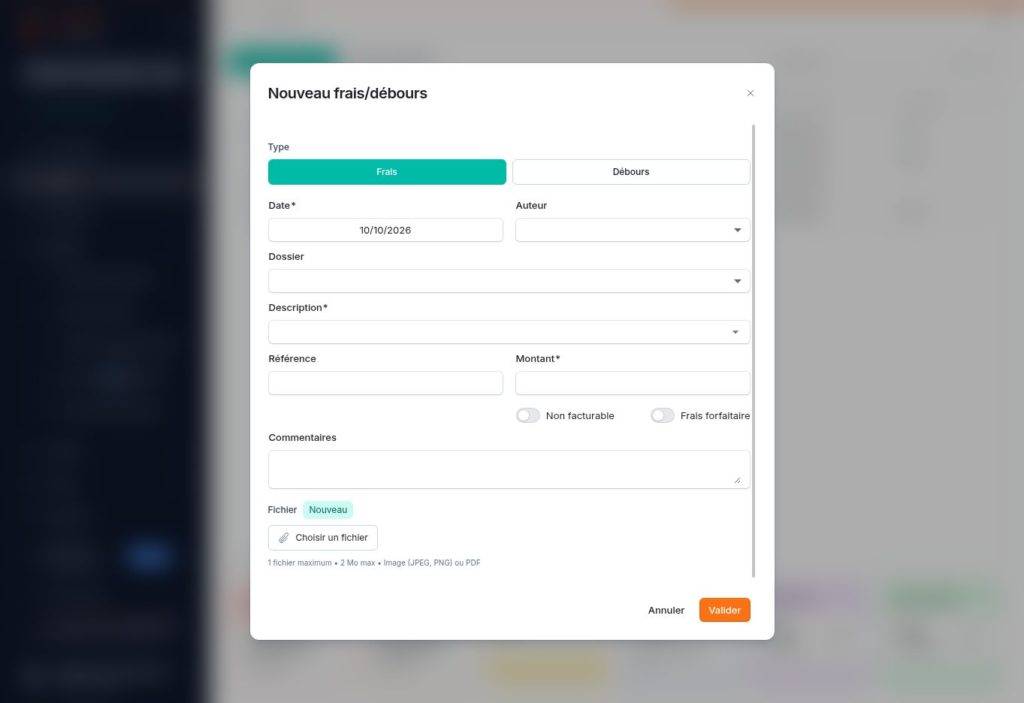
La fonctionnalité « Nouveau frais / débours », accessible depuis le menu « Dossiers », permet de saisir une dépense et de la rattacher au dossier concerné. Vous pouvez préciser sa date, son auteur, sa description, son montant et ses options de facturation, puis joindre un justificatif.
Une saisie régulière et précise facilite le suivi des dépenses et la préparation de la facturation.
1. Accéder au formulaire
- Ouvrez le menu « Dossiers ».
- Cliquez sur « Nouveau frais / débours ».
La fenêtre « Nouveau frais/débours » s’ouvre au-dessus de la page en cours. Vous pouvez ainsi commencer la saisie directement depuis le menu.
2. Choisir le type de dépense
En haut du formulaire, sélectionnez « Frais » ou « Débours ». L’option « Frais » est sélectionnée à l’ouverture de l’écran consulté.
- Frais : utilisez ce choix pour saisir les frais liés au traitement du dossier, par exemple des frais de copie.
- Débours : utilisez ce choix pour une dépense à enregistrer comme débours, par exemple un timbre fiscal.
Choisissez le type correspondant à la nature de la dépense et aux pratiques de votre cabinet. Cette sélection ne remplace pas la vérification de son traitement comptable et de facturation.
3. Renseigner la date, l’auteur et le dossier
Date
Le champ « Date » est prérempli avec la date du jour. Modifiez-le si la dépense concerne une autre date. Ce champ est obligatoire, comme l’indique l’astérisque.
Auteur
Sélectionnez dans le champ « Auteur » la personne à laquelle vous souhaitez attribuer la saisie du frais ou du débours. Vérifiez ce choix pour assurer un suivi cohérent au sein du cabinet.
Dossier
Sélectionnez le dossier concerné dans la liste. Prenez le temps de vérifier son identification avant de poursuivre : ce rattachement permet d’associer la dépense à la bonne affaire.
Bonne pratique : renseignez le dossier dès le début de la saisie pour éviter d’enregistrer une dépense sans le rattachement attendu.
4. Décrire la dépense
Description
Le champ « Description » est obligatoire. Il permet de saisir un libellé et propose également une liste de descriptions. Les propositions dépendent du type sélectionné : la liste des frais pour une saisie de frais, et celle des débours pour une saisie de débours.
Utilisez de préférence les libellés définis par votre cabinet. Des descriptions homogènes évitent les variantes de saisie et rendent les dépenses plus faciles à identifier.
Ces listes se gèrent depuis le menu « Références », dans « Liste des frais » et « Liste des débours ».
Référence
Le champ « Référence » permet d’ajouter un repère utile, par exemple le numéro d’un justificatif ou d’une facture fournisseur. Utilisez-le pour faciliter les recherches et les contrôles ultérieurs.
Montant
Renseignez le montant de la dépense. Ce champ est obligatoire. Vérifiez le montant saisi à partir du justificatif et assurez-vous qu’il correspond à la dépense que vous souhaitez enregistrer.
5. Vérifier les options de facturation
Non facturable
Activez l’option « Non facturable » lorsque la dépense ne doit pas être facturée au client. Vous pouvez ainsi distinguer une dépense à conserver pour le suivi du dossier d’une dépense destinée à être facturée.
Avant de valider : vérifiez cette option avec attention afin que le statut corresponde à ce qui a été convenu avec le client.
Frais forfaitaire
Le formulaire comporte également une option « Frais forfaitaire ». Activez-la lorsque la saisie doit être identifiée comme un frais forfaitaire, conformément au mode de fonctionnement retenu par le cabinet.
Cette option est distincte de « Non facturable ». Vérifiez chacun des deux réglages selon le traitement attendu de la dépense.
6. Ajouter un commentaire et un justificatif
Commentaires
Le champ « Commentaires » permet de préciser le contexte de la dépense : objet du déplacement, détail d’un achat ou explication utile à la personne chargée de la facturation. Privilégiez des informations courtes et explicites.
Fichier
Cliquez sur « Choisir un fichier » pour joindre un justificatif. L’écran indique les limites suivantes :
- Un seul fichier par saisie.
- Une taille maximale de 2 Mo.
- Les formats acceptés : JPEG, PNG ou PDF.
Vérifiez que le document est lisible et correspond à la dépense saisie. Si le justificatif comporte plusieurs pages, préparez un seul PDF respectant la limite de taille.
7. Contrôler et valider la saisie
Avant de cliquer sur « Valider », contrôlez les points suivants :
- Le type sélectionné : frais ou débours.
- La date de la dépense et l’auteur choisi.
- Le dossier auquel elle est rattachée.
- La description, la référence éventuelle et le montant.
- Les options « Non facturable » et « Frais forfaitaire ».
- Le justificatif, si vous en avez ajouté un.
Cliquez sur « Valider » pour enregistrer la saisie. Les champs signalés par un astérisque doivent être renseignés. Si un message de contrôle apparaît, complétez ou corrigez le champ concerné avant de valider à nouveau.
Si vous souhaitez abandonner la saisie, cliquez sur « Annuler ».
Les bonnes habitudes à adopter
- Saisissez les dépenses au fur et à mesure pour éviter les oublis.
- Vérifiez systématiquement le dossier concerné.
- Utilisez les descriptions proposées pour harmoniser les libellés.
- Ajoutez le justificatif dès la saisie lorsque vous en disposez.
- Contrôlez les options de facturation avant chaque validation.