
Le menu Dossiers > Nouveau dossier permet d’ouvrir une nouvelle affaire dans zLawyer. Pour disposer d’un dossier prêt à être utilisé, il convient ensuite de compléter ses informations, de lui rattacher un client et de définir ses paramètres financiers.
Ce guide vous accompagne de la création du dossier jusqu’au choix des tarifs, du mode de facturation, de la présentation des factures et du budget.
1. Créer et identifier le dossier
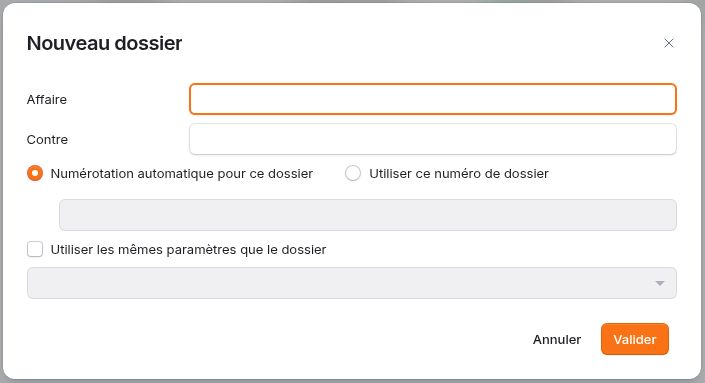
Dans le menu Dossiers, cliquez sur Nouveau dossier. La fenêtre de création propose les champs et options suivants :
- Affaire : saisissez un intitulé clair, qui permettra de reconnaître facilement le dossier.
- Contre : renseignez la partie adverse lorsque cela est pertinent.
- Numérotation automatique pour ce dossier : conservez cette option pour utiliser la numérotation prévue dans zLawyer.
- Utiliser ce numéro de dossier : choisissez cette option si vous devez attribuer un numéro précis au dossier.
Vous pouvez également cocher Utiliser les mêmes paramètres que le dossier, puis sélectionner un dossier existant. Cette option facilite la reprise d’un paramétrage déjà utilisé. Vérifiez ensuite les réglages du nouveau dossier pour les adapter à la nouvelle affaire.
Cliquez sur Valider pour créer le dossier.
2. Compléter les informations générales du dossier
Dans l’onglet Dossier, sélectionnez Informations générales du dossier, puis cliquez sur Modifier.
Complétez les informations utiles au suivi de l’affaire :
- Numéro RG et numéro Portalis : renseignez les références de la procédure lorsqu’elles sont connues.
- Nature du dossier : choisissez la nature correspondant à l’affaire. Un classement cohérent facilite la recherche et l’exploitation des dossiers.
- Apporteur, traitant et assistant : indiquez les personnes concernées selon l’organisation du cabinet. Des champs de pourcentage du chiffre d’affaires sont associés à ces fonctions.
- Commentaires : ajoutez les indications utiles à la compréhension et au suivi du dossier.
L’écran propose également des rubriques pour les accès au dossier, les opérateurs à alerter en balance négative, les thèmes et les champs personnalisés. Vérifiez-les selon les besoins du cabinet.
Terminez par Sauvegarder ou Sauvegarder et fermer.
3. Ajouter le client et vérifier le client référent
Le client référent identifie le client principal de l’affaire. Avant de commencer à travailler dans le dossier, vérifiez que la rubrique Désignation du client référent affiche le bon client.
Pour rattacher un client au dossier :
- Ouvrez l’onglet Contacts.
- Cliquez sur Ajouter un contact, puis sur Client.
- Dans la fenêtre d’ajout, choisissez le type de contact Société ou Client, puis utilisez le champ Société / Nom pour rechercher la fiche souhaitée. Vous pouvez laisser ce champ vide pour obtenir la liste des contacts existants.
- Cliquez sur Valider, sélectionnez le contact dans la liste et utilisez Choisir le contact sélectionné.
Si la fiche n’existe pas, la fenêtre des contacts existants propose Créer un nouveau contact et Créer un nouveau contact (même société). Recherchez d’abord une fiche existante pour éviter les doublons.
Après le rattachement, contrôlez la désignation du client référent dans l’onglet Dossier et la catégorie affichée dans l’onglet Contacts. Vérifiez notamment la société, l’identité du contact et ses coordonnées. Le bouton Modifier de la rubrique du client référent permet d’accéder à la fiche client.
4. Renseigner le contact et les coordonnées de facturation
Sélectionnez Coordonnées de facturation, puis cliquez sur Modifier. Cette rubrique permet de définir les coordonnées de facturation par défaut du dossier.
Contrôlez les trois ensembles d’informations :
- Société : raison sociale, numéro de TVA, numéro de RCS, SIRET/SIREN et adresse électronique de facturation électronique.
- Médias : téléphone, fax, mobile et email.
- Contact : genre, prénom, nom, adresse, code postal, ville et pays.
Le contact chargé de la facturation peut être différent de votre interlocuteur habituel : par exemple, un service comptable ou une personne chargée du traitement des factures. Vérifiez donc ces informations même lorsque le client référent est déjà correctement renseigné.
À vérifier : l’email de contact et l’adresse électronique utilisée pour la facturation électronique correspondent à des champs distincts. Renseignez chacun selon sa fonction, puis cliquez sur Valider.
5. Définir le tarif du dossier
Dans Tarif du dossier, cliquez sur Modifier. La fenêtre Tarification du dossier propose quatre possibilités :
- Ce dossier est non facturable (taux à zéro) : pour un dossier dont les temps doivent être valorisés à zéro.
- Utiliser les coûts standards pour ce dossier : pour reprendre les coûts standards paramétrés dans zLawyer.
- Spécifier les coûts pour les groupes : pour définir des tarifs par groupe, notamment associés, collaborateurs, secrétaires, stagiaires et autres.
- Spécifier les coûts pour chaque utilisateur : pour personnaliser les tarifs individuellement.
Choisissez le paramétrage correspondant aux conditions convenues avec le client, renseignez les montants nécessaires et cliquez sur Valider.
Conseil : vérifiez les tarifs dès l’ouverture du dossier, avant les premières saisies de temps. Le tarif et le mode de facturation sont deux réglages complémentaires : le premier définit la valorisation, le second précise les modalités de facturation.
6. Paramétrer le mode de facturation du dossier
Sélectionnez Mode de facturation du dossier, puis cliquez sur Modifier.
Les paramètres généraux
Vérifiez la TVA à appliquer, le modèle de facture et le compteur de facturation. Un réglage permet également d’activer l’export des factures au format LEDES, lorsque ce format est nécessaire.
L’option Autoriser la facturation automatique pour ce dossier permet d’autoriser ce traitement pour le dossier. Activez-la lorsque cela correspond à l’organisation de facturation retenue.
La facturation des honoraires
La fenêtre comporte trois rubriques à paramétrer selon la convention d’honoraires :
- Facturation aux temps passés : pour une facturation fondée sur les temps saisis et les tarifs du dossier.
- Facturation au forfait : avec un forfait global ou reconduit. Une option prévoit la création d’une diligence pour le montant du forfait en l’absence de diligences sur la période, en précisant l’action à utiliser.
- Facturation au résultat : avec une provision initiale en euros HT, un pourcentage du résultat obtenu et une option de restitution de la provision initiale lors de la facturation du résultat.
La facturation des frais
Vous pouvez paramétrer des frais réels ou des frais forfaitisés. Pour ces derniers, l’écran propose un montant calculé en pourcentage des honoraires ou un montant fixe, ainsi qu’un libellé pour les frais.
Contrôlez l’ensemble des paramètres puis cliquez sur Valider.
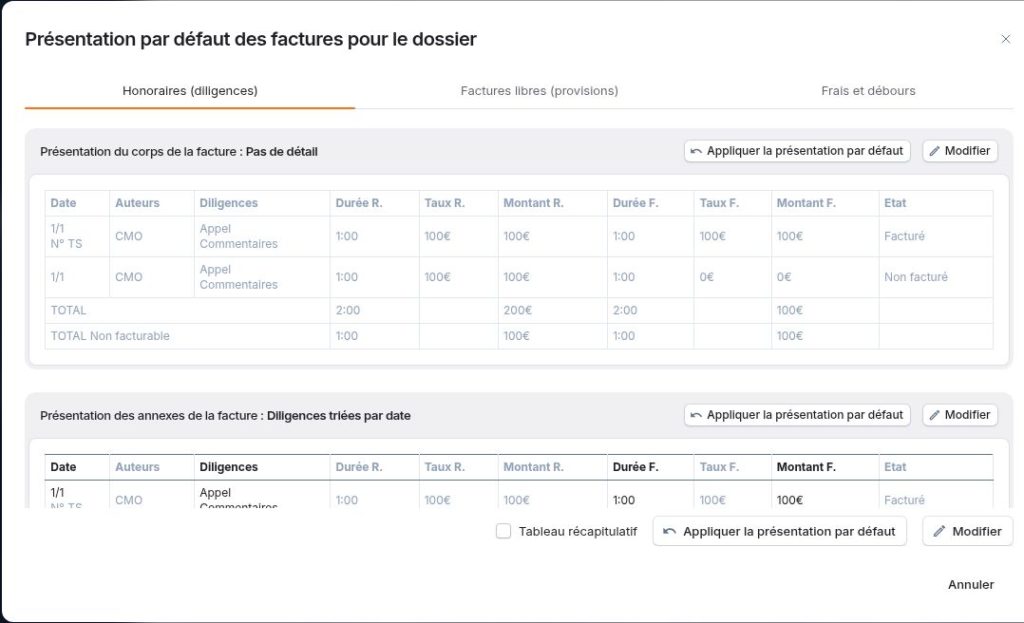
7. Choisir la présentation des factures
Dans Présentation des factures, cliquez sur Modifier. Le paramétrage est organisé en trois onglets :
- Honoraires (diligences) ;
- Factures libres (provisions) ;
- Frais et débours.
Vous pouvez notamment régler la présentation des diligences dans le corps de la facture et dans les annexes. Le bouton Modifier du bloc concerné donne accès au type de présentation et, selon le choix effectué, aux colonnes et options du tableau.
Les options comprennent les dates, auteurs, diligences, commentaires, durées, taux, montants et états, ainsi que les lignes de titres, les traits de séparation et les totaux. Des réglages concernent également l’affichage des diligences non facturables. Un aperçu vous aide à contrôler la présentation.
Vous pouvez aussi prévoir un tableau récapitulatif et utiliser Appliquer la présentation par défaut dans les blocs qui le proposent.
Exemple de présentation : conserver une facture synthétique et placer le détail des diligences en annexe. Adaptez les informations affichées aux attentes du client et validez les modifications dans les fenêtres de réglage.
8. Définir le budget et son seuil d’alerte
Sélectionnez Budget du dossier, puis cliquez sur Modifier. Renseignez :
- Le budget en euros.
- La périodicité du budget : mensuelle, bimensuelle, trimestrielle, semestrielle, annuelle ou budget total pour le dossier, selon les options proposées.
- Le seuil Alerte budget à partir de, exprimé en pourcentage de consommation.
Cliquez sur Enregistrer, puis contrôlez le tableau récapitulant le libellé, le budget et le taux d’alerte.
Exemple fictif : pour un budget total de 5 000 € et une alerte à 80 %, le seuil correspond à 4 000 € de consommation. Ce repère permet d’anticiper l’approche du budget et de réexaminer la suite des travaux.
Le budget est un outil de suivi : renseigner un budget ne remplace pas le paramétrage d’un forfait dans le mode de facturation.
9. Vérifier le dossier avant de commencer les saisies
Avant d’enregistrer les premières diligences, vérifiez les points suivants :
- L’intitulé et le numéro permettent d’identifier clairement l’affaire.
- La nature, les références et les personnes chargées du dossier sont renseignées.
- Le client référent correspond au bon client.
- Le contact, l’adresse et les informations de facturation sont à jour.
- Les tarifs correspondent aux conditions convenues.
- Le mode de facturation, les frais, la TVA et le modèle de facture ont été contrôlés.
- La présentation de la facture et de ses annexes convient au client.
- Le budget, sa périodicité et son seuil d’alerte sont définis lorsque nécessaire.
- Chaque modification a été enregistrée ou validée dans sa rubrique.
Un dossier correctement paramétré dès sa création facilite le suivi de l’affaire et la préparation des factures.