
Chaque cabinet a ses propres besoins de suivi. Une référence interne, une étape de traitement ou une date particulière peuvent être utiles au-delà des informations habituelles du dossier. Les champs personnalisés des dossiers permettent d’ajouter ces données dans zLawyer et de structurer leur saisie.
Vous définissez les champs depuis le menu Dossiers > Champs personnalisés, puis vous renseignez leurs valeurs dans les dossiers concernés.
Accéder à la liste des champs personnalisés
Ouvrez le menu Dossiers, puis cliquez sur Champs personnalisés. La page « Champs personnalisés des dossiers » présente les champs configurés pour le cabinet.
Le tableau comporte les colonnes suivantes :
- Visible : indique si le champ est configuré pour être affiché.
- Actif : indique si le champ est activé.
- Libellé : correspond au nom du champ.
- Type : précise le format de saisie choisi.
- Obligatoire : indique si le renseignement du champ est requis.
- Catégorie : indique le regroupement auquel le champ appartient.
Le bouton Nouveau ouvre le formulaire de création. La page propose également un bouton Exporter pour exporter la liste.
Créer un nouveau champ personnalisé
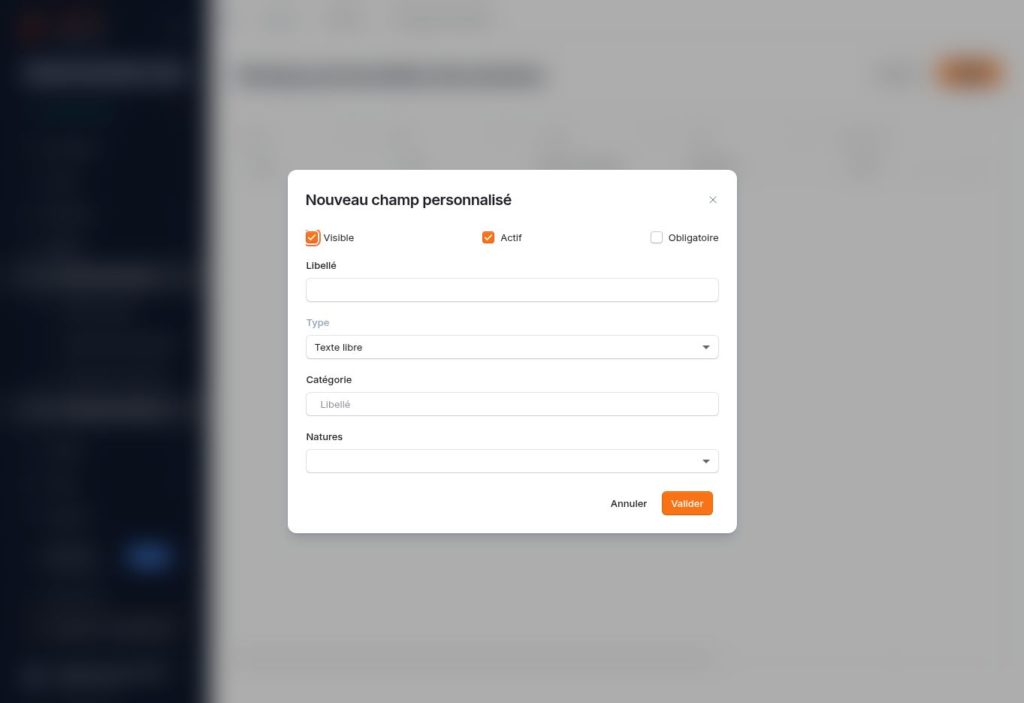
Cliquez sur Nouveau, puis définissez les réglages du champ.
Choisir un libellé clair
Le Libellé est le nom présenté à l’utilisateur. Choisissez une formulation courte et explicite, par exemple « Référence client », « Date de réception des pièces » ou « Étape du dossier ». Un libellé précis facilite la saisie et la compréhension des informations par toute l’équipe.
Définir le type de champ
La liste Type propose sept formats. Choisissez celui qui correspond à l’information à recueillir :
| Type | Exemple d’utilisation |
|---|---|
| Texte libre | Une référence client ou un numéro de bon de commande. |
| Valeur libre | Une valeur chiffrée propre au suivi du dossier. |
| Oui / Non | Indiquer si une information ou une pièce a été reçue. |
| Date | Une date de réception ou une échéance spécifique. |
| Choix dans une liste | Une étape choisie parmi des valeurs prédéfinies. |
| Utilisateur | Un utilisateur associé à un rôle particulier dans le dossier. |
| Mémo | Des observations ou des précisions plus détaillées. |
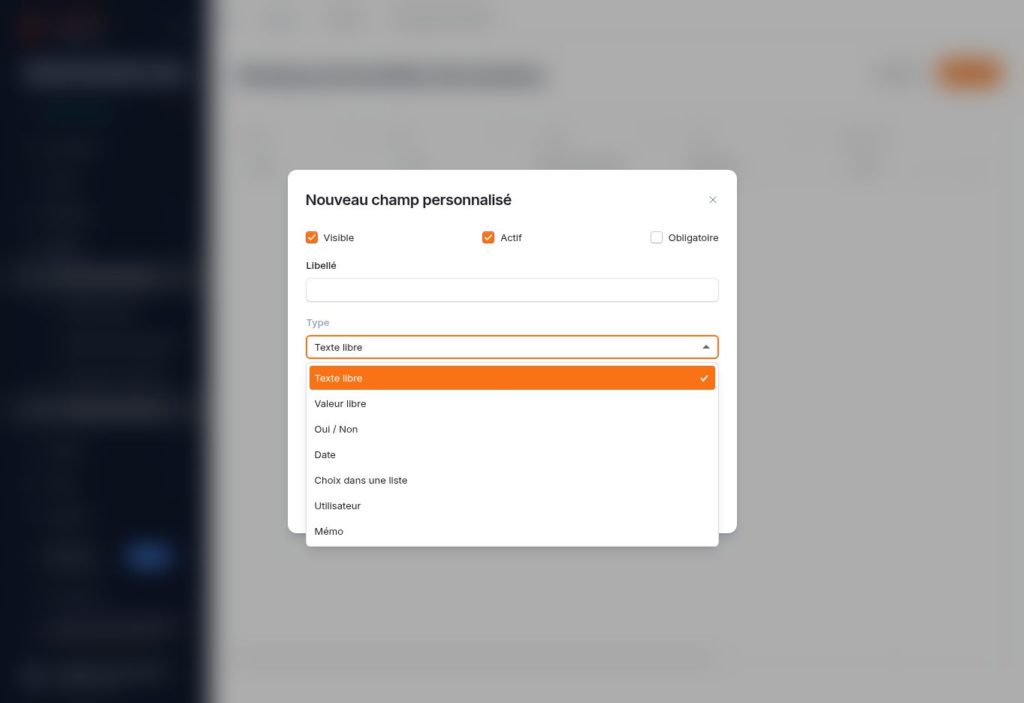
À savoir : le sélecteur « Type » est désactivé dans le formulaire de modification d’un champ existant. Choisissez donc ce format avec soin avant de valider la création.
Configurer une liste de choix
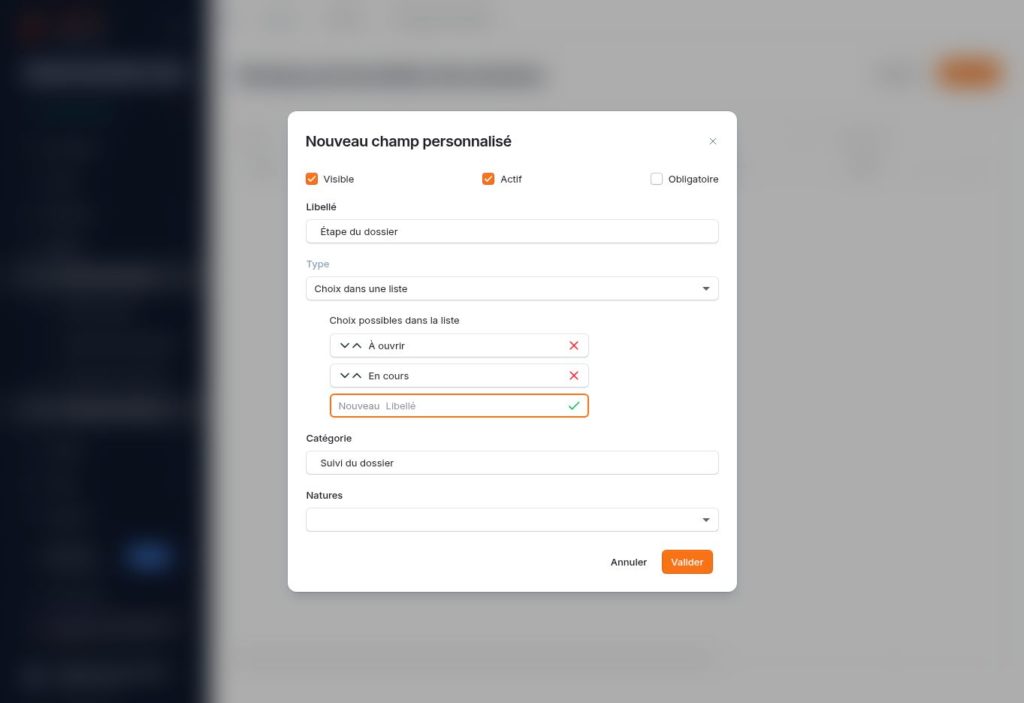
Si vous sélectionnez Choix dans une liste, une zone « Choix possibles dans la liste » apparaît.
- Saisissez une valeur dans la ligne Nouveau.
- Cliquez sur la coche verte pour l’ajouter aux choix du formulaire.
- Répétez l’opération pour chaque valeur proposée.
- Utilisez les flèches pour ajuster l’ordre des valeurs et la croix rouge pour retirer une valeur du paramétrage en cours.
Par exemple, un champ « Étape du dossier » peut proposer « À ouvrir », « En cours » et « Terminé ». Une liste de choix harmonise la saisie : les utilisateurs sélectionnent les mêmes formulations.
Régler les options Visible, Actif et Obligatoire
Le formulaire distingue trois options :
- Visible : règle la visibilité du champ.
- Actif : règle son activation.
- Obligatoire : permet d’exiger son renseignement.
À l’ouverture du formulaire de création, Visible et Actif sont cochés, tandis que Obligatoire ne l’est pas. Réservez le caractère obligatoire aux informations réellement indispensables au traitement du dossier.
Organiser les champs par catégorie et par nature
Le champ Catégorie permet de regrouper les informations, par exemple sous « Suivi du dossier » ou « Références client ». Dans la fiche dossier, les champs sans catégorie sont regroupés sous Sans catégorie définie.
La liste Natures permet de sélectionner les natures de dossiers auxquelles associer le champ. Vous pouvez ainsi adapter le paramétrage aux différents domaines d’activité du cabinet. Vérifiez ensuite l’affichage du champ dans un dossier de la nature concernée.
Une fois le paramétrage terminé, cliquez sur Valider pour enregistrer le champ. Le bouton Annuler permet de quitter le formulaire sans valider sa création.
Modifier un champ existant
Depuis la liste des champs personnalisés, cliquez sur le libellé du champ pour ouvrir le formulaire « Modification champ personnalisé ». Vous pouvez y ajuster le libellé, les options, la catégorie et les natures associées. Le type reste verrouillé.
Vérifiez vos changements, puis cliquez sur Valider. Avant de modifier un champ déjà utilisé, tenez compte des habitudes de saisie de l’équipe et des informations présentes dans les dossiers.
Renseigner les champs personnalisés dans un dossier
La création d’un champ définit l’information à recueillir. Sa valeur se renseigne ensuite dans chaque dossier concerné.
- Ouvrez le dossier, puis son onglet Dossier.
- Dans les informations générales, cliquez sur Modifier.
- Ouvrez la rubrique Champs personnalisés.
- Renseignez les valeurs dans les catégories proposées.
- Cliquez sur Sauvegarder ou Sauvegarder et fermer.
Les valeurs renseignées sont consultables dans la section Champs personnalisés des informations générales du dossier.
Quelques bonnes pratiques
- Créez uniquement les champs utiles au travail quotidien du cabinet.
- Utilisez des libellés explicites et des catégories cohérentes.
- Privilégiez une liste de choix lorsque les réponses attendues sont connues.
- Adaptez les champs aux natures de dossiers concernées.
- Vérifiez le paramétrage dans un dossier avant de généraliser la saisie à l’équipe.
Les champs personnalisés permettent ainsi de centraliser des informations propres au cabinet et de rendre leur saisie plus homogène dans les dossiers.