
Le menu Contacts > Groupes permet de regrouper plusieurs contacts au sein d’un même ensemble. Cette organisation est utile, par exemple, pour identifier les sociétés appartenant à un même groupe ou réunir des contacts liés à une même structure. Vous retrouvez ainsi les membres du groupe depuis une interface dédiée.
Accéder à la liste des groupes
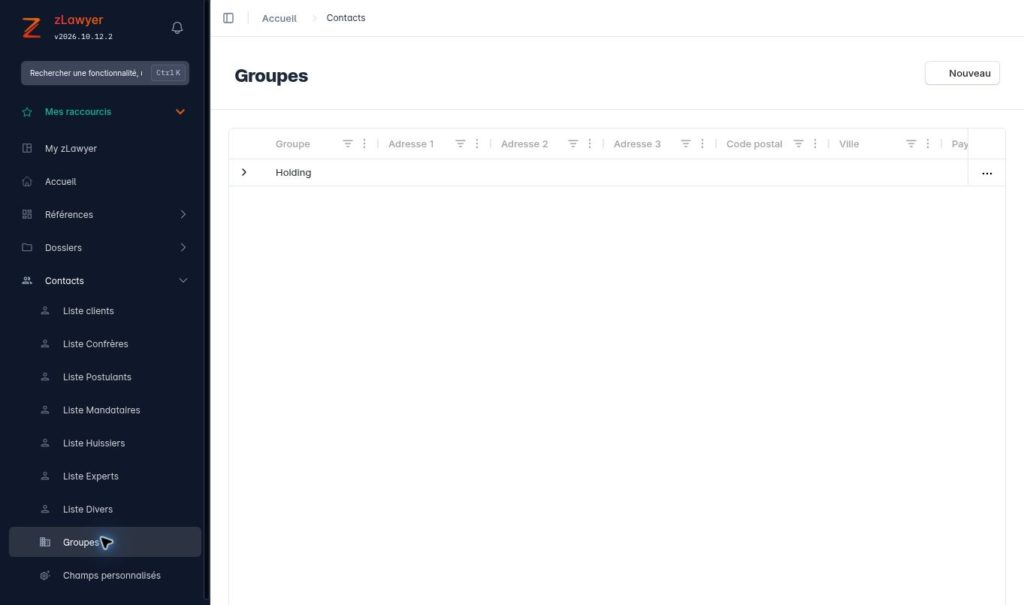
Dans le menu principal, ouvrez Contacts, puis cliquez sur Groupes. Le tableau présente les groupes enregistrés et leurs informations : nom du groupe, adresse sur trois lignes, code postal, ville, pays et commentaires. Si certaines colonnes ne sont pas visibles, utilisez la barre de défilement horizontale située en bas du tableau.
Créer un nouveau groupe
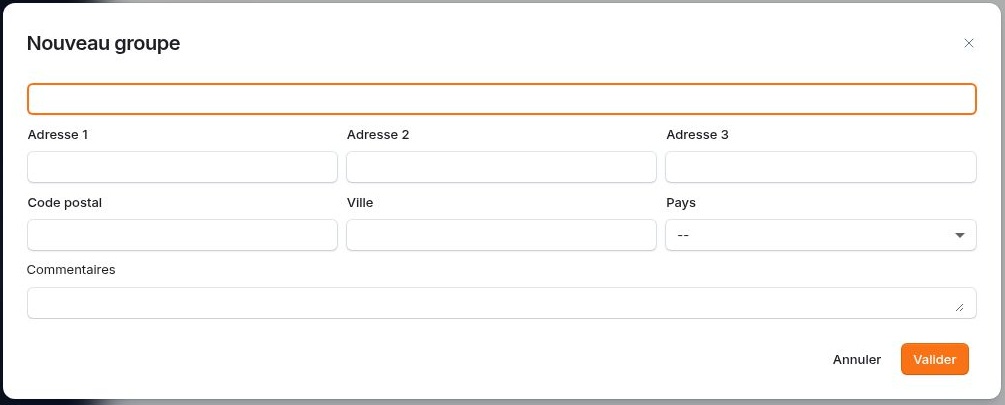
Cliquez sur Nouveau, en haut à droite de la liste. Dans la fenêtre Nouveau groupe, renseignez le nom du groupe, qui est obligatoire. Complétez, si nécessaire, les champs Adresse 1, Adresse 2, Adresse 3, Code postal, Ville et Pays. Le champ Commentaires permet d’ajouter des précisions utiles à votre organisation.
Choisissez un nom explicite, par exemple « Groupe Horizon » ou « Holding et filiales », pour faciliter l’identification du groupe par les utilisateurs du cabinet. Cliquez sur Valider pour enregistrer le groupe, ou sur Annuler pour fermer la fenêtre sans enregistrer.
Associer des contacts à un groupe
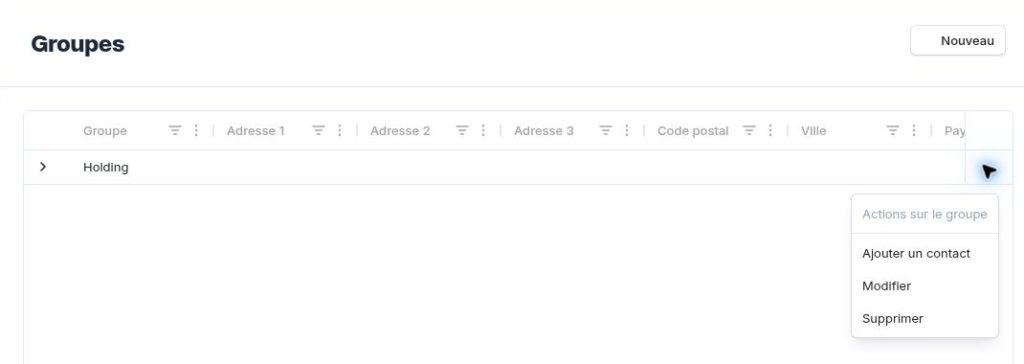
Sur la ligne du groupe concerné, cliquez sur les trois points situés à droite du tableau, puis choisissez Ajouter un contact.
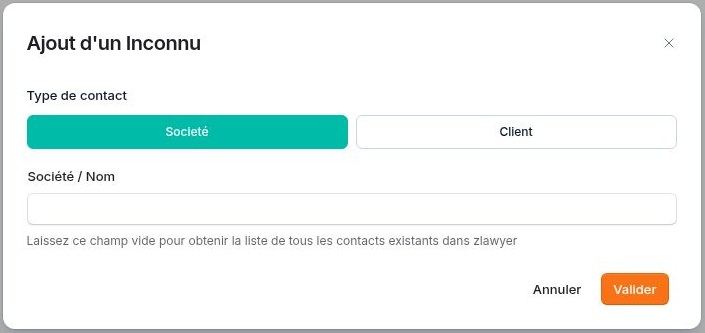
La fenêtre de recherche propose les choix Société et Client. Sélectionnez le type souhaité, puis saisissez le nom ou la raison sociale dans le champ Société / Nom. Pour rechercher parmi tous les contacts existants, vous pouvez laisser ce champ vide, comme l’indique l’interface. Cliquez sur Valider pour lancer la recherche, puis sélectionnez le contact à rattacher lorsque les résultats sont proposés.
Cette démarche vous permet de rechercher les fiches déjà enregistrées dans zLawyer afin de les associer au groupe. Avant de créer une nouvelle fiche, vérifiez que le contact n’existe pas déjà pour éviter les doublons.
Consulter les membres d’un groupe
Cliquez sur la flèche à gauche du nom du groupe pour déplier sa liste de contacts. Un tableau apparaît sous la ligne du groupe et présente les informations de ses membres : raison sociale, genre, prénom, nom, téléphone, mobile, fax et e-mail. Cliquez à nouveau sur la flèche pour replier la liste.
Par exemple, un groupe peut rassembler une holding et plusieurs filiales. Vous pouvez ainsi retrouver les contacts associés à cet ensemble depuis le même écran.
Modifier les informations d’un groupe
Cliquez sur les trois points de la ligne du groupe, puis sur Modifier. Mettez à jour les informations concernées, puis validez. Cette action permet notamment d’actualiser le nom, les coordonnées ou les commentaires du groupe.
Supprimer un groupe
Le menu des trois points propose également l’action Supprimer. Avant de l’utiliser, vérifiez que le groupe n’est plus utile à l’organisation de votre répertoire.
Quelques bonnes pratiques
- Utilisez des noms clairs et cohérents pour vos groupes.
- Vérifiez les contacts existants avant d’ajouter de nouvelles fiches.
- Renseignez les commentaires pour expliquer le périmètre du groupe.
- Contrôlez régulièrement les membres afin de conserver une organisation à jour.