
La rubrique Contacts > Liste confrères centralise les contacts classés dans la catégorie « Confrère ». Vous y retrouvez les confrères ajoutés depuis vos dossiers ainsi que ceux créés directement depuis cette interface. Elle permet de consulter leurs coordonnées, de retrouver leurs dossiers et d’organiser votre répertoire professionnel.
Retrouver et consulter vos confrères
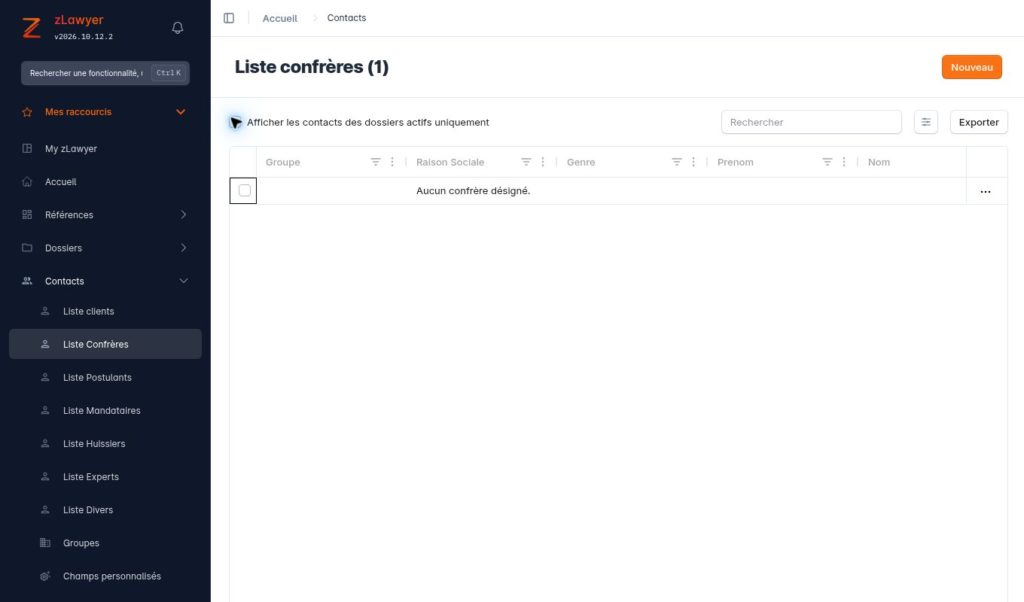
Le tableau présente le groupe, la raison sociale, le genre, le prénom, le nom et le nombre de dossiers associés au contact. La zone de recherche permet de retrouver rapidement une fiche. Le bouton Exporter permet d’exporter la liste.
Le filtre Afficher les contacts des dossiers actifs uniquement permet de limiter l’affichage aux contacts rattachés à des dossiers actifs. Si vous ne retrouvez pas un confrère, décochez ce filtre pour élargir votre recherche.
Ajouter un confrère depuis la liste ou depuis un dossier
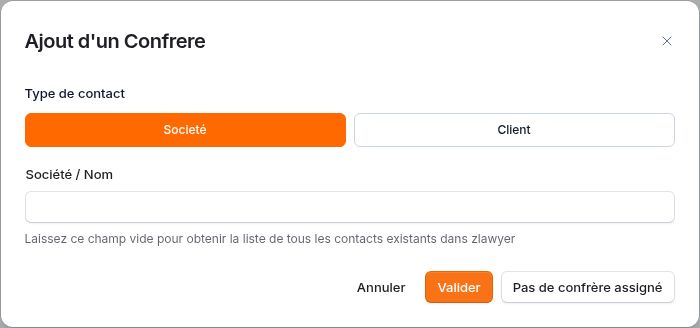
Un confrère peut être ajouté au moment de renseigner les contacts d’un dossier, ou directement depuis la liste avec le bouton Nouveau.
- Cliquez sur Nouveau.
- Renseignez la société ou le nom recherché. Vous pouvez laisser ce champ vide pour afficher les contacts existants.
- Consultez les propositions afin de vérifier si une fiche existe déjà.
- Sélectionnez le contact existant ou choisissez Créer un nouveau contact.
- Complétez les informations de la fiche, puis cliquez sur Enregistrer.
Le formulaire comporte les onglets Société, Contact, Média, Qualificatifs et Champs personnalisés. Ils permettent de renseigner l’identité de la structure, les coordonnées de votre interlocuteur et les informations utiles à votre cabinet. Réutiliser une fiche existante évite de multiplier les doublons.
Identifier une société et préparer ses données de facturation
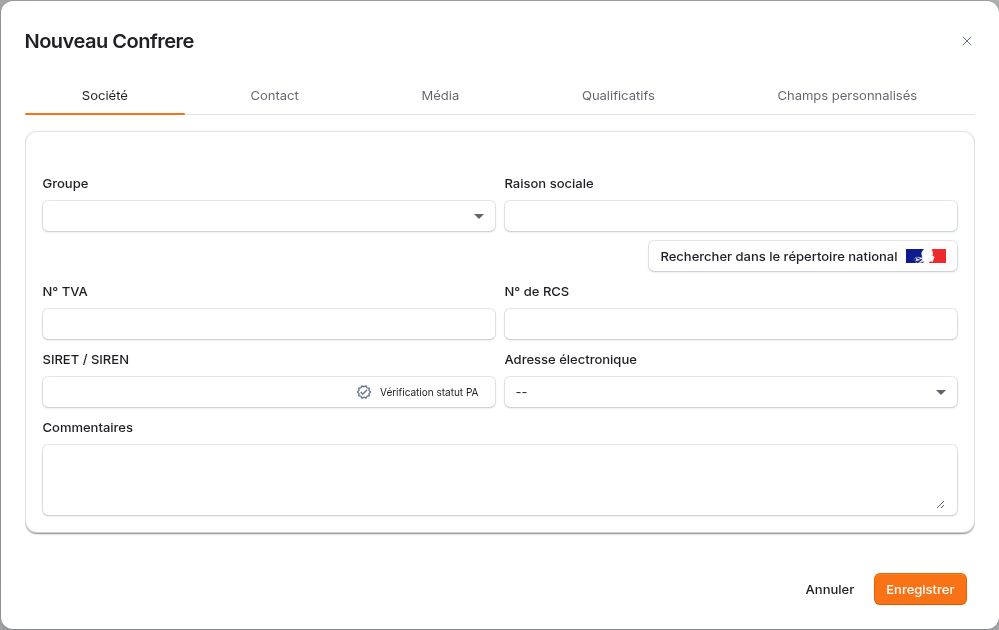
Pour un confrère exerçant au sein d’une société, l’onglet Société propose le bouton Rechercher dans le répertoire national. Cette recherche aide à identifier la bonne structure et à fiabiliser ses informations.
Vous pouvez notamment renseigner la raison sociale, le numéro de TVA, le numéro de RCS et le SIRET ou SIREN. Le bouton Vérification statut PA permet de vérifier les informations utiles à l’adressage électronique, selon les règles définies par la norme AFNOR.
Ces démarches ne sont pas obligatoires pour créer une fiche confrère. Elles sont particulièrement utiles lorsque le contact doit être destinataire de factures électroniques. La recherche d’une société et la vérification de son adressage sont deux opérations complémentaires : elles contribuent à préparer des données fiables pour la facturation.
Compléter la fiche avec des champs personnalisés
Les champs personnalisés permettent d’ajouter des informations adaptées à votre organisation, en complément des champs standards. Vous pouvez, par exemple, prévoir une référence interne ou une information propre à votre réseau de confrères.
Ces champs se paramètrent depuis Contacts > Champs personnalisés, puis se renseignent dans l’onglet correspondant de la fiche du contact. Ils facilitent une saisie homogène des informations au sein du cabinet.
Consulter les informations CRM du confrère
Depuis le menu d’actions de la ligne du contact, sélectionnez Infos CRM. Le CRM, ou gestion de la relation avec les contacts, donne une vue d’ensemble des informations et de l’activité associées à une fiche.
La fenêtre présente notamment :
- Le groupe auquel le contact est rattaché.
- Les associés référents, pour identifier les interlocuteurs du cabinet qui suivent cette relation.
- Les domaines de pratique, pour qualifier la relation selon les activités concernées.
- Les dossiers liés au contact.
- L’historique de facturation, lorsqu’il existe : dates, numéros de factures, montants, soldes et dates de règlement.
- Les indicateurs de paiement : factures en dépassement de délai et délai moyen de paiement constaté.
Pour un confrère qui n’est pas destinataire de factures, les informations financières peuvent être vides. La fenêtre CRM reste utile pour consulter ses dossiers, ses référents et son groupe.
Visualiser les dossiers associés au contact
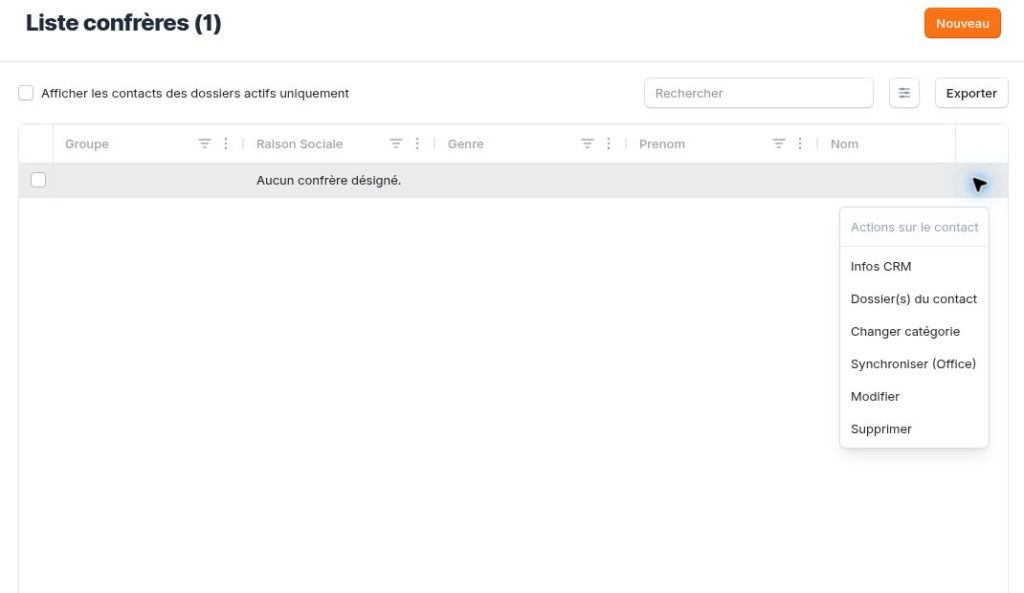
L’action Dossier(s) du contact permet de consulter les dossiers auxquels le confrère est rattaché. Vous pouvez également retrouver ces informations dans l’onglet Dossiers de la fenêtre CRM. Cette vue facilite la recherche des affaires dans lesquelles ce confrère intervient.
Changer la catégorie d’un contact
L’action Changer catégorie permet de reclasser une fiche lorsque sa catégorie doit être corrigée. Elle évite de recréer le contact dans une autre liste et aide à maintenir un répertoire correctement organisé.
Associer un confrère à un groupe
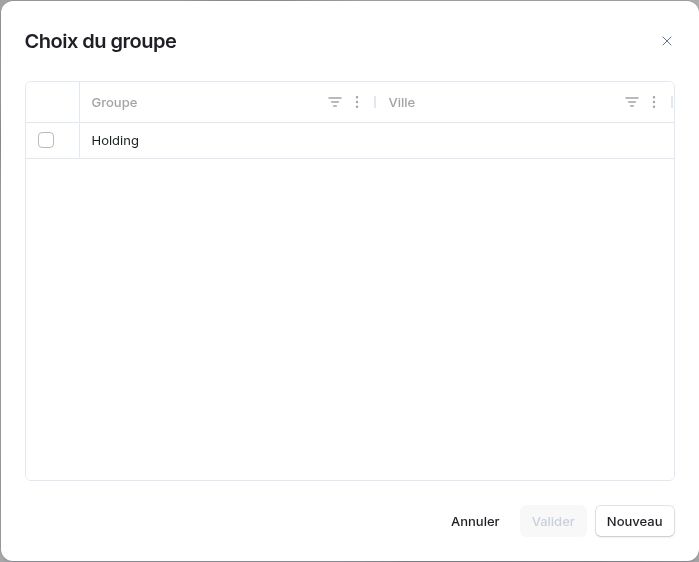
Les groupes servent à réunir plusieurs contacts sous un même ensemble, par exemple un cabinet ou un réseau professionnel, tout en conservant une fiche distincte pour chaque interlocuteur.
Vous pouvez renseigner le groupe dans l’onglet Société de la fiche, ou utiliser le bouton Associer à un groupe dans les informations CRM. Cette action est également proposée après sélection d’un contact dans la liste.
Choisissez le groupe souhaité dans la fenêtre de sélection, puis validez. Le bouton Nouveau de cette fenêtre permet de créer un groupe si nécessaire. Les groupes se retrouvent dans Contacts > Groupes.
Fusionner les contacts en doublon
La fusion de contacts sert à traiter les fiches créées plusieurs fois pour un même interlocuteur. Elle permet de regrouper les doublons afin de simplifier la gestion du répertoire.
Avant de lancer une fusion, comparez les fiches concernées et identifiez celle à conserver comme référence. Vérifiez notamment l’identité, la société, les coordonnées et les dossiers associés. Deux confrères appartenant au même cabinet restent deux interlocuteurs distincts : leur rattachement à une même structure se gère avec un groupe.
Utilisez la fonction de fusion pour les fiches qui correspondent bien au même contact et contrôlez les informations proposées avant de confirmer l’opération. Après la fusion, vérifiez la fiche conservée et ses associations.
Synchroniser un contact avec Office
Le menu d’actions propose Synchroniser (Office). Cette fonction permet de synchroniser le contact avec l’environnement Microsoft Office connecté à zLawyer. Son utilisation dépend de la connexion Office du compte et des autorisations disponibles.
Avant de lancer la synchronisation, vérifiez les coordonnées du confrère afin de disposer d’informations à jour dans vos outils.