
Le menu Contacts > Liste clients centralise les contacts de type « Client » du cabinet. Vous y retrouvez les clients ajoutés depuis vos dossiers ainsi que ceux créés directement dans cette interface. Cette liste vous permet de consulter et de compléter leurs coordonnées, de retrouver leurs dossiers, de fusionner les doublons, d’associer des contacts à un groupe et de suivre la relation client grâce aux informations CRM.
1. Retrouver les clients du cabinet
Ouvrez le menu Contacts, puis cliquez sur Liste clients. Le tableau présente notamment le groupe du contact, sa raison sociale, son genre ou sa civilité, son prénom, son nom et le nombre de dossiers associés.
Un champ de recherche permet de retrouver un contact. La case Afficher les contacts des dossiers actifs uniquement limite l’affichage aux contacts concernés. Pour consulter également les autres clients, décochez cette case. Pensez à vérifier ce filtre lorsqu’un client ne semble pas apparaître dans la liste.
Le bouton Nouveau permet d’ajouter un client. Un bouton Exporter est également disponible pour exporter la liste.
2. Créer un client depuis la liste
- Cliquez sur Nouveau.
- Choisissez le type de contact proposé : Société ou Client, selon la fiche à créer.
- Renseignez le champ Société / Nom, puis cliquez sur Valider pour poursuivre.
- Vérifiez si le contact existe déjà avant de créer une nouvelle fiche. Le formulaire précise que vous pouvez laisser le champ vide pour obtenir la liste des contacts existants dans zLawyer.
- Complétez les informations de la fiche, puis cliquez sur Enregistrer.
Cette vérification préalable permet de limiter les doublons et de conserver une fiche de référence pour chaque client, même lorsqu’il intervient dans plusieurs dossiers.
Compléter la fiche du client
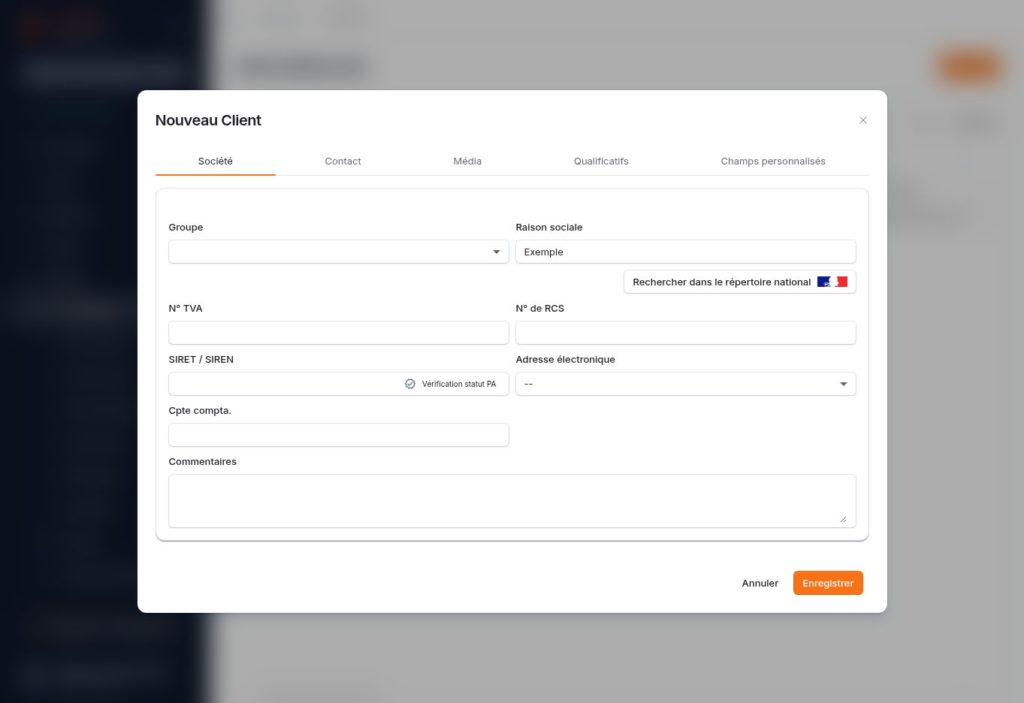
Pour une société, le formulaire comporte plusieurs onglets :
- Société : groupe, raison sociale, numéro de TVA, numéro de RCS, SIRET ou SIREN, adresse de facturation électronique, compte comptable et commentaires.
- Contact : civilité, fonction, prénom, nom et adresse postale.
- Média : informations permettant de joindre le contact.
- Qualificatifs : informations de qualification du contact.
- Champs personnalisés : données complémentaires définies pour le cabinet.
3. Identifier correctement une société pour la facturation électronique
Lors de la création d’un client société, utilisez le bouton Rechercher dans le répertoire national. La fenêtre de recherche permet de rechercher une entreprise par sa raison sociale ou son SIRET. Identifiez l’entreprise et, lorsque cela s’applique, le bon établissement, puis contrôlez les informations de la fiche.
Vérifiez notamment la raison sociale, le SIREN ou le SIRET, l’adresse et le numéro de TVA lorsqu’il s’applique. Des données fiables contribuent à préparer une facturation électronique correcte et à limiter les erreurs d’identification du destinataire.
Vérifier le statut PA et l’adresse de facturation
Le formulaire propose également le bouton Vérification statut PA, à proximité du champ SIRET / SIREN, et un champ Adresse électronique. Utilisez cette vérification pour contrôler le raccordement du destinataire et les informations de réception disponibles, puis vérifiez l’adresse de facturation électronique à utiliser.
À distinguer : la recherche dans le répertoire national sert à identifier l’entreprise. L’annuaire officiel de la facturation électronique permet de connaître son raccordement à une plateforme agréée (PA) et ses adresses de facturation électronique. AFNOR publie les normes associées à la facturation électronique : la vérification du destinataire ne doit donc pas être présentée comme une validation dans une « base AFNOR ».
Ces contrôles constituent une étape de préparation de vos données clients ; ils ne suffisent pas, à eux seuls, à garantir la conformité de l’ensemble du processus de facturation.
4. Ajouter des champs personnalisés
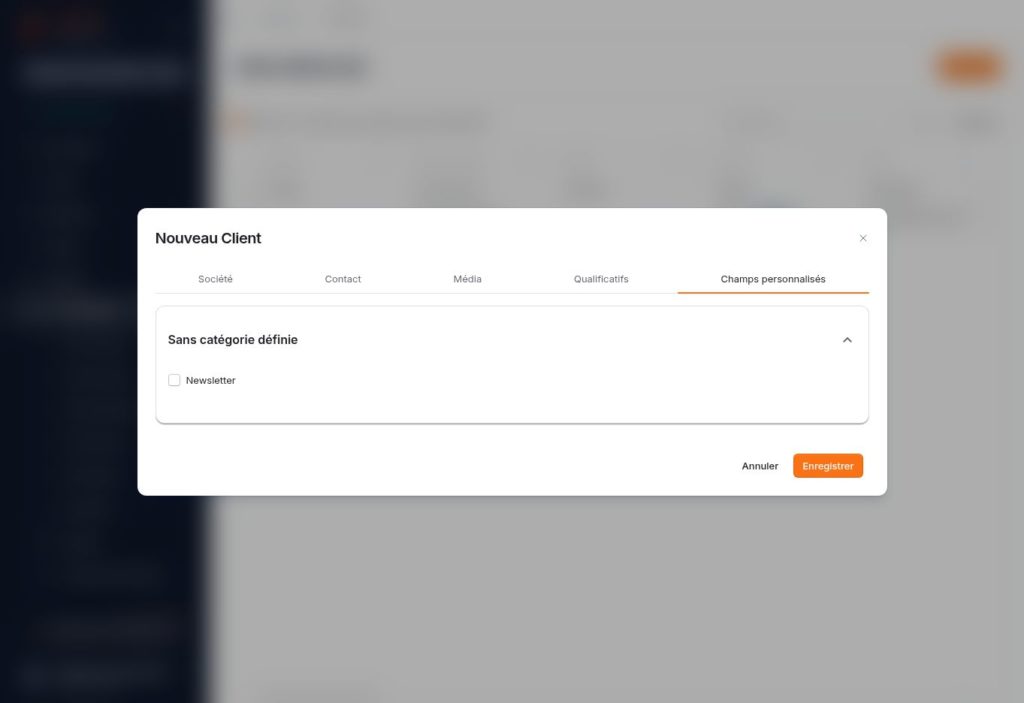
Les champs personnalisés permettent de compléter les informations standard avec les données utiles au fonctionnement du cabinet. Leurs définitions se gèrent depuis Contacts > Champs personnalisés. Les champs ainsi configurés peuvent ensuite être renseignés dans l’onglet Champs personnalisés de la fiche client.
Vous pouvez, par exemple, prévoir une information de suivi interne ou un indicateur adapté à votre organisation. Dans l’interface illustrée ci-dessous, un champ de type case à cocher intitulé Newsletter est disponible. Les champs affichés dépendent du paramétrage du cabinet.
5. Consulter les informations CRM
Dans le menu d’actions de la ligne du client, sélectionnez Infos CRM. Cette fenêtre rassemble les informations utiles au suivi de la relation client et à la compréhension de son activité avec le cabinet.
- Identité et groupe : retrouvez les informations du contact et son groupe de rattachement. Des boutons permettent de modifier le contact ou de l’associer à un groupe.
- Chiffre d’affaires du contact : consultez le montant affiché, son évolution et une représentation graphique de l’activité.
- Chiffre d’affaires du groupe : obtenez une vision complémentaire de l’activité du groupe auquel le contact est rattaché.
- Associés référents : identifiez les associés qui assurent le suivi de ce contact.
- Domaines de pratique : qualifiez la relation selon les domaines d’intervention du cabinet.
- Historique de facturation : consultez les informations de facturation et les indicateurs de paiement, notamment le nombre et le montant des factures en dépassement de délai ainsi que le délai moyen de paiement constaté.
- Dossiers : retrouvez les dossiers associés au contact dans l’onglet dédié.
Cette vue aide à préparer un échange avec le client, à apprécier le poids de la relation dans l’activité du cabinet et à repérer les situations qui nécessitent un suivi de paiement.
6. Visualiser les dossiers du contact
Le menu d’actions propose également Dossier(s) du contact. Utilisez cette commande pour visualiser les dossiers associés au client sans rechercher chacun d’eux séparément. Le nombre affiché dans la colonne Dossiers donne un premier aperçu de ses liens avec les dossiers du cabinet.
7. Changer la catégorie d’un contact
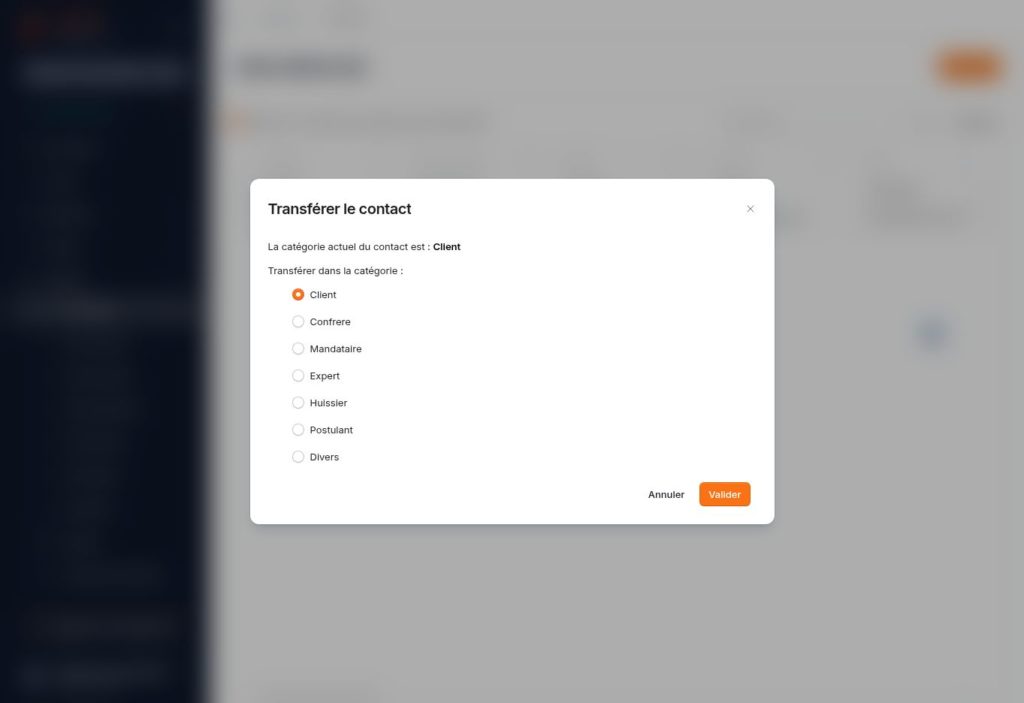
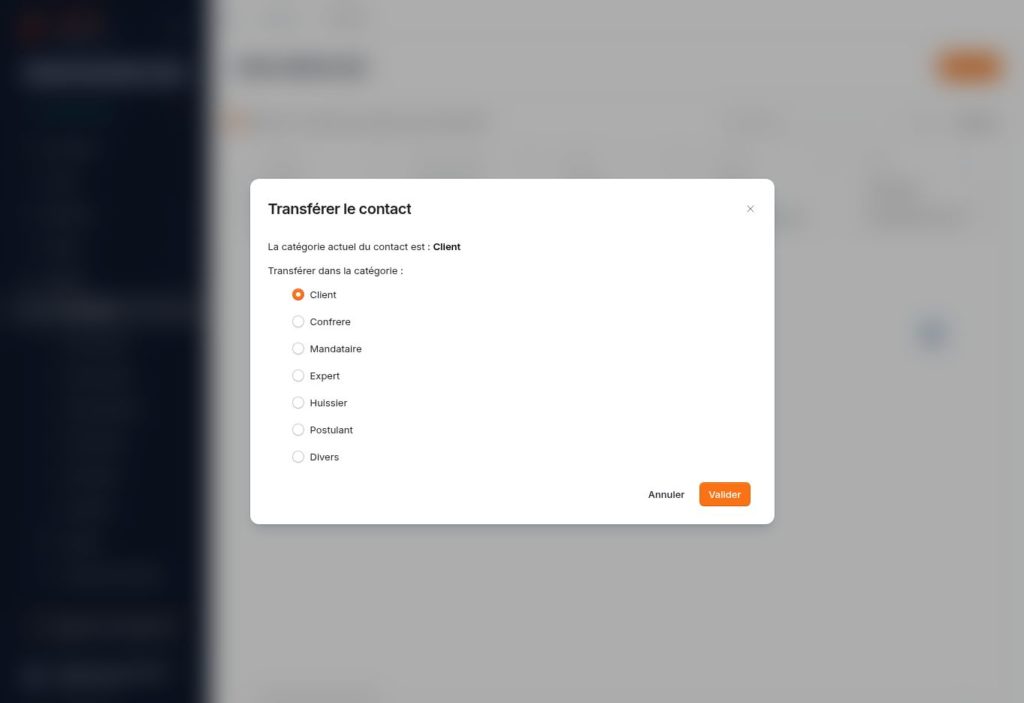
Si un contact a été classé dans une catégorie inadaptée, ouvrez le menu d’actions et choisissez Changer catégorie. La fenêtre Transférer le contact indique la catégorie actuelle et propose les catégories de destination : Client, Confrère, Mandataire, Expert, Huissier, Postulant ou Divers.
Sélectionnez la catégorie souhaitée, puis cliquez sur Valider. Le classement du contact détermine la liste dans laquelle vous le retrouverez. Cette catégorie est distincte du groupe auquel le contact peut être rattaché.
8. Synchroniser le contact avec Office
Le menu d’actions comporte la commande Synchroniser (Office). Elle permet de lancer la synchronisation du contact avec l’environnement Office connecté à zLawyer. Son utilisation dépend de la connexion Office et des autorisations disponibles pour votre compte.
Avant de lancer cette action, vérifiez les coordonnées de la fiche. Vous conservez ainsi des informations à jour pour retrouver et utiliser le contact dans votre environnement de travail.
9. Fusionner deux contacts pour traiter un doublon
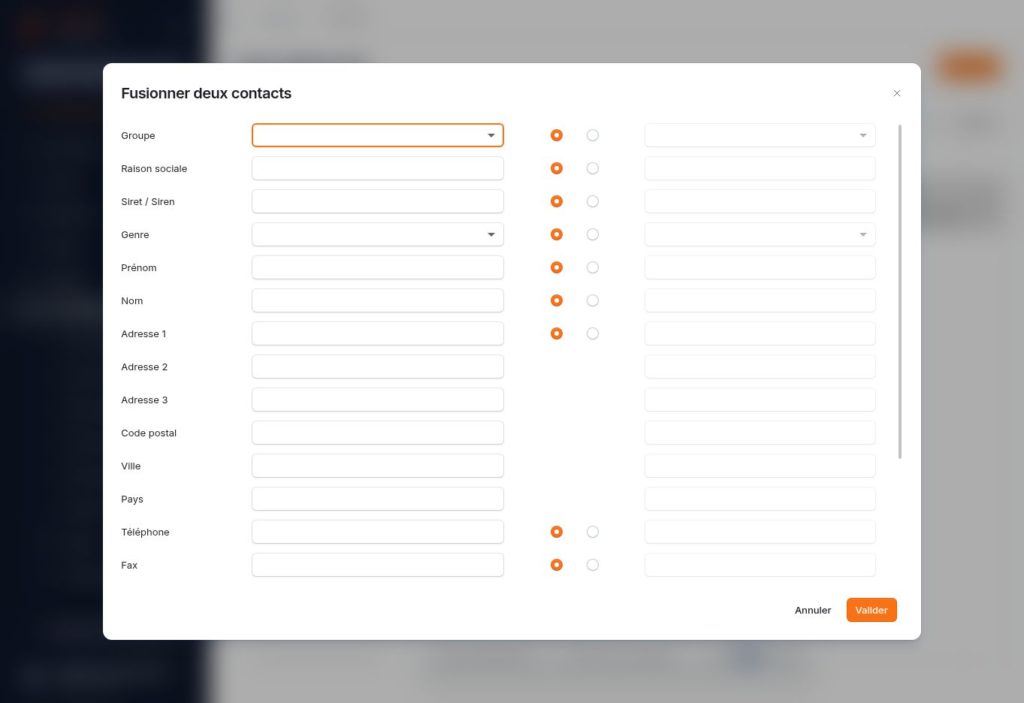
Un même client peut avoir été créé plusieurs fois, par exemple lors de saisies réalisées depuis différents dossiers. La fonction Fusionner contacts permet de réunir deux fiches correspondant au même contact et de choisir les informations à conserver.
Accéder à la fusion
- Dans Contacts > Liste clients, recherchez les deux fiches concernées.
- Cochez les cases de sélection situées à gauche de leurs lignes.
- Lorsque deux clients sont sélectionnés, cliquez sur le bouton Fusionner contacts qui apparaît.
- Examinez la fenêtre Fusionner deux contacts.
Choisir les données à conserver
Le formulaire présente deux colonnes et des boutons de sélection pour les rubriques comparables. Vous pouvez choisir les informations à retenir pour constituer la fiche fusionnée. Les rubriques proposées comprennent notamment le groupe, la raison sociale, le SIRET ou SIREN, la civilité, le prénom, le nom, l’adresse, les coordonnées téléphoniques, l’e-mail, les liens vers les réseaux professionnels et les commentaires.
Parcourez l’ensemble du formulaire, en faisant défiler son contenu si nécessaire. Contrôlez chaque rubrique et retenez les informations les plus fiables et les plus récentes. Une fois la comparaison terminée, cliquez sur Valider pour confirmer la fusion, ou sur Annuler pour quitter sans la valider.
Avant de valider : assurez-vous que les deux fiches représentent bien le même client. Deux sociétés d’un même groupe ou deux interlocuteurs d’une même société ne sont pas automatiquement des doublons. Vérifiez particulièrement les identifiants de l’entreprise et les coordonnées. Après la fusion, contrôlez la fiche obtenue et les dossiers associés.
10. Associer un ou plusieurs contacts à un groupe
Un groupe permet de rassembler des contacts liés entre eux tout en conservant leurs fiches individuelles. Vous pouvez, par exemple, regrouper plusieurs sociétés appartenant à une même organisation. Ce rattachement facilite la lecture de votre portefeuille clients et permet de consulter le chiffre d’affaires du groupe dans les informations CRM.
Associer des contacts depuis la liste clients
- Cochez le ou les contacts à rattacher au groupe dans la liste.
- Cliquez sur Associer à un groupe, disponible dans les actions de la sélection.
- Dans la fenêtre Choix du groupe, repérez le groupe souhaité. Le tableau présente son nom et sa ville.
- Cochez la case du groupe à utiliser, puis cliquez sur Valider.
- Vérifiez le rattachement dans la colonne Groupe de la liste ou dans les informations CRM du contact.
Vous pouvez également accéder à l’association depuis Infos CRM, grâce au bouton Associer à un groupe. Le champ Groupe est aussi présent dans la fiche société.
Créer un groupe lors de l’association
Si le groupe n’existe pas encore, cliquez sur Nouveau dans la fenêtre Choix du groupe. Renseignez le nom du groupe, complétez si nécessaire son adresse, son code postal, sa ville, son pays et ses commentaires, puis validez sa création. Sélectionnez ensuite le groupe pour terminer l’association des contacts.
Les groupes sont également accessibles depuis Contacts > Groupes. Utilisez une dénomination commune et cohérente pour que les utilisateurs du cabinet retrouvent facilement le bon rattachement.
Quelle différence entre fusion, groupe et catégorie ?
| Fonction | Utilisation | Exemple |
|---|---|---|
| Fusionner contacts | Réunir deux fiches qui représentent le même contact et choisir les données à conserver. | Une même société saisie deux fois. |
| Associer à un groupe | Rattacher des contacts liés entre eux en conservant des fiches distinctes. | Plusieurs sociétés d’un même groupe. |
| Changer catégorie | Modifier le classement du contact dans les listes de contacts. | Reclasser un contact de Client vers Confrère. |
Les bons réflexes pour une liste clients fiable
- Recherchez un contact existant avant de créer une nouvelle fiche.
- Pour une société, utilisez la recherche dans le répertoire national et contrôlez les identifiants.
- Vérifiez le statut PA et l’adresse de facturation électronique lorsque cela s’applique.
- Renseignez les champs personnalisés utiles au cabinet.
- Consultez les informations CRM pour préparer vos échanges et suivre les paiements.
- Traitez les doublons avec la fusion après avoir comparé les deux fiches.
- Associez à un groupe les contacts liés entre eux.
- Maintenez les catégories et les coordonnées à jour.
La Liste clients vous offre ainsi un point d’accès central aux fiches clients, à leurs dossiers et aux informations de suivi de la relation avec le cabinet. La fusion et l’association à un groupe vous aident à maintenir une base clients cohérente et à mieux organiser votre portefeuille.