
Chaque cabinet a ses propres besoins pour qualifier et suivre ses contacts. Dans zLawyer, les champs personnalisés des fiches contacts permettent d’ajouter des informations complémentaires aux données habituelles d’une fiche. Vous pouvez ainsi structurer une référence interne, une date de suivi ou une information de qualification selon l’organisation du cabinet.
Accéder aux champs personnalisés des contacts
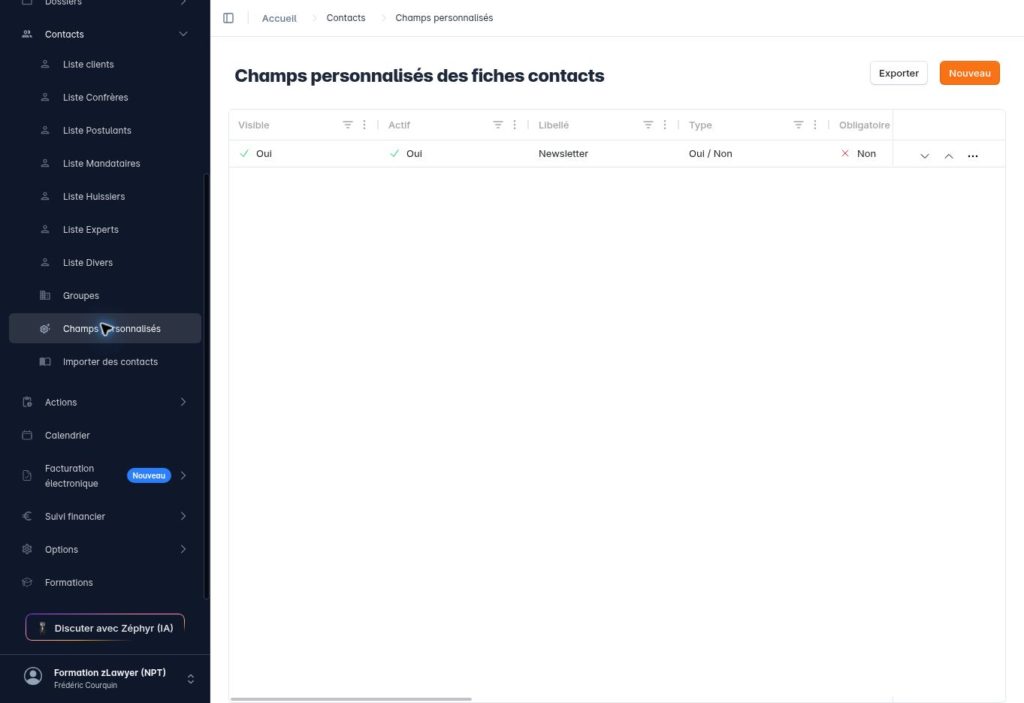
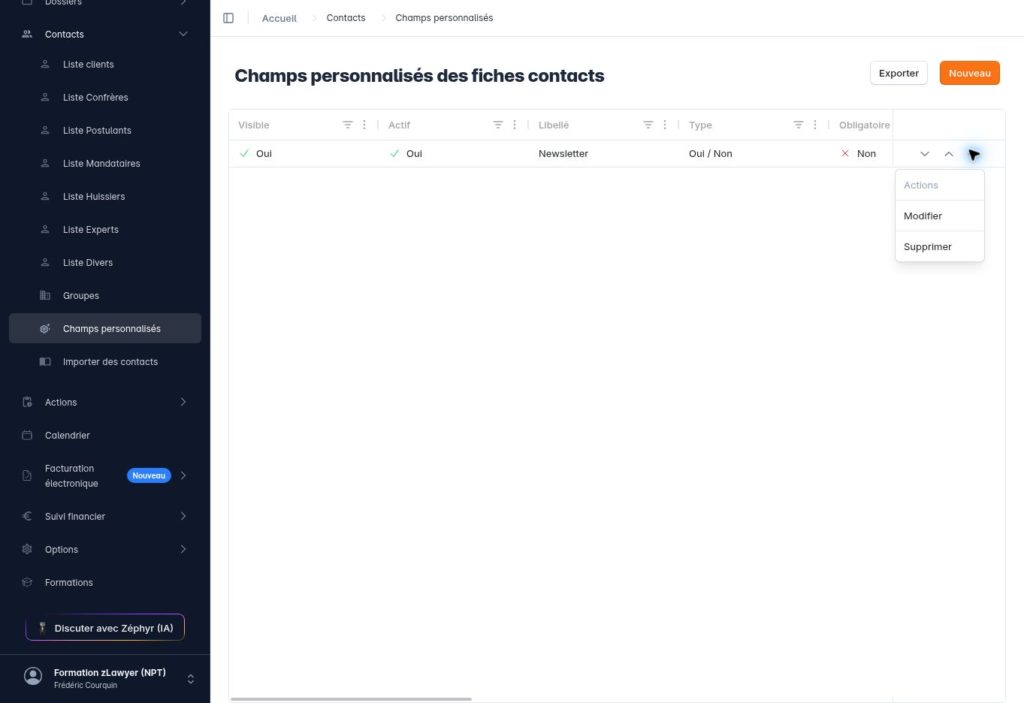
Dans le menu principal, ouvrez Contacts, puis cliquez sur Champs personnalisés. La page « Champs personnalisés des fiches contacts » centralise le paramétrage des champs destinés aux fiches contacts.
Ce menu sert à définir les champs. Les informations propres à chaque contact sont ensuite à renseigner dans sa fiche.
Comprendre le tableau de gestion
Le tableau présente les caractéristiques de chaque champ personnalisé :
- Visible : indique si le champ est configuré pour être affiché.
- Actif : indique si le champ est activé.
- Libellé : correspond au nom du champ.
- Type : précise le format de l’information à renseigner.
- Obligatoire : indique si la saisie du champ est requise.
- Catégorie : reprend la catégorie renseignée lors du paramétrage.
Les commandes en bout de ligne permettent de gérer le champ et les flèches permettent d’en ajuster l’ordre. Le bouton Exporter est disponible en haut de la page pour exporter la liste des champs personnalisés.
Créer un nouveau champ personnalisé
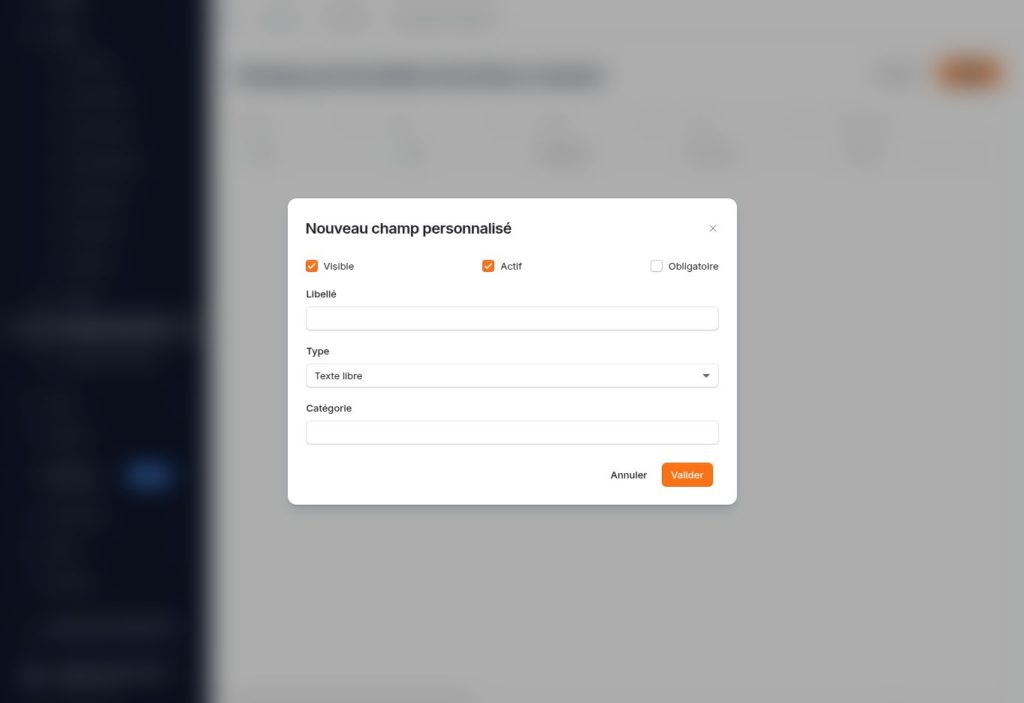
- Cliquez sur Nouveau.
- Saisissez un libellé explicite, par exemple « Référence interne du contact ».
- Sélectionnez le type adapté à l’information attendue.
- Renseignez une catégorie si vous souhaitez organiser votre paramétrage, par exemple « Suivi relationnel ».
- Réglez les options Visible, Actif et Obligatoire.
- Cliquez sur Valider pour enregistrer le champ.
À l’ouverture du formulaire de création, les options « Visible » et « Actif » sont cochées. L’option « Obligatoire » est décochée. Le bouton Annuler permet de quitter le formulaire sans enregistrer la création.
Choisir le bon type de champ
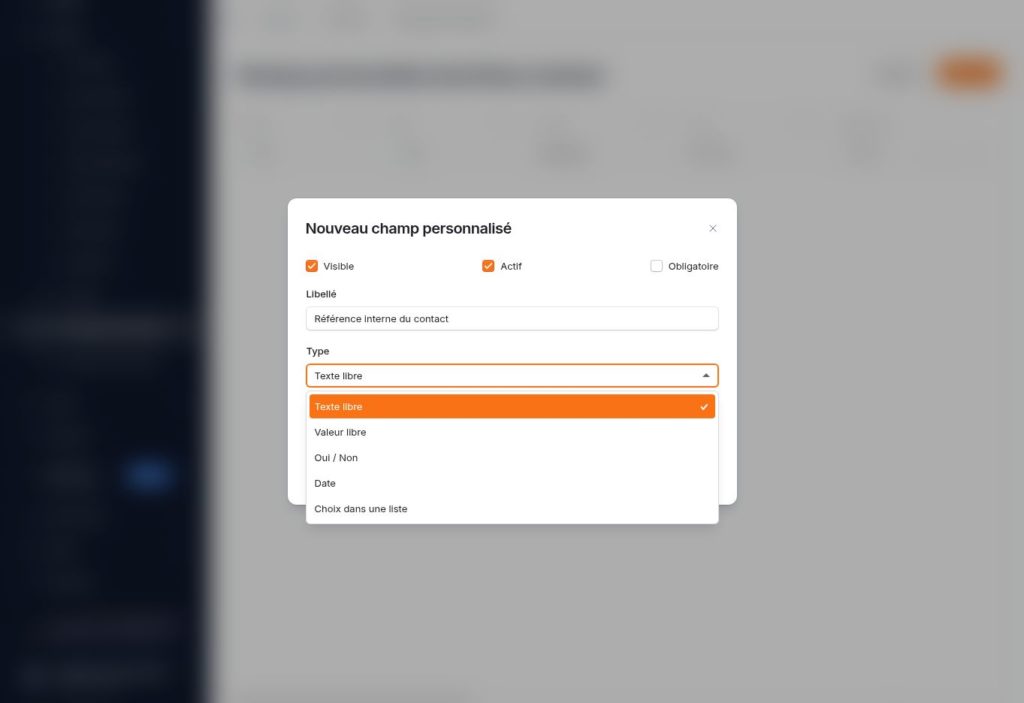
zLawyer propose cinq types de champs personnalisés :
| Type | Usage |
|---|---|
| Texte libre | Renseigner une information textuelle, comme une référence interne ou une précision sur le contact. |
| Valeur libre | Renseigner une valeur adaptée au besoin du cabinet. |
| Oui / Non | Enregistrer une réponse binaire. Le champ « Newsletter », visible dans l’exemple, utilise ce type. |
| Date | Renseigner une date, par exemple une date de suivi. |
| Choix dans une liste | Sélectionner une réponse parmi des valeurs définies par le cabinet. |
Choisissez le format selon la donnée que les utilisateurs devront saisir. Une liste de choix convient particulièrement lorsque les réponses doivent rester homogènes d’un contact à l’autre.
Configurer un champ « Choix dans une liste »
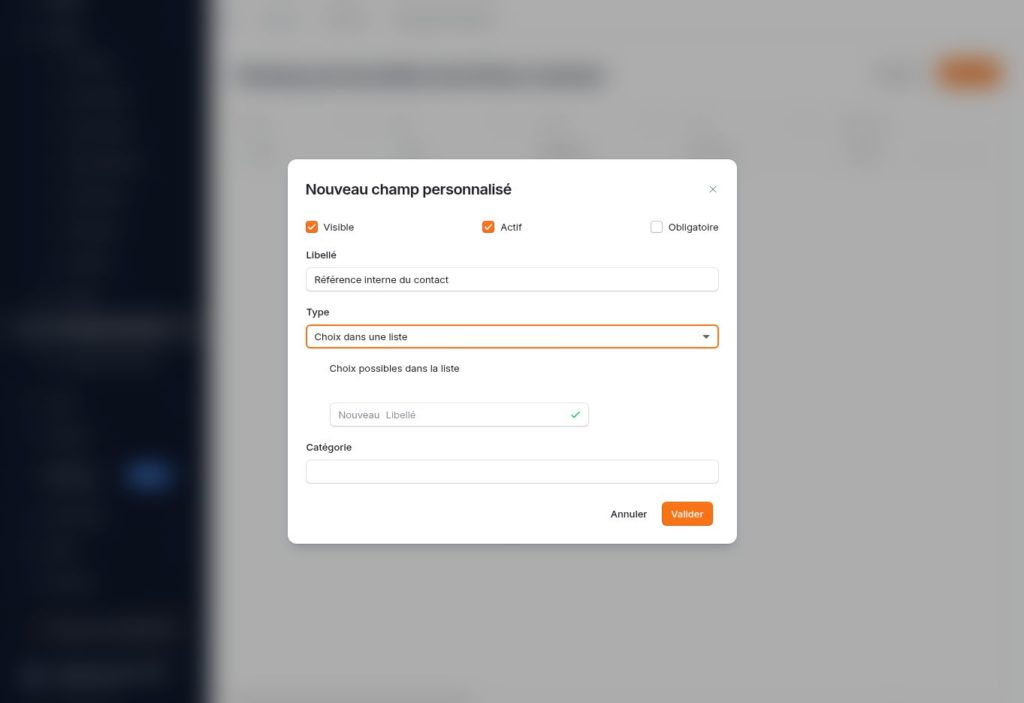
Lorsque vous sélectionnez Choix dans une liste, le formulaire affiche une zone Choix possibles dans la liste.
- Saisissez le libellé d’une réponse dans la ligne « Nouveau ».
- Cliquez sur la coche verte pour ajouter cette réponse à la liste.
- Répétez l’opération pour les autres réponses.
- Terminez le paramétrage du champ, puis cliquez sur Valider.
Par exemple, un champ « Origine du contact » pourrait proposer « Recommandation », « Site internet » ou « Événement professionnel ». Ces valeurs sont des exemples de paramétrage à adapter aux pratiques du cabinet.
Modifier et organiser les champs existants
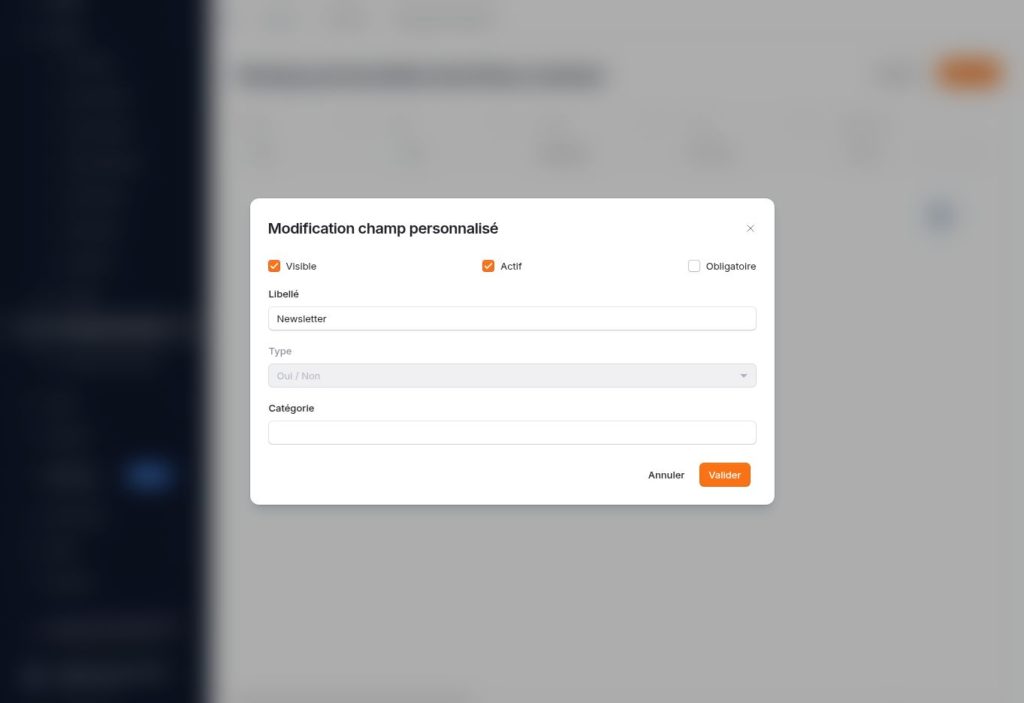
Pour modifier un champ, ouvrez le menu … en bout de ligne, puis choisissez Modifier. Le formulaire permet de revoir le libellé, la catégorie et les options de paramétrage.
Le type d’un champ existant est verrouillé dans le formulaire de modification. Il est donc important de choisir le bon type dès la création. Si votre besoin évolue vers un autre format, prévoyez un nouveau champ adapté.
Après vos ajustements, cliquez sur Valider pour enregistrer ou sur Annuler pour quitter sans enregistrer les modifications.
Le menu de la ligne propose également Supprimer. Avant d’utiliser cette commande, vérifiez les conséquences sur les informations déjà renseignées dans les fiches contacts. Pour un champ devenu inutile, examinez aussi les options « Actif » et « Visible » selon le résultat souhaité.
Bien préparer le paramétrage du cabinet
Commencez par identifier les informations réellement utiles au suivi des contacts. Privilégiez des libellés simples, choisissez les listes de réponses lorsque cela facilite une saisie cohérente et réservez l’option « Obligatoire » aux données indispensables.
Les champs personnalisés permettent ainsi d’adapter les fiches contacts aux méthodes de travail du cabinet et de guider les utilisateurs dans la saisie d’informations complémentaires.