
La fonctionnalité Actions > Arrondi des timers permet de définir la règle d’arrondi utilisée pour les durées issues des timers. Vous pouvez conserver les temps à la seconde près ou les arrondir selon un intervalle exprimé en minutes.
Il s’agit d’un paramètre global du cabinet. La règle est commune aux utilisateurs : elle ne se définit pas individuellement pour chaque collaborateur ou chaque dossier. Ce réglage permet d’harmoniser le traitement des temps au sein du cabinet.
Accéder au paramétrage
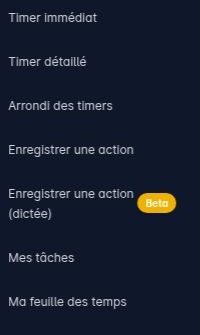
- Ouvrez le menu Actions.
- Cliquez sur Arrondi des timers.
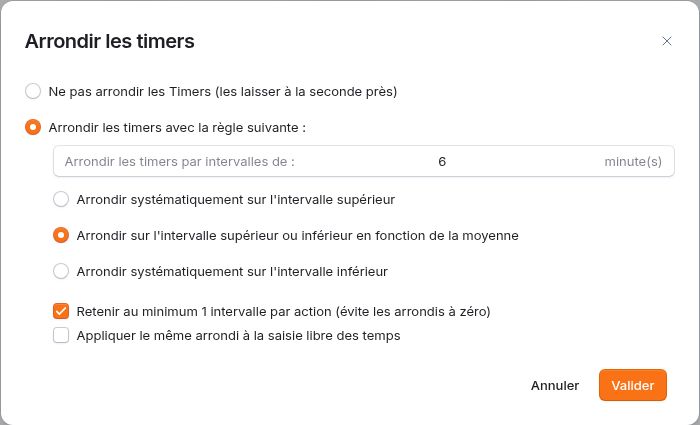
- La fenêtre Arrondir les timers s’ouvre et présente les différentes options.
Conserver les temps à la seconde près
Pour conserver la durée chronométrée sans arrondi, sélectionnez Ne pas arrondir les Timers (les laisser à la seconde près).
Par exemple, une durée de 7 minutes et 20 secondes reste de 7 minutes et 20 secondes.
Définir un intervalle d’arrondi
Pour activer l’arrondi, sélectionnez Arrondir les timers avec la règle suivante, puis renseignez le nombre de minutes dans le champ Arrondir les timers par intervalles de.
Avec un intervalle de 6 minutes, les paliers sont 6, 12, 18, 24 minutes, etc. Choisissez ensuite la manière dont la durée doit être ramenée à l’un de ces paliers.
Choisir la règle d’arrondi
Arrondir systématiquement sur l’intervalle supérieur
La durée est ramenée au palier supérieur lorsqu’elle se situe entre deux intervalles. Avec un intervalle de 6 minutes, une durée de 7 minutes et 20 secondes est arrondie à 12 minutes.
Arrondir sur l’intervalle supérieur ou inférieur en fonction de la moyenne
Cette règle ramène la durée au palier le plus proche, selon sa position par rapport au milieu de l’intervalle. Avec un intervalle de 6 minutes, une durée de 7 minutes et 20 secondes est arrondie à 6 minutes, tandis qu’une durée de 10 minutes est arrondie à 12 minutes.
Arrondir systématiquement sur l’intervalle inférieur
La durée est ramenée au palier inférieur lorsqu’elle se situe entre deux intervalles. Avec un intervalle de 6 minutes, une durée de 7 minutes et 20 secondes est arrondie à 6 minutes.
Voici une comparaison pour un même intervalle de 6 minutes, avant application éventuelle du minimum d’un intervalle :
| Durée chronométrée | Intervalle supérieur | Au plus proche | Intervalle inférieur |
|---|---|---|---|
| 2 minutes | 6 minutes | 0 minute | 0 minute |
| 7 minutes 20 secondes | 12 minutes | 6 minutes | 6 minutes |
| 10 minutes | 12 minutes | 12 minutes | 6 minutes |
Éviter les durées arrondies à zéro
Cochez Retenir au minimum 1 intervalle par action (évite les arrondis à zéro) pour conserver au moins un intervalle sur chaque action.
Par exemple, avec un intervalle de 6 minutes, une action de 2 minutes qui serait arrondie à zéro avec la règle au plus proche ou à l’intervalle inférieur est retenue pour 6 minutes lorsque cette option est activée.
Appliquer également l’arrondi à la saisie libre des temps
L’option Appliquer le même arrondi à la saisie libre des temps étend la règle aux durées saisies manuellement. Cochez-la si vous souhaitez appliquer un traitement commun aux temps chronométrés et aux temps renseignés en saisie libre.
Enregistrer le paramètre global
Après avoir vérifié l’intervalle, la règle et les options complémentaires, cliquez sur Valider pour enregistrer le paramétrage. Le bouton Annuler permet de fermer la fenêtre sans enregistrer les modifications.
Comme ce paramètre est global, choisissez une règle cohérente avec les pratiques du cabinet et informez les utilisateurs de la méthode retenue.