
La fonctionnalité Actions > Timer détaillé permet de chronométrer une diligence en précisant, dès le départ, le dossier concerné et le type d’action réalisé. Vous pouvez ainsi mesurer le temps consacré à une analyse de dossier, un appel téléphonique, une recherche documentaire ou une rédaction, puis compléter la fiche de l’action avant son enregistrement.
Accéder au timer détaillé
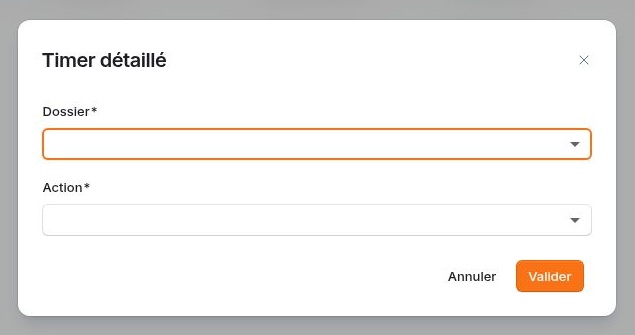
Dans le menu principal de zLawyer, ouvrez Actions, puis cliquez sur Timer détaillé. Une fenêtre s’ouvre pour préparer le chronométrage.
Les champs Dossier et Action, signalés par un astérisque, doivent être renseignés.
Choisir le dossier et le thème
Ouvrez la liste Dossier et sélectionnez le dossier sur lequel vous allez travailler. Les dossiers sont présentés avec leur numéro et leur nom. Le champ de recherche de la liste facilite leur sélection.
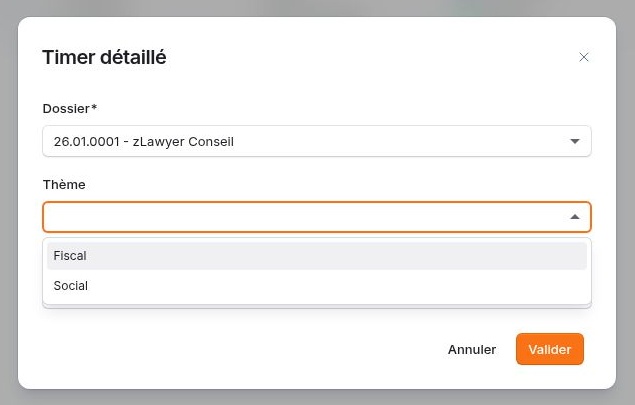
Après le choix du dossier, un champ Thème peut être proposé. Il permet de préciser le rattachement de votre travail à un thème du dossier. Sélectionnez le thème adapté lorsqu’il est utile à votre suivi.
Dans l’exemple ci-dessous, le dossier « zLawyer Conseil » propose les thèmes « Fiscal » et « Social ». Les choix disponibles dépendent du dossier sélectionné.
Sélectionner l’action à chronométrer
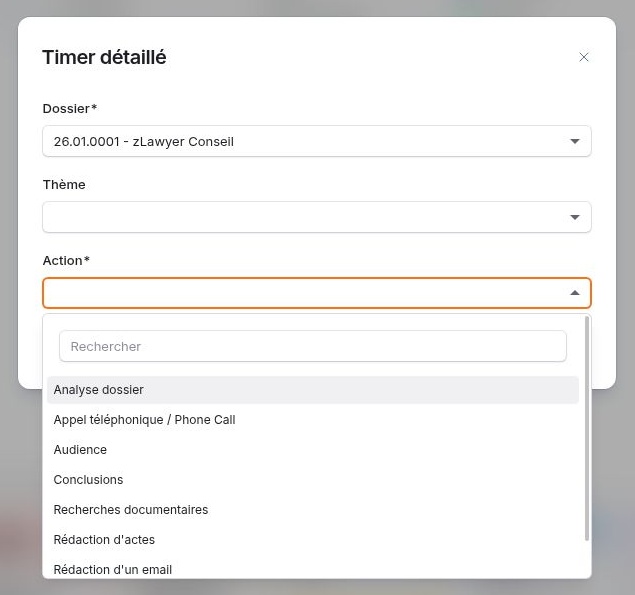
Dans le champ Action, choisissez la nature de la diligence que vous allez réaliser. La liste comporte un champ de recherche pour retrouver rapidement l’action souhaitée.
Selon le paramétrage du cabinet, vous pouvez notamment retrouver des actions telles que :
- Analyse dossier ;
- Appel téléphonique / Phone Call ;
- Audience ;
- Conclusions ;
- Recherches documentaires ;
- Rédaction d’actes ;
- Rédaction d’un email ;
- Rendez-Vous.
Choisissez l’action qui décrit le mieux votre travail, puis cliquez sur Valider pour démarrer le timer.
Suivre le temps et gérer les interruptions
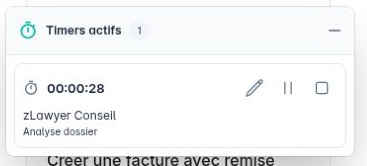
Une fois le timer lancé, le panneau Timers actifs affiche la durée chronométrée, le nom du dossier et l’action sélectionnée.
Les commandes du panneau permettent de gérer le chronométrage :
- Mettre en pause : suspendre le décompte lors d’une interruption.
- Reprendre : poursuivre le chronométrage d’un timer en pause.
- Modifier le timer : ouvrir la fenêtre de modification de la durée.
- Arrêter le timer : accéder à la fiche d’enregistrement de l’action.
- Réduire le panneau des timers : réduire l’affichage du panneau.
Pour conserver un suivi fidèle, mettez le timer en pause lorsque vous interrompez le travail sur le dossier, puis reprenez-le lorsque vous poursuivez la même diligence.
Modifier la durée du timer
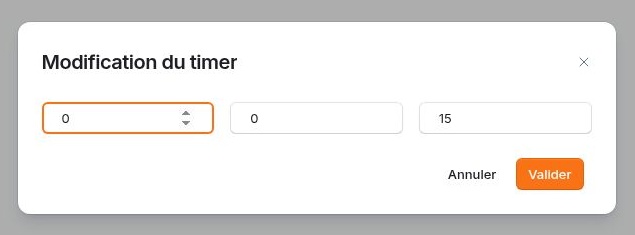
Le bouton Modifier le timer, représenté par un crayon, ouvre la fenêtre Modification du timer. Vous pouvez y ajuster la durée, puis cliquer sur Valider. Le bouton Annuler ferme cette fenêtre sans valider la modification.
Cette possibilité est utile, par exemple, si le chronométrage a été démarré trop tard ou si une interruption n’a pas été mise en pause. Ajustez la durée pour qu’elle corresponde au travail effectivement réalisé.
Arrêter le timer et enregistrer l’action
Cliquez sur Arrêter le timer. zLawyer ouvre la fenêtre Enregistrement d’une action. Le dossier, le thème et l’action choisis au lancement sont repris dans cette fiche.
Avant de valider, vérifiez et complétez les informations :
- Date de l’action : contrôlez la date de la diligence.
- Temps à affecter : vérifiez la durée retenue pour l’action.
- Dossier, thème, auteur et action : contrôlez les rattachements et l’auteur de la diligence.
- Coût unitaire, mode Horaire ou Forfait et valorisation : vérifiez les paramètres proposés pour la valorisation de l’action.
- Action non facturable : activez cette option si le temps doit être suivi sans être facturé.
- Commentaires : décrivez précisément le travail réalisé, par exemple « Analyse des pièces et préparation des observations ».
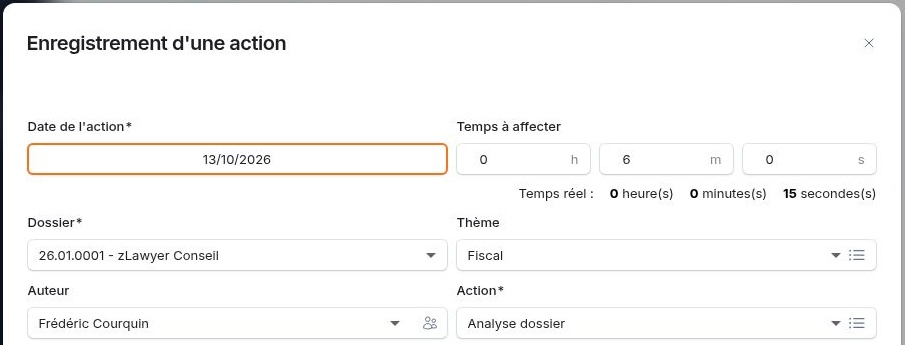
Temps réel et temps à affecter peuvent différer. La fiche affiche le temps réellement chronométré séparément de la durée à affecter. Cette dernière peut tenir compte de l’arrondi des timers. Dans l’exemple présenté, 15 secondes chronométrées donnent un temps à affecter de 6 minutes dans l’environnement consulté : ce résultat dépend du réglage d’arrondi et ne constitue pas une règle universelle.
La fonction Actions > Arrondi des timers est accessible dans le même menu. Contrôlez le temps à affecter avant l’enregistrement pour appliquer les règles de votre cabinet.
Pour terminer, cliquez sur Valider dans la fiche d’enregistrement de l’action. Si vous devez poursuivre le travail, utilisez Reprendre le timer. Le bouton Annuler le timer permet d’abandonner le comptage après confirmation ; le temps de ce timer est alors perdu.
Les bons réflexes pour un suivi précis
- Sélectionnez le bon dossier et la bonne action avant de démarrer.
- Précisez le thème lorsque votre organisation l’utilise.
- Mettez le timer en pause pendant les interruptions.
- Vérifiez le temps à affecter et les paramètres de valorisation avant de valider.
- Ajoutez un commentaire explicite pour faciliter la compréhension de la diligence.