
La fonctionnalité Mes tâches centralise les tâches qui vous sont assignées dans zLawyer. Elle permet de retrouver les travaux à effectuer, de consulter leurs échéances et de mettre à jour leur suivi, depuis une même page.
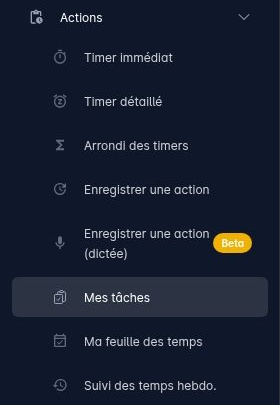
Pour y accéder, ouvrez le menu Actions, puis cliquez sur Mes tâches.
Une vue centralisée, organisée par dossier
La page affiche les tâches assignées à l’utilisateur connecté. Elles sont regroupées par dossier, ce qui permet de conserver le contexte de chaque travail à réaliser. Le nom du dossier est un lien permettant de rejoindre son espace de tâches.
Chaque ligne permet de consulter les informations suivantes, lorsqu’elles sont renseignées :
- L’état de réalisation, matérialisé par un cercle ou une coche.
- Le titre de la tâche, qui indique le travail à effectuer.
- La description, dont le contenu apparaît sous le titre.
- Les étiquettes, affichées sous forme de repères colorés.
- La date d’échéance, qui aide à suivre les délais.
Une tâche terminée est identifiable par sa coche et son titre barré. Les dates échues sont mises en évidence en rouge dans la liste. Le compteur situé en haut de la page indique le nombre de tâches affichées par rapport au total.
Rechercher une tâche
Le champ Rechercher une tâche… permet de retrouver une tâche à l’aide d’un texte de recherche. Il est utile pour réduire la liste et retrouver rapidement un élément. Effacez le texte saisi pour revenir à la liste correspondant aux filtres de statut sélectionnés.

Filtrer les tâches selon leur statut
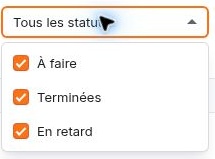
Le sélecteur de statut propose trois options, présentées sous forme de cases à cocher. Plusieurs options peuvent être sélectionnées.
| Option | Utilisation |
|---|---|
| À faire | Afficher les tâches qui restent à réaliser. |
| Terminées | Retrouver les tâches déjà marquées comme terminées. |
| En retard | Repérer les tâches non terminées dont l’échéance est dépassée. |
Lorsque les trois options sont sélectionnées, le champ affiche Tous les statuts. Pour concentrer votre suivi sur les travaux restant à réaliser, adaptez cette sélection à votre besoin.
Ouvrir et modifier une tâche
Cliquez sur la ligne d’une tâche pour ouvrir sa fiche. Cette fenêtre propose les champs et commandes suivants :
| Champ ou commande | Fonction |
|---|---|
| Case de réalisation | Indiquer si la tâche est terminée ou non. |
| Titre de la tâche | Modifier le libellé du travail à effectuer. |
| Date d’échéance | Renseigner ou modifier la date prévue, par saisie ou à l’aide du calendrier. |
| Membres | Sélectionner les membres auxquels la tâche est assignée parmi ceux proposés. |
| Étiquettes | Associer des repères colorés à la tâche. |
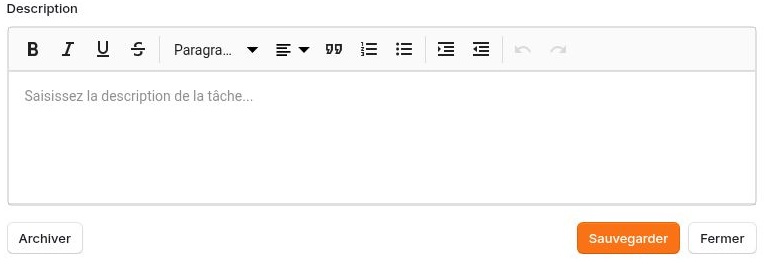
| Description | Ajouter ou modifier les précisions et consignes utiles à sa réalisation. |
| Sauvegarder | Enregistrer les modifications de la fiche. |
| Fermer | Fermer la fenêtre. Pour conserver vos modifications, utilisez d’abord Sauvegarder. |
| Archiver | Archiver la tâche. Cette commande est distincte du marquage comme terminée. |
Mettre en forme la description
Le champ Description dispose d’un éditeur de texte enrichi. Sa barre d’outils propose le gras, l’italique, le soulignement et le texte barré, les formats de texte, l’alignement, les citations, les listes numérotées et les listes à puces. Vous pouvez également augmenter ou diminuer le retrait, ainsi qu’annuler ou rétablir une modification lorsque ces commandes sont disponibles.
Cette mise en forme permet, par exemple, de présenter les étapes d’un travail sous forme de liste et de faire ressortir les consignes essentielles.
Organiser les tâches avec les étiquettes
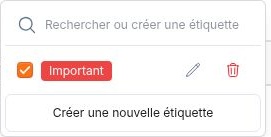
Dans la fiche, le bouton + de la zone Étiquettes ouvre un menu de gestion. Les étiquettes permettent de donner des repères visuels aux tâches, par exemple pour signaler un élément important ou identifier une catégorie de travail.
Ce menu propose :
- Rechercher ou créer une étiquette : retrouver une étiquette dans le référentiel.
- Cocher ou décocher une étiquette : gérer son association à la tâche.
- Modifier l’étiquette, à l’aide de l’icône en forme de crayon.
- Supprimer du référentiel, à l’aide de l’icône en forme de corbeille. Cette commande concerne le référentiel ; pour retirer une étiquette de la tâche, utilisez sa case à cocher.
- Créer une nouvelle étiquette : ouvrir la fenêtre de création.
Créer une nouvelle étiquette
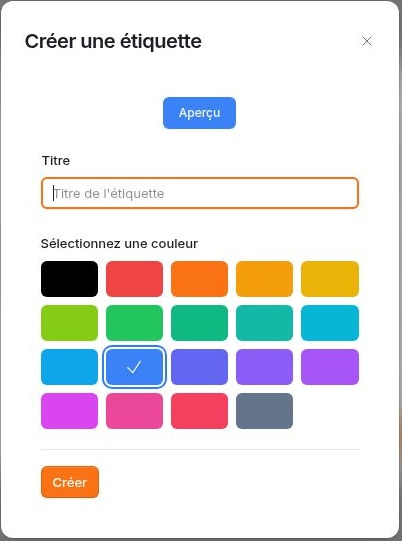
Cliquez sur Créer une nouvelle étiquette, renseignez son titre, puis choisissez une couleur dans la palette proposée. Un aperçu permet de visualiser son rendu. Cliquez sur Créer pour valider la création.
Marquer une tâche comme terminée ou la remettre à faire
Dans la liste, le bouton circulaire situé à gauche de la tâche propose Marquer comme terminée lorsqu’elle reste à effectuer. Une fois terminée, la commande devient Marquer comme non terminée, ce qui permet de remettre la tâche à faire si un complément de travail est nécessaire.
Vous pouvez également utiliser la case de réalisation dans la fiche de la tâche, puis enregistrer vos modifications avec Sauvegarder.
Un suivi quotidien des travaux à réaliser
Pour organiser votre journée, ouvrez Mes tâches, consultez les tâches à faire et celles en retard, puis ouvrez les fiches nécessitant une mise à jour. Ajustez les échéances, les membres, les étiquettes ou les consignes selon les besoins et marquez les travaux achevés comme terminés.
La page Actions > Mes tâches sert ainsi de point d’entrée pour suivre les tâches qui vous sont assignées, tout en conservant leur rattachement aux dossiers.