
La fonctionnalité Actions > Timer immédiat permet de démarrer un chronomètre dès que vous commencez une intervention. Vous pouvez ainsi mesurer le temps consacré à un appel, à une recherche ou à la rédaction d’un document, puis renseigner le dossier et l’action concernés lorsque vous arrêtez le timer.
Le démarrage ne nécessite aucune saisie préalable : le chronomètre est lancé immédiatement. Cette fonction est particulièrement utile lorsqu’une intervention commence de manière imprévue.
Démarrer un Timer immédiat
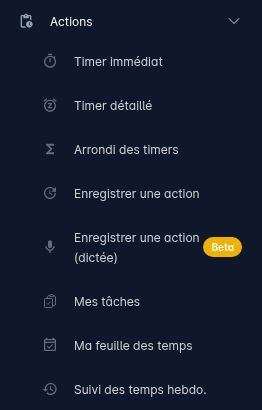
- Ouvrez le menu Actions dans la barre latérale.
- Cliquez sur Timer immédiat.
- Commencez votre intervention : le chronomètre démarre automatiquement.
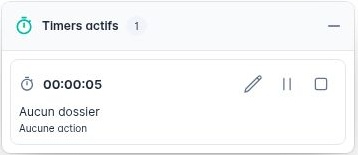
Un panneau Timers actifs s’affiche en bas à droite. Il présente le temps écoulé et les commandes du timer. Au démarrage, les mentions Aucun dossier et Aucune action indiquent que le rattachement reste à compléter.
Mettre le chronomètre en pause et le reprendre
En cas d’interruption, utilisez la commande Mettre en pause du panneau. Le comptage s’interrompt afin de ne pas inclure cette interruption dans le temps mesuré. Cliquez ensuite sur Reprendre pour poursuivre le comptage.
Le panneau propose également une commande permettant de le réduire pour libérer de l’espace à l’écran.
Corriger la durée du timer
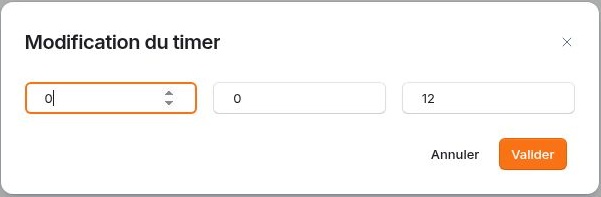
Le bouton représenté par un crayon, intitulé Modifier le timer, ouvre une fenêtre de correction de la durée.
- Cliquez sur le crayon du timer concerné.
- Ajustez les valeurs de durée dans les trois champs, correspondant aux heures, minutes et secondes.
- Cliquez sur Valider pour appliquer la correction, ou sur Annuler pour quitter la fenêtre sans appliquer la modification.
Cette fonction permet, par exemple, de corriger le comptage si vous avez démarré le timer après le début de votre intervention.
Arrêter le timer et renseigner l’action
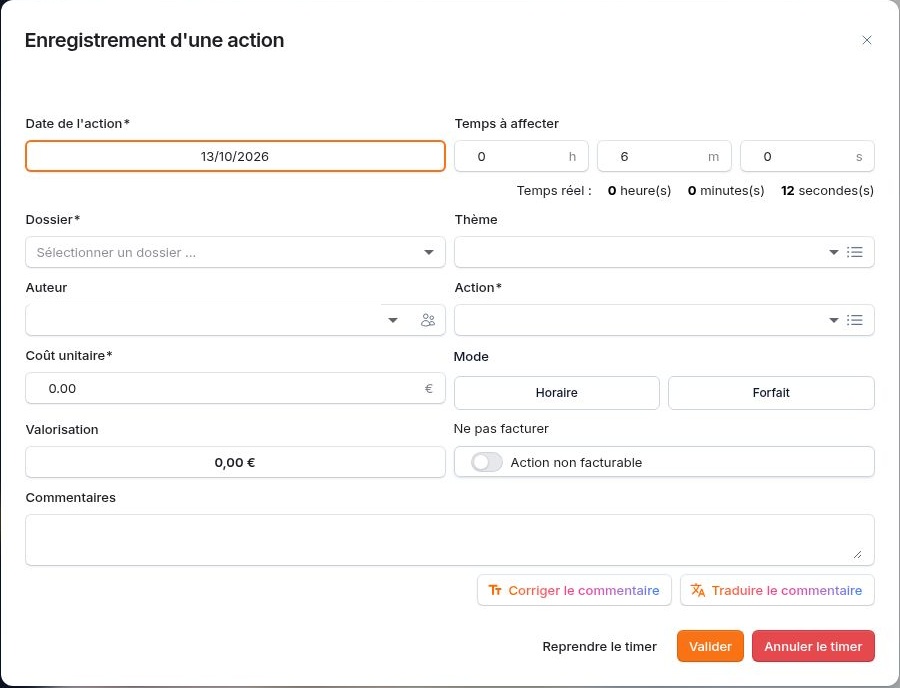
À la fin de votre intervention, cliquez sur le bouton Arrêter le timer, représenté par un carré. zLawyer ouvre la fenêtre Enregistrement d’une action.
Complétez ou vérifiez les informations suivantes avant de valider :
- Date de l’action : vérifiez la date à laquelle l’intervention doit être enregistrée.
- Dossier : sélectionnez le dossier auquel rattacher le temps mesuré. Ce champ est obligatoire.
- Thème : renseignez-le si vous utilisez cette classification dans votre organisation.
- Auteur : vérifiez la personne à laquelle l’action est attribuée.
- Action : choisissez le type d’intervention réalisé. Ce champ est obligatoire.
- Coût unitaire et mode : vérifiez le tarif et le mode proposé, Horaire ou Forfait, puis contrôlez la valorisation affichée.
- Action non facturable : activez cette option si le temps doit être suivi sans être facturé.
- Commentaires : décrivez l’intervention afin de faciliter sa compréhension lors du suivi du dossier. Des commandes de correction et de traduction du commentaire sont également proposées.
Vérifier le temps réel et le temps à affecter
La fenêtre distingue deux informations :
- Temps réel : la durée issue du chronomètre.
- Temps à affecter : la durée proposée pour l’enregistrement de l’action, que vous pouvez ajuster dans les champs heures, minutes et secondes.
Ces durées peuvent être différentes. Dans l’exemple présenté, le temps réel est de 12 secondes, tandis que le temps à affecter proposé est de 6 minutes. Vérifiez toujours la durée à affecter avant de valider, notamment lorsque le cabinet utilise un arrondi des timers.
Le menu Actions propose une fonction distincte Arrondi des timers pour la gestion de ces arrondis.
Valider, reprendre ou abandonner le timer
Une fois les informations complétées, cliquez sur Valider pour enregistrer l’action.
Si votre intervention n’est pas terminée, utilisez Reprendre le timer pour continuer le comptage.
Si vous ne souhaitez pas conserver ce comptage, cliquez sur Annuler le timer. zLawyer demande une confirmation et indique que le timer sera définitivement perdu. Vérifiez donc que vous souhaitez bien abandonner cette durée avant de confirmer.
Les bons réflexes pour suivre votre temps
- Démarrez le timer dès le début de l’intervention.
- Mettez-le en pause lors des interruptions.
- Arrêtez-le dès que l’intervention est terminée.
- Vérifiez le dossier, l’auteur, l’action et le temps à affecter.
- Renseignez un commentaire précis et contrôlez le caractère facturable ou non facturable avant validation.
Le Timer immédiat facilite ainsi la mesure du temps au fil de la journée : vous lancez le comptage en un clic, puis complétez les informations nécessaires à l’enregistrement de votre intervention.