
La fonctionnalité Balance des dossiers, accessible depuis le menu Suivi financier, permet de comparer les diligences, les frais et les débours enregistrés dans les dossiers avec les montants déjà facturés. Elle aide le cabinet à repérer les dossiers à facturer et à préparer ses prochaines opérations de facturation.
Accéder à la balance des dossiers
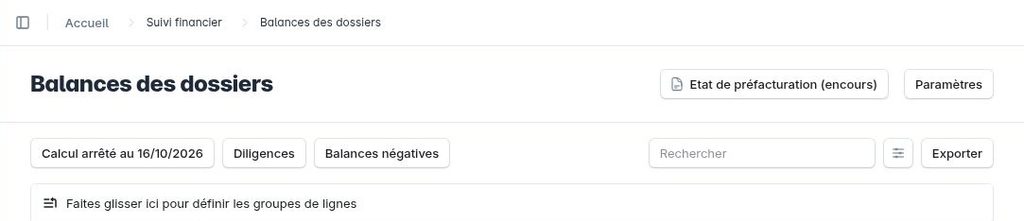
Dans le menu latéral, ouvrez Suivi financier, puis cliquez sur Balance des dossiers. La page porte le titre « Balances des dossiers ». Par défaut, elle présente les balances négatives de diligences, en balance de facturation, avec un calcul arrêté à la date du jour.
Comprendre les balances affichées
Une balance négative signale que les montants saisis dépassent les montants facturés, selon le périmètre et les règles de calcul retenus. Elle permet donc d’identifier un encours à examiner avant de facturer. Une balance positive indique une facturation supérieure aux montants saisis ; une balance nulle traduit un équilibre entre ces montants.
Exemple illustratif : pour 1 500 € de diligences saisies et 1 000 € facturés, la balance est de −500 €. Ce montant invite à vérifier les prestations restant à facturer dans le dossier. Il ne correspond pas à une facture impayée : le suivi des encours et celui des règlements répondent à des besoins différents.
Adapter l’affichage avec le bouton « Paramètres »
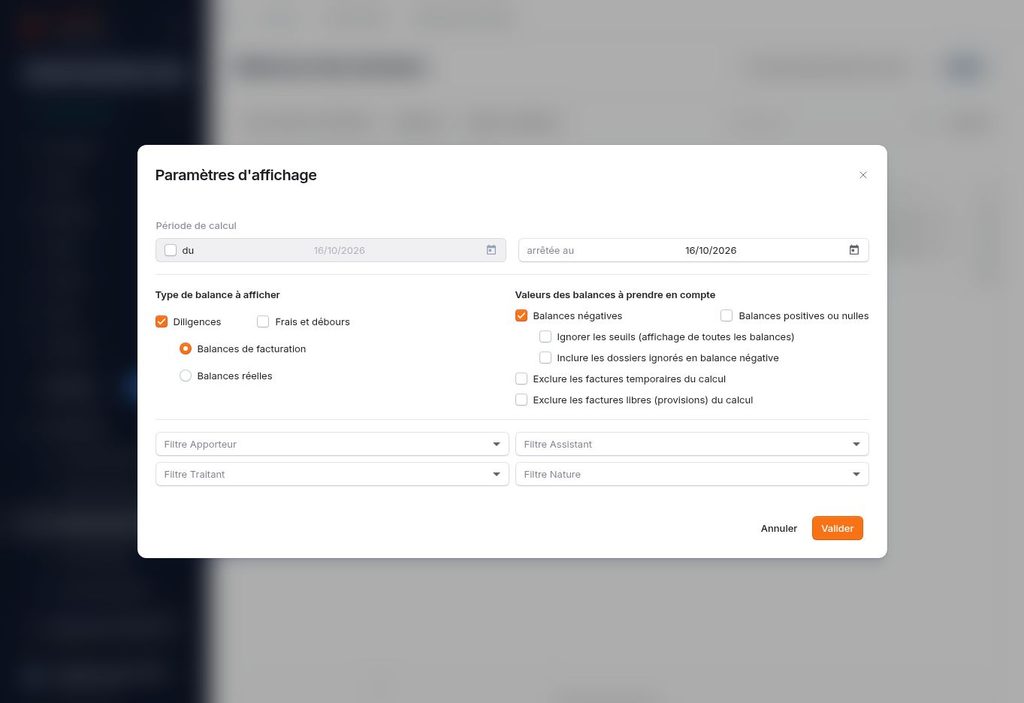
Le bouton Paramètres ouvre la fenêtre Paramètres d’affichage. Il permet de définir les dossiers et les montants à prendre en compte dans le résultat. Les boutons résumant les critères actifs, comme la période ou « Diligences », permettent également de rouvrir ces paramètres.
Choisir la période de calcul
- Du : cochez cette option pour activer une date de début et limiter le calcul à une période déterminée.
- Arrêtée au : choisissez la date de fin du calcul, par exemple la fin du mois à analyser.
Choisir le type de balance
- Diligences : prend en compte les prestations enregistrées dans les dossiers.
- Frais et débours : permet d’intégrer ces éléments dans l’analyse. Les deux cases peuvent être combinées.
- Balances de facturation : sélectionne l’analyse sur la base des valeurs de facturation des diligences.
- Balances réelles : sélectionne l’analyse sur la base des valeurs réelles des diligences. Ce choix permet de tenir compte de la distinction entre valorisation réelle et valorisation de facturation.
Définir les valeurs et les exclusions
| Option | Utilité |
|---|---|
| Balances négatives | Repérer les dossiers présentant un encours selon les critères choisis. |
| Balances positives ou nulles | Inclure les dossiers dont la balance est positive ou égale à zéro. |
| Ignorer les seuils (affichage de toutes les balances) | Ne pas appliquer les seuils de balance pour l’affichage. Les seuils généraux se règlent dans Options > Seuil des balances négatives. |
| Inclure les dossiers ignorés en balance négative | Réintégrer dans la consultation les dossiers écartés du suivi habituel des balances négatives. |
| Exclure les factures temporaires du calcul | Retirer ces factures des montants retenus dans le calcul. |
| Exclure les factures libres (provisions) du calcul | Retirer ces factures du calcul pour adapter l’analyse à l’objectif de la consultation. |
Filtrer les dossiers
Les listes Apporteur, Assistant, Traitant et Nature permettent de cibler les dossiers correspondant à votre analyse. Ces filtres proposent une sélection multiple : vous pouvez, par exemple, examiner plusieurs traitants ou plusieurs natures de dossiers.
Cliquez sur Valider pour appliquer les critères et recalculer la liste. Le bouton Annuler ferme la fenêtre sans appliquer les modifications en cours. Avant de comparer deux consultations, vérifiez que leur période, leur type de balance et leurs exclusions sont identiques.
Lire les résultats
Le tableau réunit les informations d’identification du dossier et les indicateurs financiers. Selon les colonnes affichées et la largeur de votre écran, utilisez le défilement horizontal pour consulter l’ensemble des informations.
- Identification : numéro et nom du dossier, nature, groupe référent, client référent, apporteur, traitant et assistant.
- Diligences : diligences saisies, diligences facturées, balance des diligences et temps non facturés.
- Frais et débours : frais, frais/débours facturés et balance frais/débours.
- Vue globale : balance du dossier, date de dernière facture et date de dernière action.
Une ligne de totaux en bas du tableau facilite la lecture d’ensemble. La balance des diligences est triée par ordre croissant par défaut, ce qui aide à repérer les encours les plus importants.
Quelles actions effectuer après l’affichage du résultat ?
Rechercher un dossier et organiser le tableau
Le champ Rechercher effectue une recherche libre dans les colonnes de la liste. Utilisez-le pour retrouver rapidement un dossier ou une information présente dans le tableau.
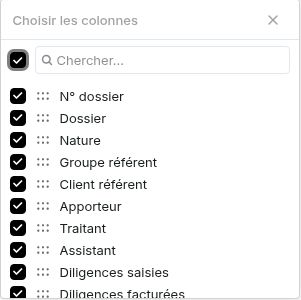
Le bouton de personnalisation des colonnes, situé près d’« Exporter », ouvre la fenêtre « Choisir les colonnes ». Cochez les informations utiles et décochez celles que vous ne souhaitez pas voir. Un champ de recherche permet de retrouver une colonne dans la liste.
Les en-têtes permettent de trier les informations. La zone « Faites glisser ici pour définir les groupes de lignes » sert à regrouper les résultats en y déposant une colonne, par exemple la nature ou le traitant.
Ouvrir un dossier
Cliquez sur le nom du dossier pour accéder à sa fiche et examiner les diligences, les frais, les débours ou la facturation à l’origine de sa balance. Vous pouvez ainsi vérifier la situation du dossier avant de préparer sa facturation.
Sélectionner les dossiers à traiter
Les cases à gauche des lignes permettent de sélectionner plusieurs dossiers. Cette sélection sert notamment à limiter l’état de préfacturation aux seuls dossiers que vous souhaitez examiner.
Générer un état de préfacturation (encours)
Cliquez sur État de préfacturation (encours) pour préparer un document détaillé. L’état porte sur les dossiers sélectionnés ou, si aucune ligne n’est sélectionnée, sur tous les dossiers affichés.
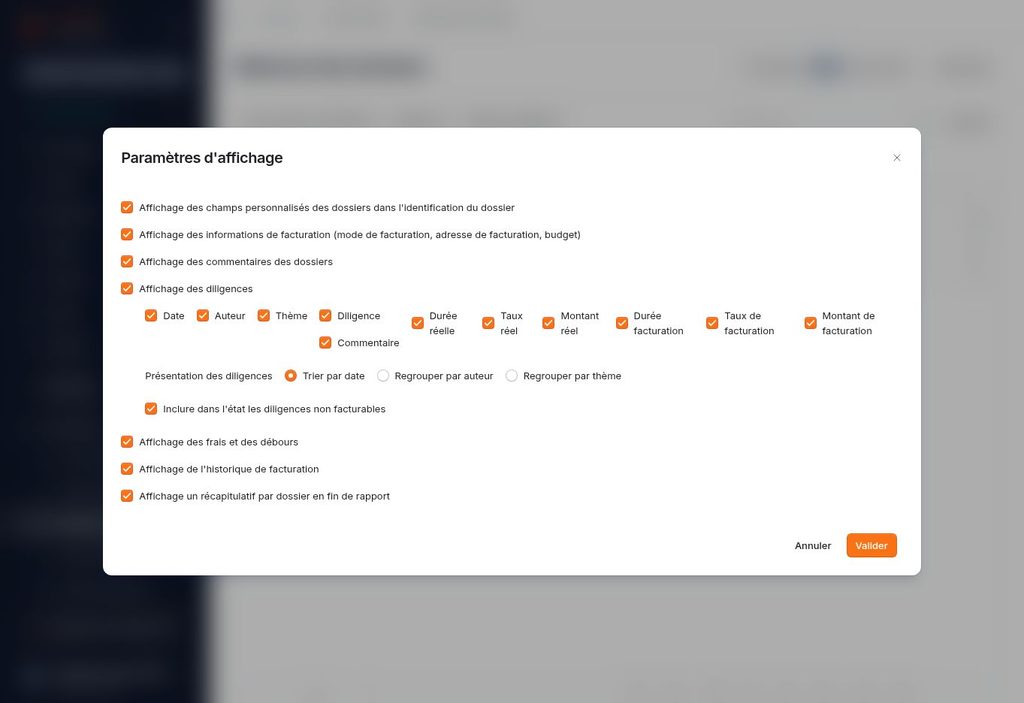
La fenêtre permet de choisir les éléments à inclure :
- les champs personnalisés dans l’identification du dossier ;
- les informations de facturation : mode de facturation, adresse et budget ;
- les commentaires des dossiers ;
- les diligences et leurs colonnes : date, auteur, thème, diligence, commentaire, durée réelle, taux réel, montant réel, durée de facturation, taux de facturation et montant de facturation ;
- la présentation des diligences : tri par date, regroupement par auteur ou regroupement par thème ;
- l’inclusion éventuelle des diligences non facturables ;
- les frais et les débours ;
- l’historique de facturation ;
- un récapitulatif par dossier en fin de rapport.
Après avoir choisi les options, cliquez sur Valider pour lancer la génération. Un message indique que la création du fichier est en cours et peut prendre quelques minutes. Cet état est un document de préparation et d’analyse des encours ; il ne constitue pas, à lui seul, l’émission d’une facture.
Exporter les résultats vers Excel
Le bouton Exporter permet d’obtenir une feuille Excel « Balance des dossiers », afin de poursuivre l’analyse ou de préparer un suivi interne. Cette fonction dépend du droit Exportations de l’utilisateur.
Un usage régulier pour préparer la facturation
En fin de mois, choisissez votre date d’arrêté, filtrez les dossiers concernés et examinez les balances négatives. Ouvrez les dossiers qui nécessitent une vérification, puis sélectionnez ceux à analyser dans un état de préfacturation. Vous disposez ainsi d’une base de travail pour préparer la facturation du cabinet en tenant compte des diligences, des frais et des débours déjà enregistrés.