
La fonctionnalité Gestion des factures, accessible depuis le menu Suivi financier > Gestion des factures, centralise la consultation des factures et des avoirs du cabinet. Elle permet de retrouver les documents selon leur état, de suivre les échéances et les soldes, puis de télécharger les PDF, de préparer un envoi ou de lancer une relance.
Le point de départ est le bouton Paramètres : il permet de choisir les factures à afficher en fonction de votre besoin. Vous pouvez ensuite adapter les colonnes du tableau et intervenir sur les factures sélectionnées.
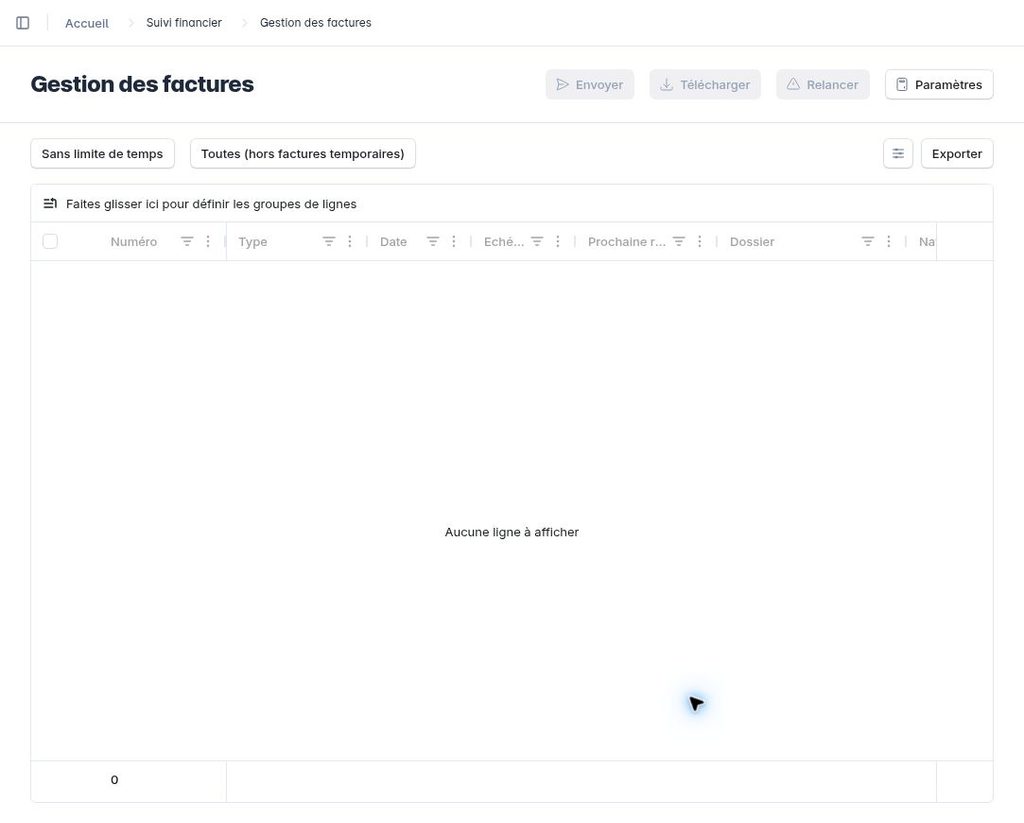
1. Choisir les factures à afficher avec le bouton « Paramètres »
Cliquez sur Paramètres pour ouvrir la fenêtre Paramètres d’affichage. Ces critères déterminent le contenu de la liste : période, état des factures, types de documents et collaborateurs concernés.
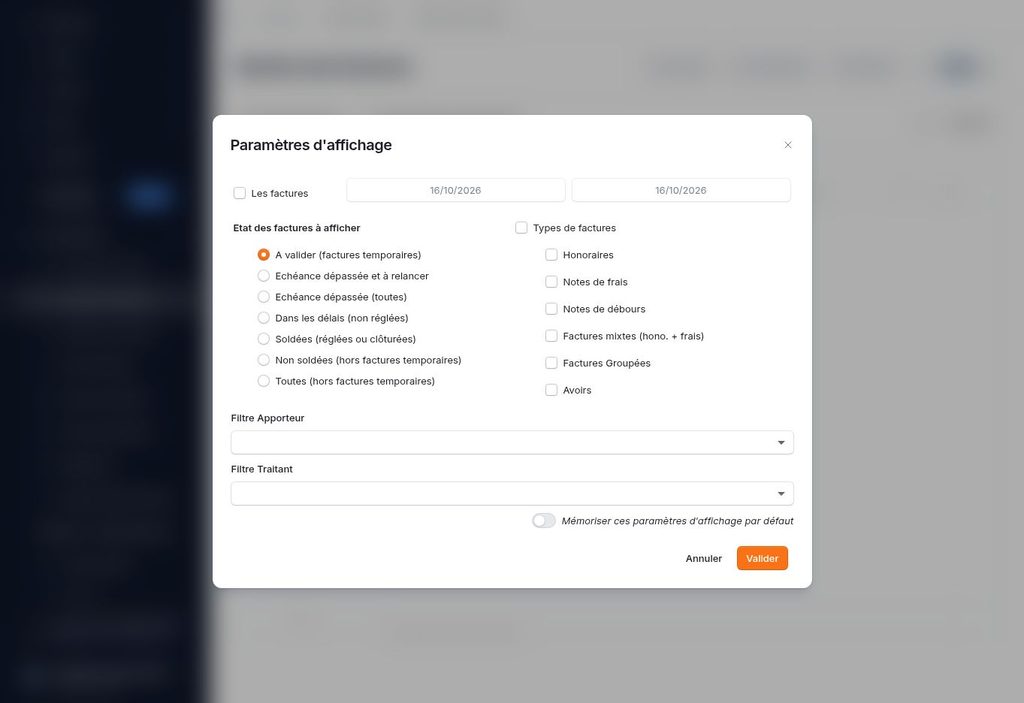
Définir une période
Cochez Les factures, puis renseignez les dates de début et de fin pour limiter la recherche à une période. Si cette case est décochée, la liste est affichée sans limite de temps.
Sélectionner l’état des factures
La rubrique État des factures à afficher propose un seul choix à la fois :
| Option | Utilité |
|---|---|
| À valider (factures temporaires) | Retrouver les factures temporaires qui restent à valider. |
| Échéance dépassée et à relancer | Concentrer le suivi sur les factures en retard retenues pour une relance. |
| Échéance dépassée (toutes) | Consulter l’ensemble des factures correspondant à un dépassement d’échéance, sans se limiter à celles à relancer. |
| Dans les délais (non réglées) | Suivre les factures non réglées dont l’échéance n’est pas dépassée. |
| Soldées (réglées ou clôturées) | Consulter les factures réglées ou clôturées. |
| Non soldées (hors factures temporaires) | Afficher les factures définitives qui ne sont pas soldées. |
| Toutes (hors factures temporaires) | Obtenir une vue d’ensemble des factures définitives, quel que soit leur état de règlement. |
À retenir : les factures temporaires disposent de leur propre choix d’affichage. Elles ne sont pas comprises dans l’option « Toutes (hors factures temporaires) ».
Choisir les types de factures
Vous pouvez sélectionner les catégories de documents à inclure :
- Honoraires ;
- Notes de frais ;
- Notes de débours ;
- Factures mixtes (honoraires et frais) ;
- Factures groupées ;
- Avoirs.
La case principale Types de factures permet de cocher ou de décocher tous les types. Vérifiez les catégories retenues, notamment si vous souhaitez faire apparaître les avoirs.
Filtrer par apporteur ou par traitant
Les listes Filtre Apporteur et Filtre Traitant permettent de sélectionner un ou plusieurs collaborateurs. Vous pouvez ainsi cibler les factures des dossiers rattachés aux collaborateurs concernés.
Mémoriser l’affichage par défaut
Activez Mémoriser ces paramètres d’affichage par défaut si vous souhaitez retrouver ces critères lors des prochaines ouvertures. Cliquez ensuite sur Valider pour recharger la liste avec vos choix. Le bouton Annuler ferme la fenêtre sans appliquer les modifications en cours.
Les critères choisis restent conservés pendant la session. Sans paramétrage mémorisé, l’état proposé par défaut est « À valider (factures temporaires) ». L’interrupteur de mémorisation n’est pas proposé dans l’accès spécifique aux factures à relancer.
Au-dessus du tableau, des boutons rappellent les filtres actifs : période, état, et collaborateurs lorsqu’un filtre est utilisé. Vous pouvez cliquer sur ces boutons pour rouvrir les paramètres.
2. Lire et personnaliser le tableau de résultats
Après validation, chaque ligne correspond à une facture ou à un avoir répondant aux critères. Selon les colonnes affichées, vous pouvez consulter :
- L’identification : présence d’un PDF, numéro, type et date ;
- Le suivi : échéance, prochaine relance, dernière action, relance et historique ;
- Le rattachement : dossier, nature, groupe et client référents, apporteur, traitant et assistant ;
- Le destinataire : nom et adresse électronique ;
- Les montants : total HT, TVA, total TTC, règlements, avoirs et solde ;
- Les champs personnalisés actifs et visibles pour le client, le dossier ou la facture.
Une ligne de totaux en bas du tableau indique le nombre de factures et les cumuls financiers. Ces totaux sont recalculés lorsque la liste est filtrée.
Afficher les colonnes utiles
L’icône de réglages située à côté du bouton Exporter ouvre Choisir les colonnes. Recherchez une colonne dans le champ prévu, puis cochez ou décochez les éléments à afficher.
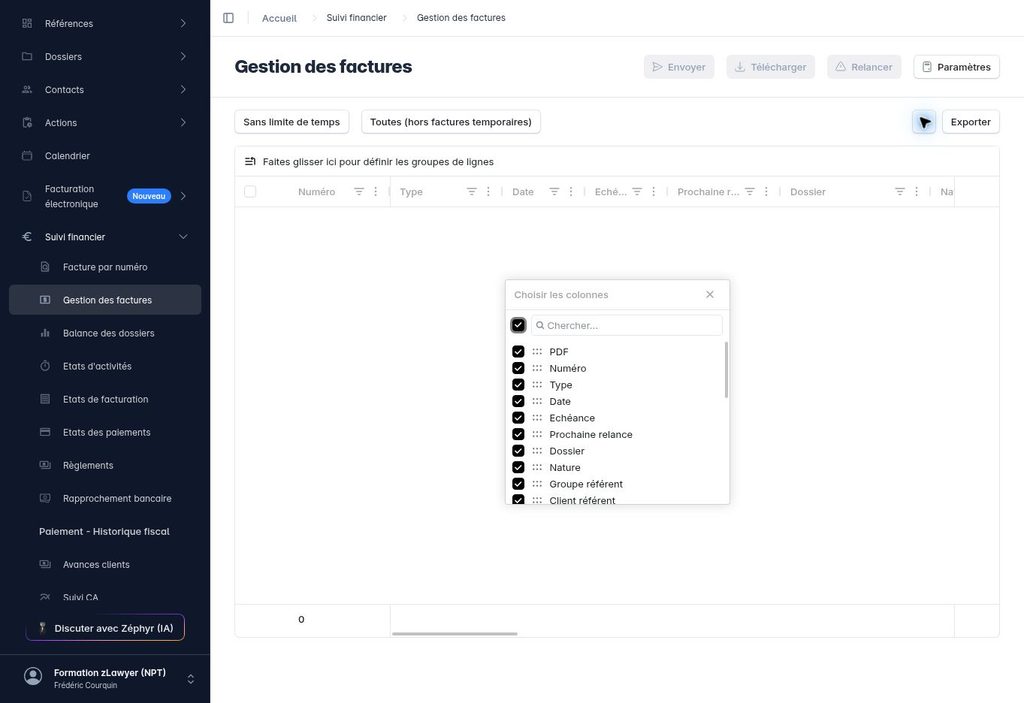
Les en-têtes permettent également de trier et de filtrer la liste. Pour regrouper les factures, faites glisser un en-tête dans la zone Faites glisser ici pour définir les groupes de lignes. La disposition du tableau, les tris et les regroupements sont mémorisés.
3. Quelles actions effectuer après affichage des résultats ?
Ouvrir une facture ou son dossier
Cliquez sur le numéro de facture pour ouvrir sa fiche. Le nom du dossier donne accès au dossier correspondant, selon les droits de votre compte. Une colonne Actions, épinglée à droite, donne également accès au menu d’actions de la facture concernée.
Sélectionner les factures
Utilisez les cases de sélection des lignes pour choisir une ou plusieurs factures. L’activation des boutons Envoyer, Télécharger et Relancer dépend de cette sélection et de l’état des documents.
Envoyer : préparer un brouillon Outlook
Le bouton Envoyer s’utilise avec la connexion à Microsoft 365. Il est actif lorsqu’une seule facture disposant d’un PDF est sélectionnée.
Après confirmation dans la fenêtre « Création brouillon mail », zLawyer crée un brouillon Outlook comprenant l’adresse électronique de la facture, un objet de type « Facture [numéro] » et le PDF en pièce jointe. Le brouillon s’ouvre dans un nouvel onglet Outlook : vous pouvez le modifier avec le crayon en haut à droite, puis l’envoyer.
La création du brouillon ne constitue donc pas un envoi immédiat au client.
Télécharger les PDF sélectionnés
Le bouton Télécharger rassemble les PDF des factures sélectionnées dans un fichier factures.zip. Toutes les factures sélectionnées doivent disposer d’un PDF pour que cette action soit disponible.
Relancer les factures
Sélectionnez les factures concernées puis cliquez sur Relancer. Cette action est disponible uniquement si toutes les factures sélectionnées sont relançables. Une facture groupée, un avoir, une facture temporaire, une facture sans date d’échéance ou sans solde ne peut pas être relancé par cette commande.
Une confirmation peut d’abord vous proposer de prendre en compte des factures supplémentaires. Vérifiez le périmètre avant de poursuivre.
La fenêtre Relance de factures permet ensuite de définir :
- Le client référent à considérer pour l’envoi et le dossier à utiliser pour les paramètres d’envoi ;
- Le modèle de relance, avec un accès à la modification des modèles ;
- Le niveau de relance : 1, 2 ou 3, selon les documents disponibles dans le modèle ;
- Le mode de relance : Email, Courrier ou Téléphone ;
- La date, avec le bouton Appliquer un délai pour la décaler d’un nombre de semaines ;
- La case Automatique.
Le mode Email nécessite une connexion à Microsoft 365. Cliquez sur Valider pour enregistrer la relance. La liste des factures se recharge ensuite automatiquement.
Exporter la liste dans Excel
Le bouton Exporter produit un fichier Excel contenant les colonnes visibles du tableau, à l’exception des colonnes PDF et Actions. Les données figurent dans la feuille Factures. Cette fonction nécessite le droit d’exportation.
4. Exemple : préparer le suivi des impayés
- Ouvrez Suivi financier > Gestion des factures.
- Cliquez sur Paramètres et choisissez Échéance dépassée et à relancer.
- Vérifiez la période, les types de factures et, si nécessaire, les collaborateurs concernés.
- Validez, puis affichez les colonnes utiles, notamment l’échéance, la prochaine relance et le solde.
- Sélectionnez les factures à traiter et cliquez sur Relancer, ou exportez la liste pour préparer votre suivi.
Si aucun résultat ne s’affiche, vérifiez les critères actifs, les dates et les types de factures sélectionnés. Les boutons d’action restent grisés tant que la sélection ne remplit pas leurs conditions.
Selon les droits : un utilisateur disposant d’un accès comptable ne voit pas les commandes Envoyer et Relancer, et ne peut pas ouvrir les dossiers depuis leur nom.