
La fonctionnalité État de facturation permet de consulter un état détaillé des factures et des avoirs du cabinet. Elle rassemble les informations de facturation, les montants par rubrique, les règlements et les soldes, ainsi que les données de clôture et les comptes comptables.
Accessible depuis Suivi financier > États de facturation, cet écran vous aide à préparer une analyse sur une période, à repérer les factures non réglées ou à étudier la facturation d’un client ou d’un intervenant.
Définir le contenu de l’état avec le bouton « Paramètres »
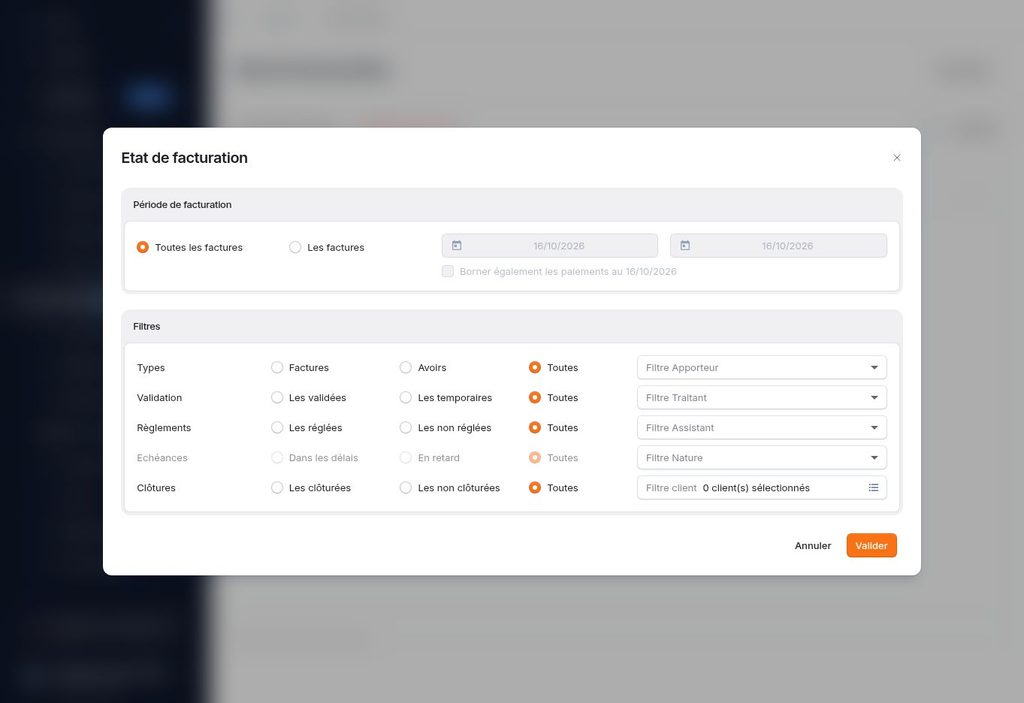
Le bouton Paramètres, situé en haut à droite, permet de choisir les informations à afficher. La fenêtre « État de facturation » propose une période de facturation et plusieurs filtres combinables. Après avoir défini vos critères, cliquez sur Valider pour afficher l’état correspondant.
Choisir la période de facturation
- Toutes les factures : consulter la facturation sans limite de période.
- Les factures : activer les deux champs de dates pour sélectionner une date de début et une date de fin.
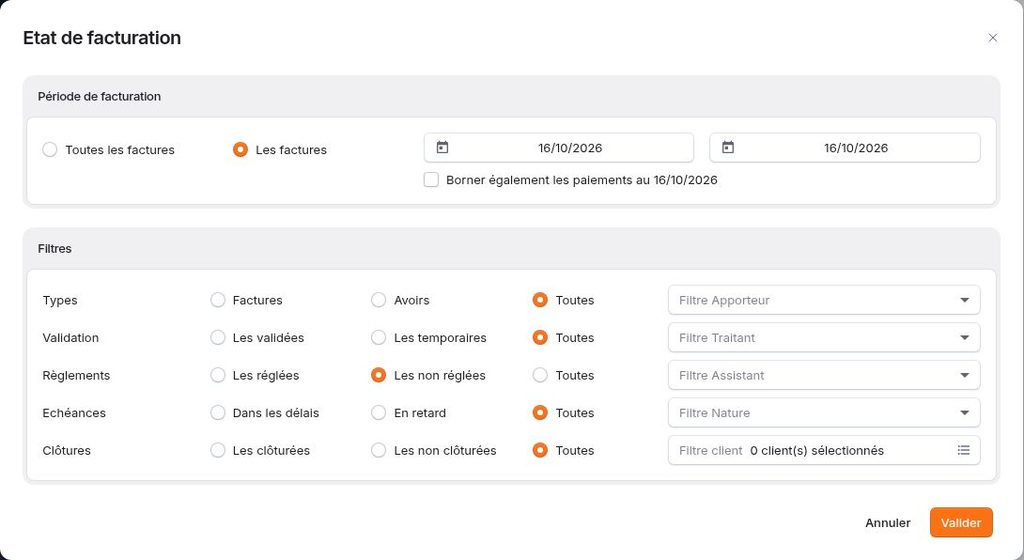
Lorsque vous sélectionnez une période, la case « Borner également les paiements au [date de fin] » devient disponible. Elle permet de limiter également les paiements pris en compte à la date de fin choisie. Ce réglage est utile pour examiner la situation des factures à une date d’arrêté, en excluant les paiements postérieurs à cette date.
Combiner les différents filtres
| Critère | Options disponibles | Utilité |
|---|---|---|
| Types | Factures ; Avoirs ; Toutes | Étudier les factures, les avoirs ou l’ensemble. |
| Validation | Les validées ; Les temporaires ; Toutes | Limiter l’état aux pièces validées ou examiner les factures encore temporaires. |
| Règlements | Les réglées ; Les non réglées ; Toutes | Cibler les factures réglées ou celles qui restent à régler. |
| Échéances | Dans les délais ; En retard ; Toutes | Affiner l’analyse des échéances. Ces choix sont accessibles lorsque le filtre de règlement le permet, notamment avec « Les non réglées ». |
| Clôtures | Les clôturées ; Les non clôturées ; Toutes | Sélectionner les pièces selon leur statut de clôture. |
| Apporteur | Filtre Apporteur | Restreindre l’état selon l’apporteur. |
| Traitant | Filtre Traitant | Restreindre l’état selon le traitant. |
| Assistant | Filtre Assistant | Restreindre l’état selon l’assistant. |
| Nature | Filtre Nature | Cibler une nature de dossier. |
| Client | Sélection d’un ou de plusieurs clients | Concentrer l’analyse sur les clients choisis. Le champ indique le nombre de clients sélectionnés. |
Les filtres peuvent être associés : vous pouvez, par exemple, sélectionner une période, ne conserver que les factures validées non réglées, puis préciser un client ou un traitant.
Lire le résultat affiché
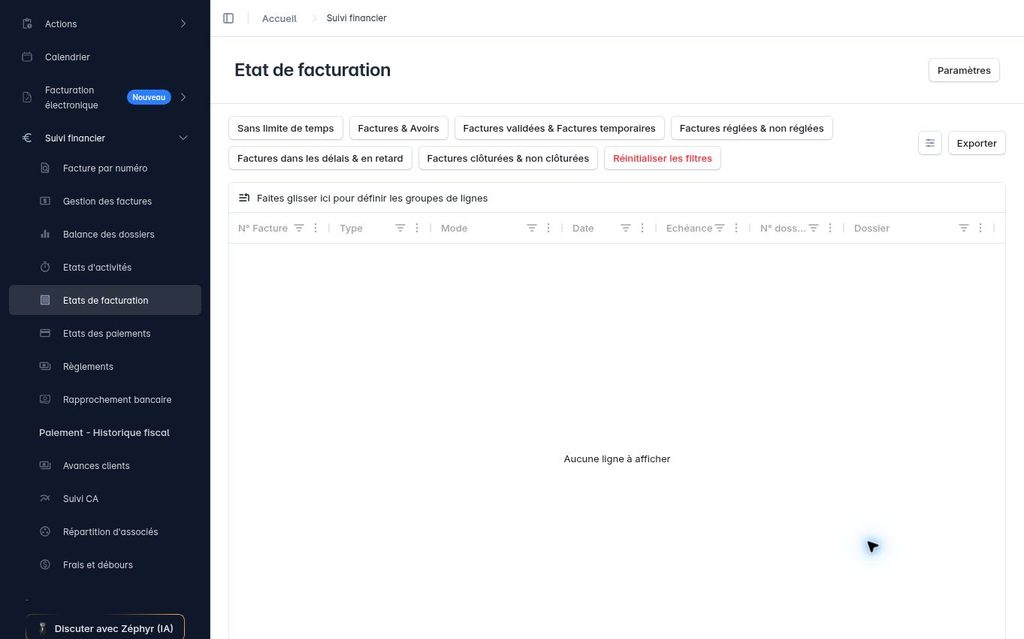
Une fois les paramètres validés, les critères actifs sont rappelés au-dessus du tableau : période, types de pièces, validation, règlements, échéances et clôtures. Ce rappel permet de vérifier le périmètre de votre analyse avant d’interpréter les montants.
Le tableau propose de nombreuses colonnes, que vous pouvez adapter à vos besoins :
- Identification des pièces : numéro de facture, type, mode, date et échéance.
- Dossiers et intervenants : numéro et nom du dossier, nature, apporteur, traitant, assistant, groupe référent et client référent.
- Destinataire : destinataire de la facture, adresse électronique et pays de facturation.
- Périodes et diligences : début et fin de période, première et dernière diligence.
- Montants : honoraires HT et TTC, frais HT, TVA sur frais, frais TTC, débours TTC, total HT, taux et montant de TVA, total TTC.
- Suivi financier : avoirs, règlement et solde.
- Clôture et comptabilité : date et auteur de clôture, délai de paiement, export comptable et comptes de ventes, client, prestation, frais, débours et TVA.
- Informations complémentaires : champs personnalisés lorsqu’ils sont configurés.
Les colonnes « Règlement » et « Solde » permettent notamment de rapprocher la facturation des paiements pris en compte dans l’état. Pensez à vérifier la borne des paiements si vous analysez une situation historique.
Quelles actions sont possibles après l’affichage ?
Modifier les critères ou repartir d’une vue générale
Le bouton Paramètres permet de revenir à la sélection des critères et de relancer l’affichage sur un autre périmètre. Le bouton Réinitialiser les filtres rétablit les critères par défaut et rouvre la fenêtre des paramètres pour préparer une nouvelle consultation.
Personnaliser les colonnes visibles
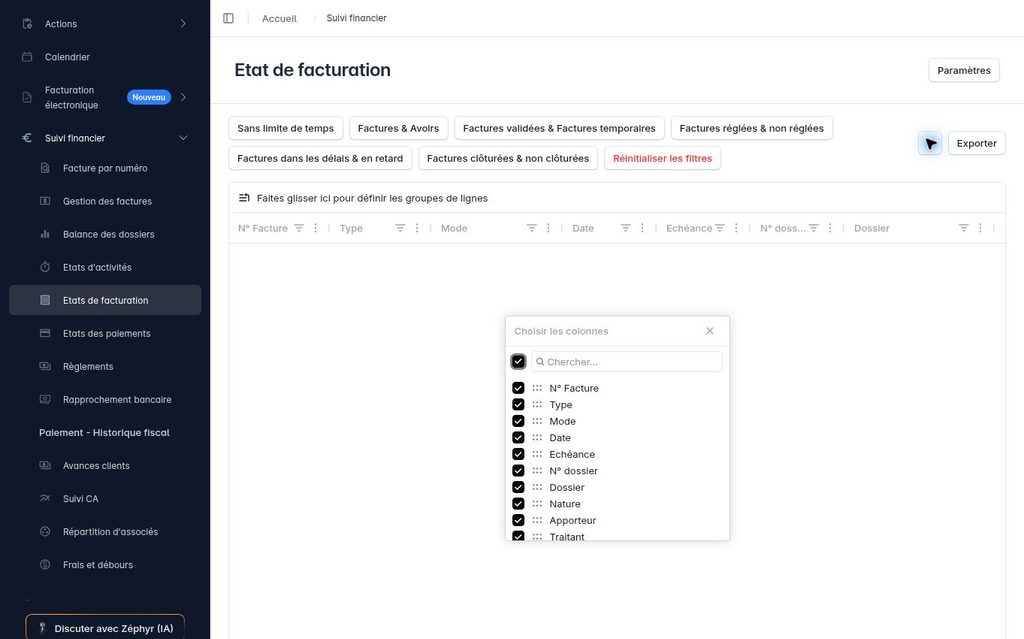
Cliquez sur l’icône de réglage située à côté du bouton Exporter pour ouvrir Choisir les colonnes. Cochez les colonnes à afficher et décochez celles qui ne sont pas utiles à votre analyse. Le champ de recherche permet de retrouver rapidement une colonne ; une case générale permet de basculer la visibilité de l’ensemble des colonnes.
Pour un suivi des impayés, vous pouvez par exemple privilégier le numéro de facture, le client, l’échéance, le total TTC, le règlement et le solde. Pour une analyse comptable, affichez plutôt les montants HT, la TVA et les comptes comptables concernés.
Regrouper les lignes et afficher un graphique
La zone « Faites glisser ici pour définir les groupes de lignes », au-dessus des en-têtes, permet de créer des regroupements en y déposant une colonne, par exemple la nature du dossier ou un intervenant. Vous pouvez ainsi organiser les résultats selon l’axe d’analyse souhaité.
La commande Afficher le graphique est disponible lorsque les lignes sont regroupées. Elle permet de compléter la lecture du tableau par une représentation graphique des données regroupées.
Exporter l’état
Le bouton Exporter permet d’exporter les données de l’état afin de poursuivre leur exploitation en dehors de zLawyer. Avant de lancer l’export, vérifiez la période et les filtres sélectionnés pour vous assurer que le périmètre correspond à votre besoin.
Exemple : préparer un état des factures en retard
- Ouvrez Suivi financier > États de facturation, puis les Paramètres.
- Choisissez toutes les factures ou définissez une période de facturation.
- Dans « Types », sélectionnez Factures, puis Les validées dans « Validation ».
- Choisissez Les non réglées, puis En retard dans les échéances.
- Ajoutez, si nécessaire, un filtre client, apporteur, traitant, assistant ou nature.
- Cliquez sur Valider, puis affichez les colonnes utiles à votre suivi.
- Consultez les résultats, regroupez-les si besoin et utilisez Exporter pour poursuivre leur analyse.
Si le message « Aucune ligne à afficher » apparaît, élargissez les critères dans les paramètres ou utilisez la réinitialisation des filtres pour revenir à une sélection générale.