
Les natures de dossiers permettent de classer les affaires du cabinet selon leur domaine ou leur type d’intervention : conseil, contentieux, droit social, pénal, etc. Dans zLawyer, elles facilitent le classement des dossiers, l’analyse statistique de l’activité et la définition d’une arborescence documentaire adaptée à chaque catégorie.
Accéder aux natures de dossiers
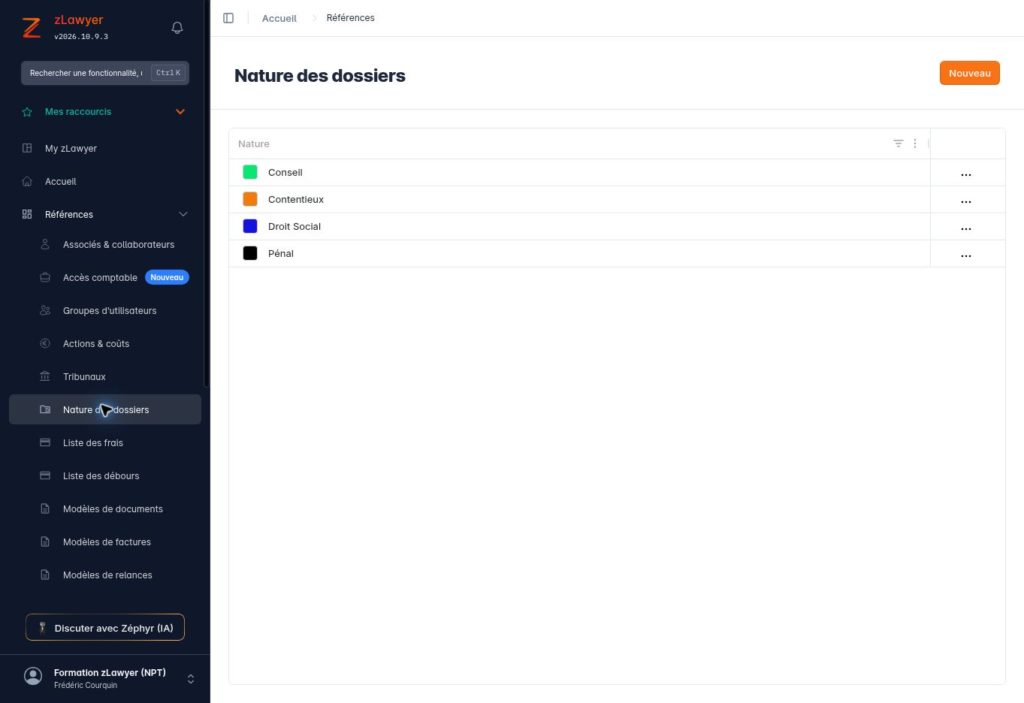
Depuis le menu « Associés & collaborateurs », accédez à la gestion des natures de dossiers. Sur la version Web illustrée dans cet article, ouvrez « Références », puis « Nature des dossiers ». Cette rubrique se trouve dans la même section qu’« Associés & collaborateurs ».
La liste présente les natures déjà enregistrées, accompagnées de leur couleur. Un bouton « Nouveau » permet d’ajouter une nature ; le menu à trois points de chaque ligne donne accès aux commandes de gestion.
Créer une nouvelle nature de dossier
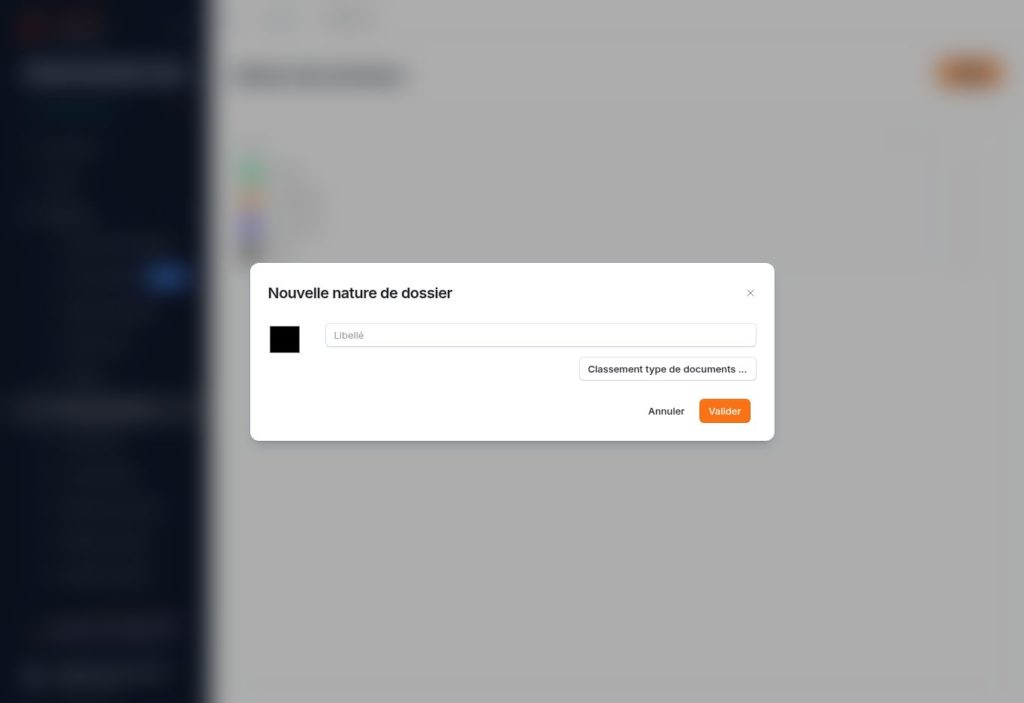
- Cliquez sur « Nouveau ».
- Renseignez le libellé de la nature, par exemple « Droit social » ou « Contentieux commercial ».
- Choisissez une couleur pour faciliter son identification visuelle.
- Cliquez sur « Valider » pour enregistrer la nature.
Privilégiez des intitulés simples, compris par tous les membres du cabinet. Une nomenclature commune évite de multiplier les catégories proches, telles que « Social » et « Droit social », et rend les statistiques plus cohérentes.
Modifier ou supprimer une nature
Dans la liste, ouvrez le menu à trois points situé à droite de la nature concernée.
- Modifier : ouvrez la fiche, ajustez le libellé ou la couleur, puis cliquez sur « Valider ».
- Supprimer : utilisez cette commande pour retirer une nature devenue inutile.
Avant de supprimer une catégorie, vérifiez son utilisation dans les dossiers du cabinet. Une liste stable et partagée facilite le suivi de l’activité dans le temps.
Attribuer une nature à un dossier
Renseignez la nature appropriée dans la fiche du dossier. Cette information permet d’identifier la catégorie de l’affaire et sert de référence pour son suivi et son organisation documentaire.
Par exemple, une affaire prud’homale peut être rattachée à la nature « Droit social », tandis qu’une mission d’accompagnement juridique peut relever de la nature « Conseil ». L’important est d’appliquer les mêmes règles de classement à l’ensemble du cabinet.
Utiliser les natures pour les statistiques
Les natures de dossiers peuvent servir de critère de classement et d’analyse statistique. Elles permettent notamment d’étudier la répartition des dossiers par catégorie et de mieux comprendre les domaines d’activité du cabinet.
Selon les états et modules statistiques utilisés, cette classification peut également être exploitée pour analyser les indicateurs disponibles par nature. Pour obtenir des résultats représentatifs, veillez à renseigner la nature des dossiers de façon régulière et homogène.
Définir une arborescence type par nature de dossier
Chaque nature peut disposer d’un classement type de documents. Vous pouvez ainsi prévoir une organisation différente pour les dossiers de conseil, de contentieux ou de droit social.
La nature doit être enregistrée avant de configurer son classement type. Si vous cliquez sur « Classement type de documents… » lors de la création d’une nature encore non enregistrée, zLawyer vous demande de l’enregistrer avant de continuer.
- Créez et enregistrez la nature, si elle n’existe pas encore.
- Dans la liste, ouvrez son menu à trois points et choisissez « Modifier ».
- Cliquez sur « Classement type de documents… ».
- Organisez les répertoires et sous-répertoires sous le « Répertoire de base ». Les icônes permettent d’ajouter un répertoire, de le renommer ou de le supprimer.
- Cliquez sur « Valider » pour enregistrer le classement.
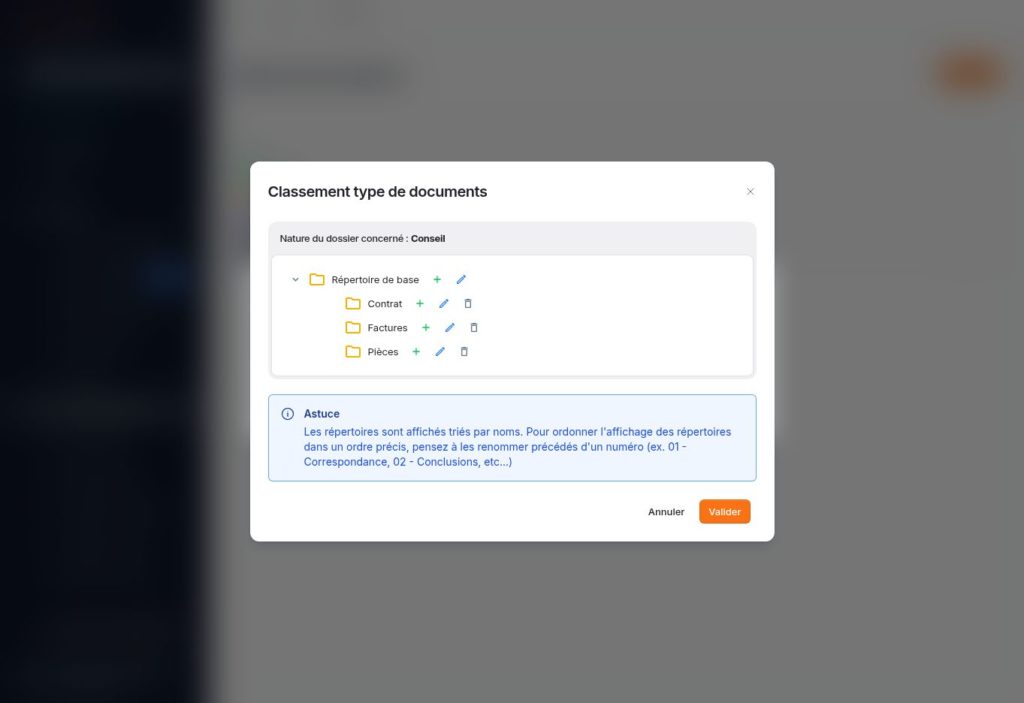
Les répertoires sont affichés par ordre de nom. Pour imposer un ordre de présentation, faites précéder leur intitulé d’un numéro : « 01 – Correspondance », « 02 – Contrats », « 03 – Pièces », etc.
Exemples d’organisation
Pour une nature « Conseil », vous pouvez prévoir « 01 – Correspondance », « 02 – Contrats », « 03 – Pièces » et « 04 – Factures ».
Pour une nature « Contentieux », une organisation adaptée peut comprendre « 01 – Correspondance », « 02 – Procédure », « 03 – Conclusions », « 04 – Pièces » et « 05 – Décisions ».
Ces exemples sont à adapter aux habitudes et aux besoins du cabinet.
Créer les répertoires dans OneDrive ou SharePoint
Le classement type défini pour la nature sert de modèle à l’organisation documentaire du dossier. La création de cette arborescence se fait directement dans OneDrive ou SharePoint, selon l’espace documentaire connecté et utilisé par le cabinet.
Vous définissez donc la structure de référence dans zLawyer ; les répertoires correspondants sont créés dans votre espace Microsoft 365 lors de la mise en place du classement documentaire du dossier. La connexion et les droits d’accès à l’espace concerné doivent être opérationnels.
Associer un classement type à chaque nature permet de retrouver une organisation cohérente pour les affaires similaires et de faciliter le rangement des documents par les collaborateurs.