
La fonctionnalité Tribunaux permet de centraliser les juridictions utilisées par votre cabinet et leurs coordonnées. Une fois enregistrés, les tribunaux peuvent être ajoutés à vos dossiers, utilisés dans la gestion documentaire et sélectionnés dans le tampon numérique.
Accéder à la liste des tribunaux
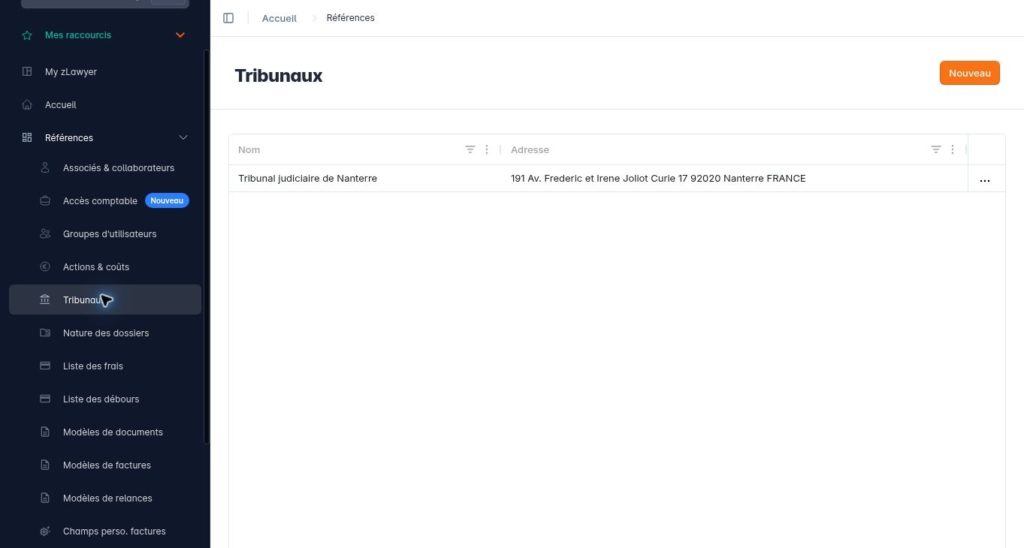
Dans la version Web de zLawyer, ouvrez le menu Références, puis cliquez sur Tribunaux. Cette rubrique se trouve dans le même menu que Associés & collaborateurs.
La liste affiche le nom et l’adresse des tribunaux déjà enregistrés. Avant de créer une nouvelle fiche, vérifiez que la juridiction n’existe pas déjà afin d’éviter les doublons.
Créer un tribunal
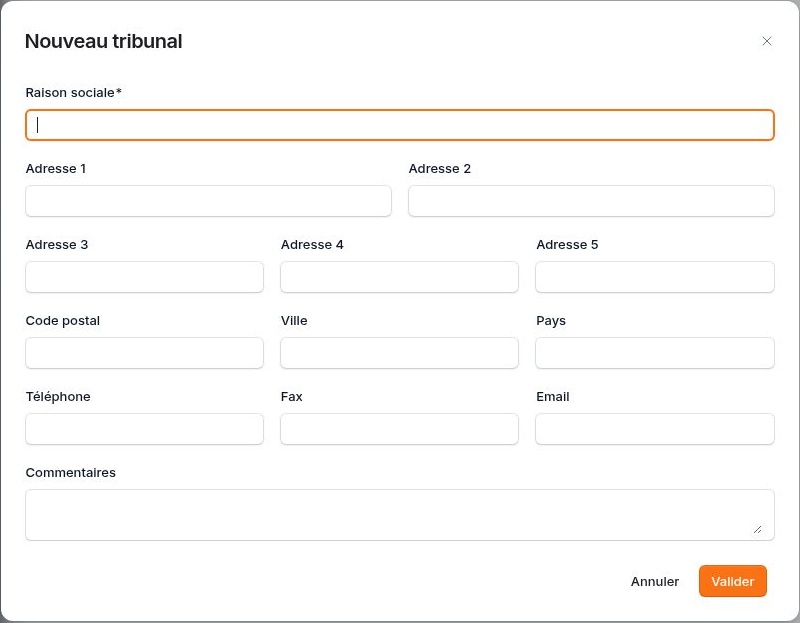
- Cliquez sur le bouton Nouveau.
- Dans la fenêtre Nouveau tribunal, renseignez la Raison sociale : il s’agit du nom de la juridiction, par exemple « Tribunal judiciaire de Nanterre ». Ce champ est obligatoire.
- Complétez les coordonnées utiles : lignes d’adresse 1 à 5, code postal, ville et pays.
- Ajoutez, si nécessaire, le téléphone, le fax, l’email et des commentaires.
- Cliquez sur Valider pour enregistrer la fiche.
Modifier et gérer les tribunaux
Pour actualiser une fiche, ouvrez le menu … situé à droite de la ligne du tribunal, puis choisissez Modifier. Vous pouvez également ouvrir la fiche par un double-clic sur le nom du tribunal.
Corrigez les informations nécessaires, puis cliquez sur Valider. Une fiche tenue à jour facilite la réutilisation de coordonnées cohérentes dans les dossiers et les documents du cabinet.
Le menu … propose également la commande Supprimer. Avant de supprimer une fiche, vérifiez son utilisation dans vos dossiers. Pour un simple changement d’adresse ou de coordonnées, privilégiez la modification de la fiche existante.
Ajouter un tribunal à un dossier
Créer un tribunal dans les références du cabinet et l’ajouter à un dossier sont deux étapes distinctes. Le rattachement permet d’identifier la juridiction concernée par l’affaire.
- Ouvrez le dossier concerné.
- Accédez à l’onglet Contacts.
- Cliquez sur Ajouter un contact, puis choisissez Tribunal.
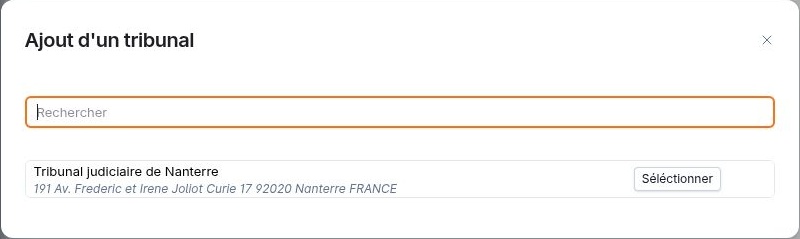
- Dans la fenêtre Ajout d’un tribunal, recherchez la juridiction souhaitée.
- Cliquez sur Sélectionner en face du tribunal à ajouter.
Si la juridiction recherchée n’est pas encore enregistrée, créez d’abord sa fiche dans la rubrique Tribunaux, puis revenez dans le dossier pour l’ajouter.
Utiliser les tribunaux dans la gestion documentaire
Les informations du tribunal peuvent être utilisées dans la gestion documentaire pour préparer les courriers et les actes du dossier. Les modèles de documents doivent être configurés avec les champs de fusion adaptés pour reprendre les informations souhaitées, comme le nom ou les coordonnées de la juridiction.
Cette utilisation limite les ressaisies et contribue à harmoniser les documents produits par le cabinet. Avant de générer un document, vérifiez que le bon tribunal est associé au dossier et que le modèle prévoit les informations à reprendre. Relisez ensuite le document généré avant son utilisation.
Utiliser un tribunal dans le tampon numérique
Les tribunaux sont également utilisés dans la fonctionnalité Tampon numérique, accessible depuis le dossier.
- Ouvrez l’onglet Tampon numérique.
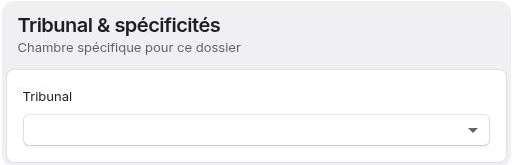
- Repérez la rubrique Tribunal & spécificités.
- Choisissez la juridiction concernée dans le champ Tribunal.
- Vérifiez les informations de l’affaire et les paramètres de préparation des pièces.
- Contrôlez le résultat avec Aperçu avant de finaliser.
Le choix du tribunal fait partie des informations de préparation du tampon numérique et du bordereau. Il doit correspondre à la juridiction concernée par l’affaire.
Les bonnes pratiques
- Utilisez un nom précis et homogène pour chaque juridiction.
- Vérifiez la liste existante avant de créer une nouvelle fiche.
- Maintenez les coordonnées à jour.
- Ajoutez le tribunal concerné au dossier avant de préparer vos documents.
- Contrôlez la juridiction et le résultat des documents ou du tampon avant leur utilisation.