
La rubrique Accès comptable permet de créer un compte de connexion dédié à l’expert-comptable du cabinet. Ce compte lui donne accès aux factures du cabinet en lecture seule, sans consommer de licence utilisateur.
À quoi sert l’accès comptable ?
Une fois connecté avec cet accès, votre expert-comptable peut :
- consulter les factures électroniques d’achats et de ventes (menus Emissions des factures et Réception des factures) ;
- accéder à la Gestion des factures en lecture seule.
Le compte comptable est distinct des associés et collaborateurs : il n’est pas décompté des licences et n’apparaît pas dans la liste Associés & collaborateurs. Le cabinet dispose d’un seul accès comptable.
Créer l’accès comptable
1. Ouvrir la rubrique Accès comptable
Dans le menu principal, dépliez Références, puis cliquez sur Accès comptable (rubrique signalée par le badge Nouveau).
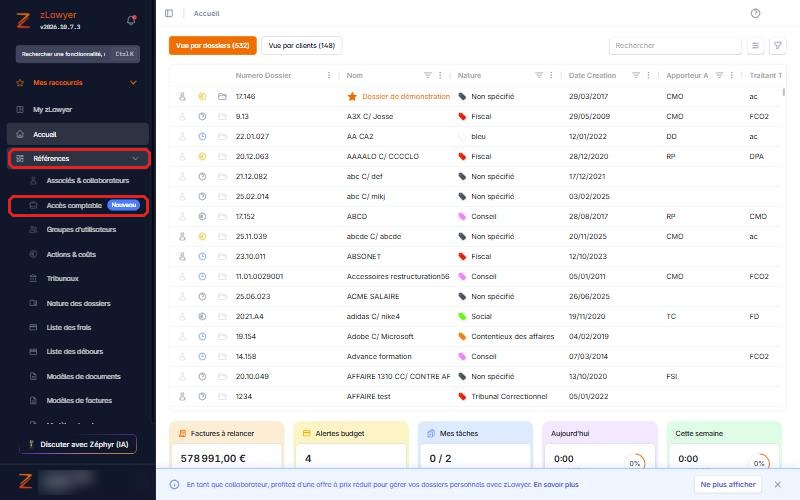
Si aucun accès n’a encore été créé, la page affiche le message « Aucun accès n’est encore configuré pour ce cabinet », accompagné d’un encadré qui rappelle à quoi sert cet accès. Cliquez sur Continuer pour afficher le formulaire.
2. Renseigner le profil et les informations de connexion
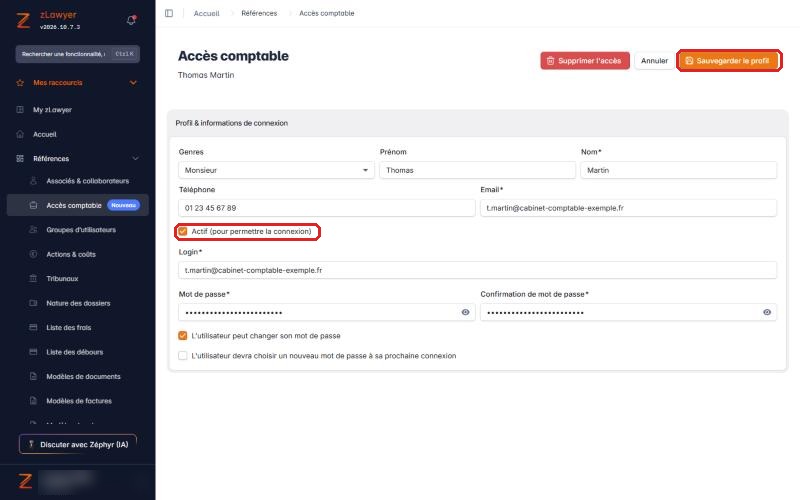
Complétez le bloc Profil & informations de connexion :
- Genres, Prénom et Nom de votre expert-comptable (le nom est obligatoire) ;
- Téléphone (facultatif) ;
- Email : obligatoire, il doit s’agir d’une adresse valide ;
- Actif (pour permettre la connexion) : laissez cette case cochée pour que le comptable puisse se connecter ;
- Login : l’identifiant de connexion du comptable (obligatoire) ;
- Mot de passe et Confirmation de mot de passe : les deux saisies doivent être identiques. L’icône en forme d’œil permet d’afficher le mot de passe saisi.
Deux options complètent le formulaire :
- L’utilisateur peut changer son mot de passe : autorise le comptable à modifier lui-même son mot de passe ;
- L’utilisateur devra choisir un nouveau mot de passe à sa prochaine connexion : recommandé si vous lui communiquez un mot de passe provisoire.
3. Enregistrer
Cliquez sur Sauvegarder le profil, en haut à droite. L’accès comptable est créé : communiquez à votre expert-comptable son login et son mot de passe, ainsi que le code cabinet à saisir sur la page de connexion de zLawyer.
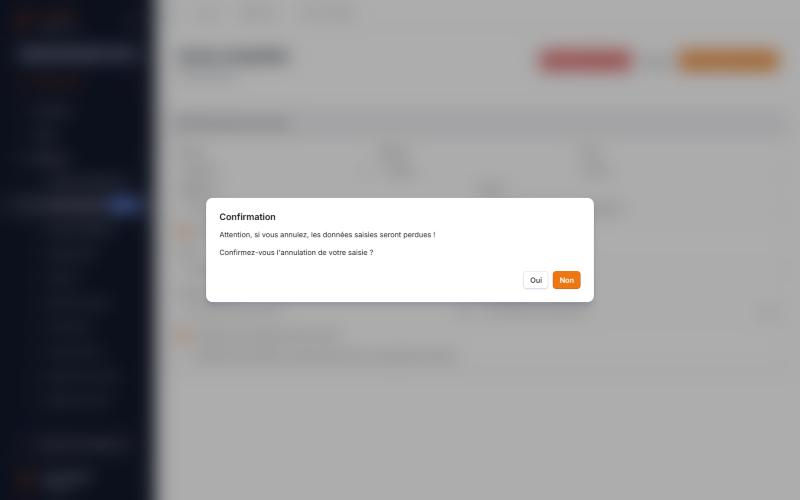
Le bouton Annuler abandonne les modifications en cours. Une confirmation vous est alors demandée : « Attention, si vous annulez, les données saisies seront perdues ! Confirmez-vous l’annulation de votre saisie ? ».
Modifier, désactiver ou supprimer l’accès
Une fois l’accès créé, la page Références > Accès comptable affiche directement le profil existant :
- Modifier : changez les informations souhaitées (email, mot de passe, options…), puis cliquez sur Sauvegarder le profil.
- Suspendre temporairement : décochez Actif (pour permettre la connexion) et sauvegardez. Le comptable ne peut plus se connecter, mais son profil est conservé.
- Supprimer : cliquez sur Supprimer l’accès pour supprimer définitivement le compte du comptable.
Ce que voit votre expert-comptable
Lorsqu’il se connecte avec son accès, le comptable dispose d’un menu réduit, limité à :
- Suivi financier > Gestion des factures ;
- Facturation électronique > Emissions des factures ;
- Facturation électronique > Réception des factures.
Toutes les factures s’ouvrent en lecture seule, avec le message « Accès comptable en lecture seule : cette facture n’est pas modifiable. ». Le comptable ne peut ni envoyer ni relancer une facture, et il n’a pas accès aux dossiers du cabinet.
Questions fréquentes
L’accès comptable consomme-t-il une licence ?
Non. Le compte comptable n’est pas décompté des licences utilisateurs du cabinet.
Puis-je créer plusieurs accès comptables ?
Non, le cabinet dispose d’un seul accès comptable. Pour changer d’interlocuteur, modifiez le profil existant (nom, email, login, mot de passe).
Mon comptable peut-il modifier une facture ?
Non. Il consulte les factures en lecture seule, sans pouvoir les modifier, les envoyer ou les relancer.
Mon comptable ne parvient pas à se connecter, que vérifier ?
Vérifiez dans Références > Accès comptable que la case Actif (pour permettre la connexion) est cochée, que le login communiqué est le bon et, si besoin, définissez un nouveau mot de passe avant de sauvegarder.
Articles liés : Associés & collaborateurs · Gestion des factures