
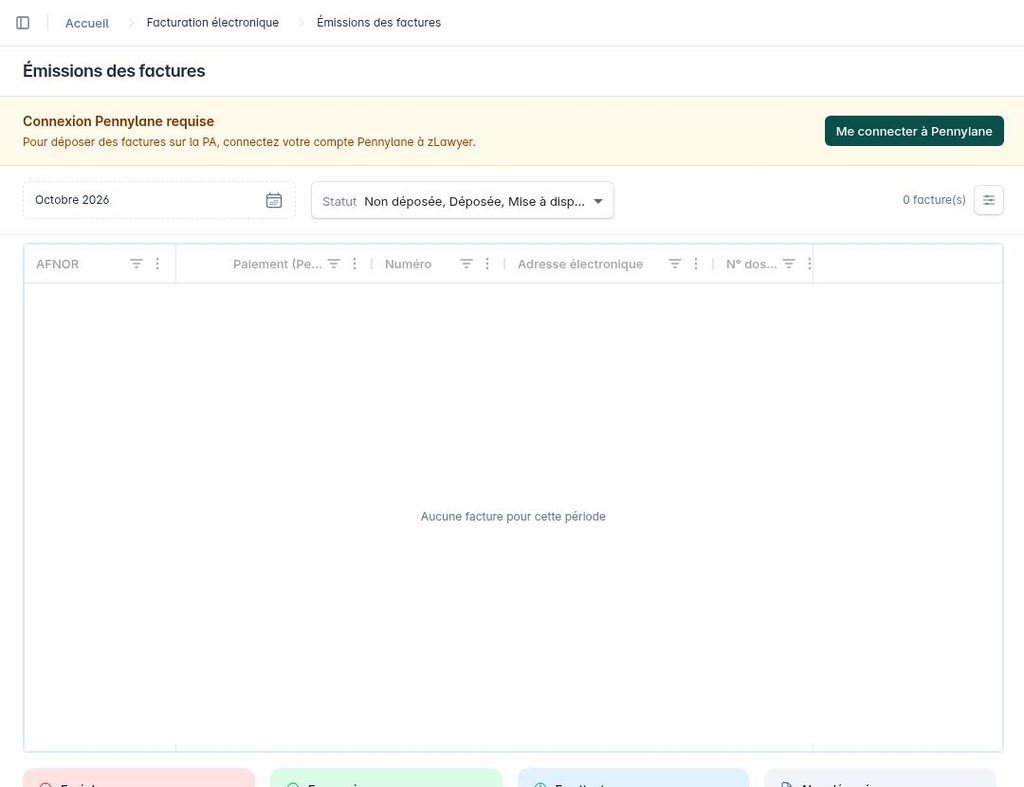
Accessible depuis le menu Facturation électronique > Emissions des factures, cette interface centralise le suivi des factures de vente validées du cabinet. Elle permet de retrouver les factures à transmettre, de consulter leur statut dans le circuit de facturation électronique et, avec Pennylane, de préparer leur dépôt sur la plateforme agréée (PA).
Cette page intervient après la création et la validation de la facture dans zLawyer. Elle facilite le suivi de son acheminement et met en évidence les factures qui nécessitent une intervention.
Accéder à l’interface
- Ouvrez le menu Facturation électronique.
- Cliquez sur Emissions des factures.
- Sélectionnez la période et, si nécessaire, les statuts à consulter.
Si l’entrée du menu est grisée, commencez par l’assistant Premiers pas : au moins un compteur de facturation doit être configuré pour la facturation électronique. L’accès dépend également des droits de l’utilisateur.
Dans un cabinet disposant de plusieurs compteurs de facturation, une liste Compteur de facturation permet de choisir celui à consulter. Le changement de compteur recharge les factures et l’état de connexion associés à ce compteur. Les compteurs non configurés sont signalés dans la liste.
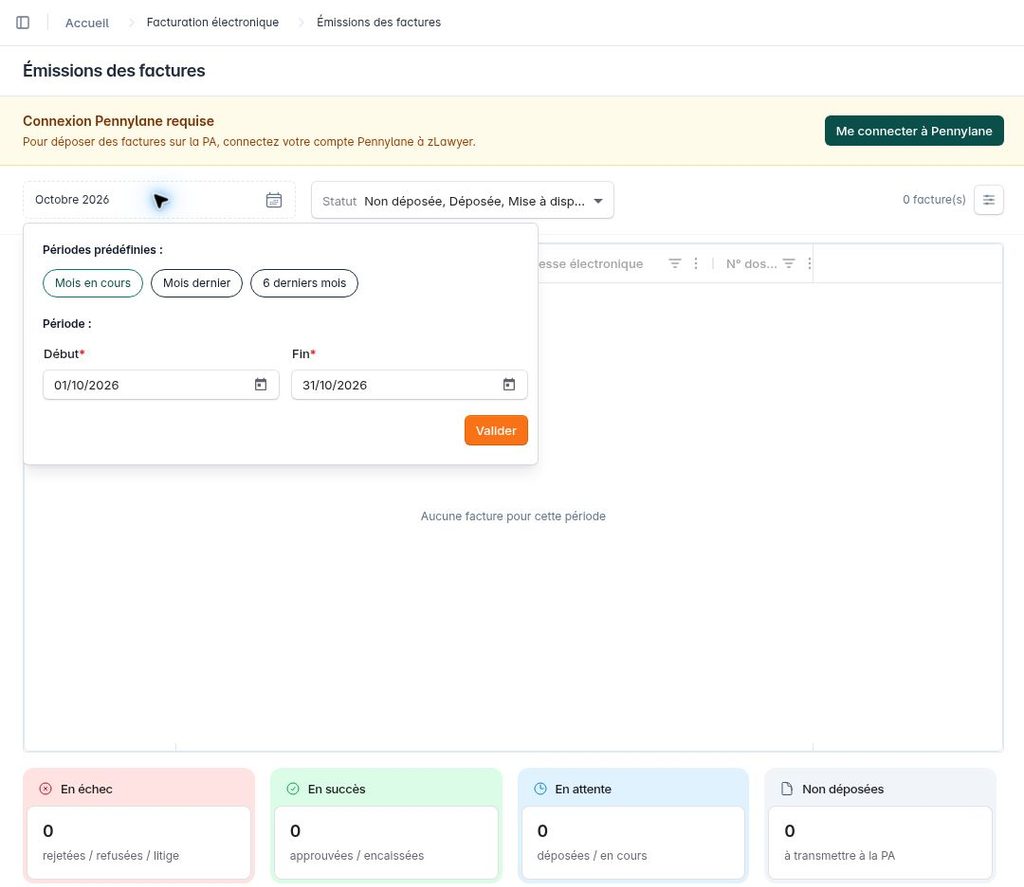
Choisir la période à afficher
Le bouton portant le nom de la période ouvre un sélecteur de dates. Trois raccourcis sont proposés :
- Mois en cours : consulter les factures du mois actuel.
- Mois dernier : consulter celles du mois précédent.
- 6 derniers mois : élargir le suivi aux six derniers mois.
Vous pouvez également définir une période personnalisée avec les champs Début et Fin, puis cliquer sur Valider. Les deux dates sont obligatoires et la date de début doit être antérieure ou égale à la date de fin. Le mois en cours est proposé par défaut.
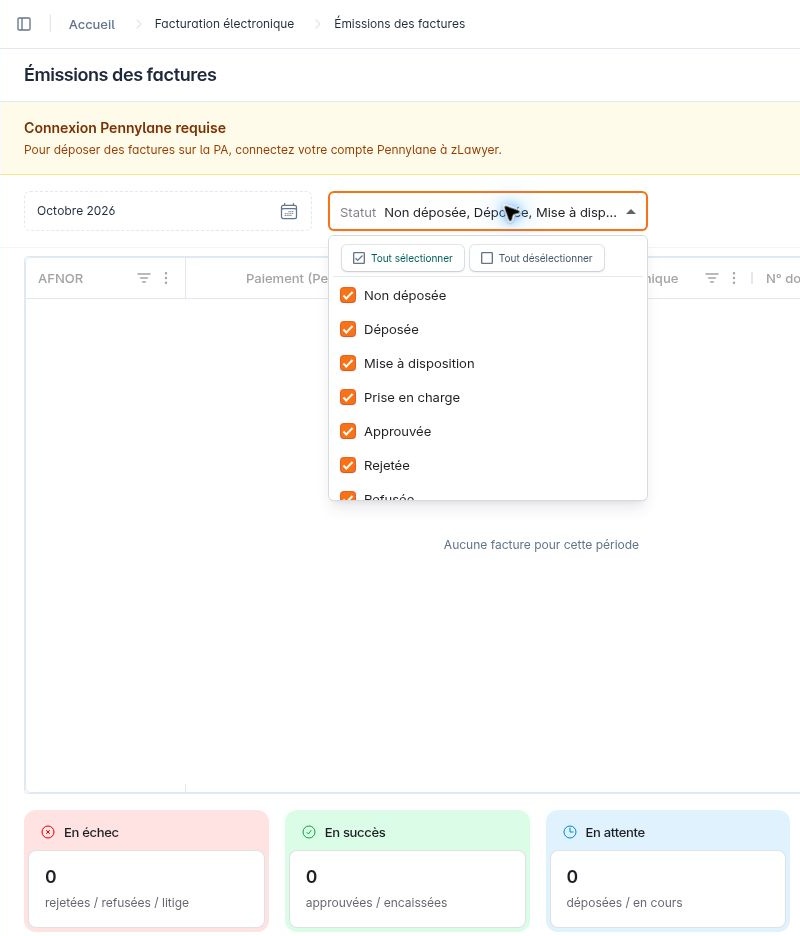
Filtrer les factures par statut
La liste Statut permet de cocher plusieurs statuts simultanément. Les commandes Tout sélectionner et Tout désélectionner facilitent la sélection. Le compteur de factures indique le nombre de résultats et, lorsqu’un filtre est actif, peut afficher le nombre de factures retenues par rapport au total.
Les neuf choix présents dans la liste de l’interface sont les suivants :
| Statut | Signification pour le suivi |
|---|---|
| Non déposée | La facture est validée dans zLawyer mais n’a pas encore été transmise à la PA. |
| Déposée | La facture a été déposée sur la plateforme et son traitement est en cours. |
| Mise à disposition | La facture se trouve à une étape intermédiaire de son acheminement. |
| Prise en charge | La PA du destinataire a reçu et pris en charge la facture. |
| Approuvée | Le destinataire a accepté la facture. Le guide précise que les factures encaissées ou partiellement encaissées sont également regroupées sous ce badge dans le tableau. |
| Rejetée | Une erreur technique ou des données non conformes ont empêché la transmission. Après correction, la facture peut être déposée à nouveau. |
| Refusée | Le destinataire refuse la facture pour un motif métier ou commercial. |
| En litige | Le destinataire a signalé un désaccord nécessitant une vérification ou une régularisation. |
| Enregistrée pour e-reporting | Permet d’isoler les factures portant ce statut de suivi e-reporting. Ce libellé ne doit pas être assimilé à une approbation par le destinataire ou à un encaissement. |
Les info-bulles des badges apportent des précisions sur les statuts et, lorsqu’ils sont disponibles, sur les motifs ou les erreurs transmis. Une facture rejetée rencontre un problème d’acheminement ou de conformité ; une facture refusée est contestée par son destinataire.
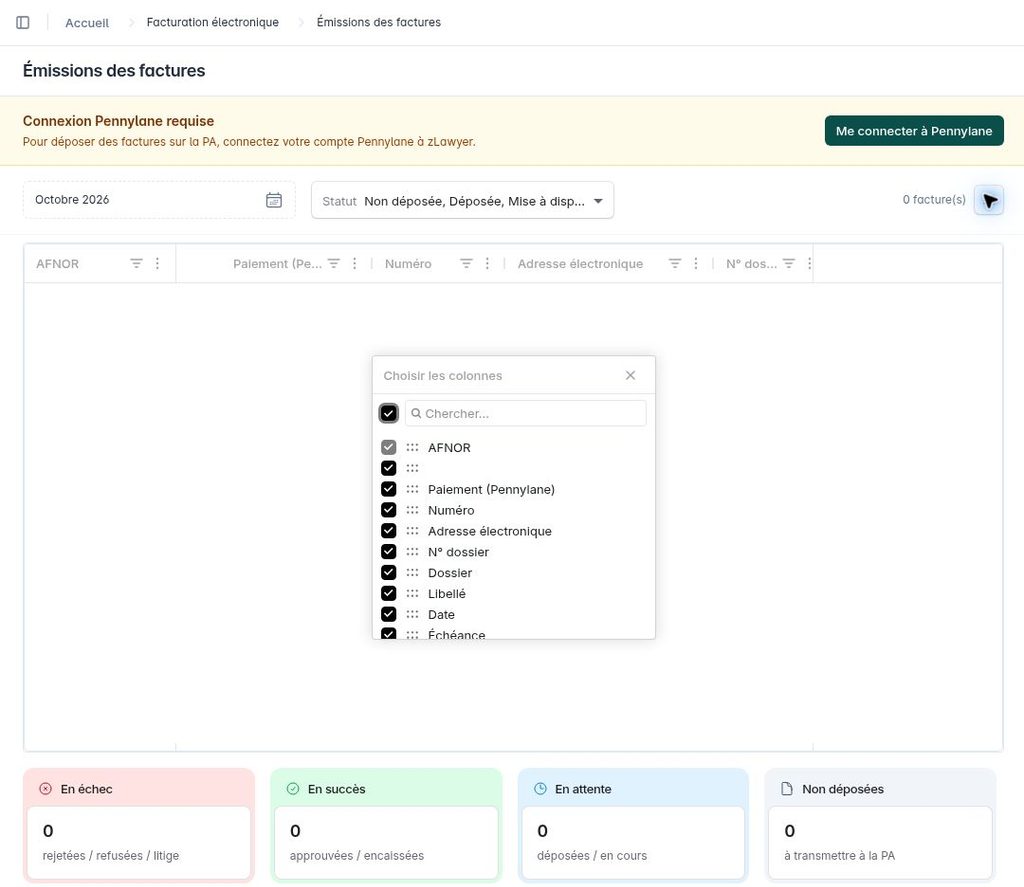
Lire et personnaliser le tableau
Le tableau rassemble les informations utiles au suivi de chaque facture :
- AFNOR : résultat de la vérification de la PA du destinataire.
- Type de destinataire : une icône distingue une entreprise (B2B), un particulier (B2C) ou un client international.
- Paiement (Pennylane) : indication « Payée » ou « Non payée » provenant de Pennylane.
- Numéro : numéro de la facture.
- Adresse électronique : adresse de facturation électronique du destinataire.
- N° dossier et Dossier : rattachement de la facture au dossier concerné.
- Libellé : désignation de la facture. Une icône € verte signale une facture soldée dans zLawyer.
- Date et Échéance : date de facture et date limite de règlement.
- Montant TTC : montant toutes taxes comprises.
- Statut : état de la facture dans le circuit électronique.
- Actions : commandes disponibles selon la facture et la plateforme utilisée.
L’icône de réglages ouvre Choisir les colonnes. Vous pouvez rechercher une colonne et cocher ou décocher les informations à afficher. Les colonnes AFNOR et Actions restent fixes. Les en-têtes permettent également de trier et de filtrer les résultats. Un défilement horizontal donne accès aux colonnes situées à droite lorsque la largeur de l’écran est insuffisante.
Un clic sur une ligne, en dehors des colonnes AFNOR et Actions, ouvre la fiche de la facture dans le suivi financier. La période, les statuts sélectionnés et la disposition des colonnes sont mémorisés d’une visite à l’autre.
Utiliser les quatre indicateurs de suivi
En bas de la page, quatre indicateurs donnent une lecture rapide de la situation :
- En échec : factures rejetées, refusées ou en litige.
- En succès : factures approuvées ou encaissées.
- En attente : factures déposées ou en cours de traitement.
- Non déposées : factures restant à transmettre à la PA.
Cliquer sur un indicateur filtre le tableau sur les statuts correspondants. Un second clic sur le même indicateur réaffiche tous les statuts. L’indicateur « En succès » regroupe plusieurs étapes : il ne signifie donc pas, à lui seul, que toutes les factures concernées sont intégralement réglées.
Vérifier la plateforme agréée du destinataire
Pour les entreprises françaises disposant d’un SIREN ou d’un SIRET, la colonne AFNOR permet de vérifier la désignation de la PA et l’adresse électronique de facturation :
- PA active : une ligne active correspond à l’adresse électronique de la facture.
- PA non active : le destinataire est trouvé, mais l’adresse de la facture ne correspond à aucune ligne active.
- PA non trouvée : aucune PA n’a été trouvée pour le destinataire.
La vérification est lancée automatiquement au chargement des factures. Si la facture ne comporte pas d’adresse électronique et qu’une seule ligne active est trouvée, cette adresse peut lui être affectée automatiquement. Si plusieurs lignes actives existent, une fenêtre permet de choisir l’adresse à utiliser.
Pour les particuliers et les clients internationaux, cette colonne reste vide ; le filtre de colonne les classe dans E-reporting (N/A).
Déposer une facture sur la PA avec Pennylane
Le bouton Déposer sur la PA permet de transmettre une facture éligible à Pennylane. Il concerne notamment les factures non déposées et les factures rejetées autorisées à un nouveau dépôt. Pour une entreprise française, une vérification AFNOR donnant « PA active » est nécessaire à l’affichage du bouton.
- Vérifier le PDF. zLawyer récupère le document et contrôle qu’il est au format Factur-X. Si ce contrôle échoue, le dépôt est interrompu et une alerte s’affiche.
- Sélectionner les pages. La fenêtre « Sélection des pages à déposer » présente les miniatures du document, cochées par défaut. Cliquez sur une miniature ou sa case pour inclure ou exclure une page.
- Ajuster la sélection. Les commandes « Tout sélectionner » et « Tout désélectionner » ainsi qu’un compteur de pages facilitent la préparation. Le réglage « Aperçu » propose les tailles Petit, Moyen, Grand et Très grand ; ce choix est mémorisé.
- Confirmer le dépôt. Cliquez sur « Déposer sur la PA (n) ». Au moins une page doit être sélectionnée. Pendant l’envoi, la ligne affiche « Dépôt… ».
- Consulter le résultat. Un message confirme le dépôt ou signale l’erreur rencontrée. Après un dépôt réussi, la liste se recharge.
Si le document n’a pas encore été généré, le lien orange Facture non fabriquée ouvre la fiche facture pour fabriquer son PDF. Le profil comptable peut consulter le suivi, mais le bouton de dépôt est désactivé pour ce profil.
Comprendre les bandeaux de connexion et de configuration
Selon la configuration du compteur, la page peut afficher un bandeau vous invitant à effectuer l’une des opérations suivantes :
- Me connecter à Pennylane : relier le compte Pennylane à zLawyer.
- Me reconnecter à Pennylane : rétablir une connexion expirée ou des autorisations insuffisantes.
- Activer la PA : ouvrir la page d’activation dans Pennylane lorsque la connexion est établie mais que la PA d’émission n’est pas encore activée.
- Configurer, dans le bandeau « Action requise » : activer les mises à jour automatiques des statuts transmis par Pennylane.
La connexion, l’activation de la PA et les mises à jour automatiques sont propres à chaque compteur de facturation. Si l’assistant Premiers pas n’est pas terminé, zLawyer peut demander de valider les étapes précédentes avant de poursuivre.
Si vous utilisez une autre plateforme agréée
Lorsque la plateforme configurée n’est pas Pennylane, les actions proposées sont différentes :
- Télécharger PDF : récupérer le document pour le transmettre à votre plateforme.
- Envoyer à la PA : après confirmation, marquer la facture comme envoyée dans zLawyer.
Attention : dans ce second cas, « Envoyer à la PA » enregistre uniquement l’état d’envoi dans zLawyer. La transmission effective du document à votre plateforme agréée doit être réalisée manuellement.
Un suivi centralisé des factures de vente
Cette interface rassemble les factures validées de la période choisie, leur état d’acheminement et les actions utiles à leur transmission. Les filtres, les indicateurs et la vérification AFNOR permettent de repérer rapidement les factures à déposer ou à vérifier. Les avoirs sont gérés séparément.
Captures réalisées sur un compte de démonstration, version 2026.10.14.1. Les options de dépôt et de connexion décrites sont issues du guide zLawyer ; elles ne sont pas illustrées ici, le compte de démonstration n’étant pas connecté à Pennylane.