
La rubrique Facturation électronique > Réception des factures centralise les factures d’achat reçues via Pennylane. Elle permet de consulter les documents des fournisseurs, de suivre leur traitement, de télécharger leurs PDF et, selon leur situation, de les approuver, de les refuser ou de les mettre en litige. Une facture peut également servir à créer un frais ou un débours dans un dossier zLawyer.
Accéder à la réception des factures
Dans le menu latéral, ouvrez Facturation électronique, puis Réception des factures. La réception repose sur la configuration de la facturation électronique avec Pennylane. Si aucun compteur de facturation n’est configuré, l’entrée du menu reste grisée : commencez par la rubrique Premiers pas.
L’accès dépend également des droits de l’utilisateur. Le droit Financier en modification est nécessaire pour un utilisateur classique ; un accès comptable peut aussi donner accès à cette rubrique.
Lorsque le cabinet utilise plusieurs compteurs de facturation, une liste Compteur de facturation permet de choisir celui à consulter. Le changement de compteur recharge la connexion et les factures correspondantes. Le compteur choisi est mémorisé dans le navigateur.
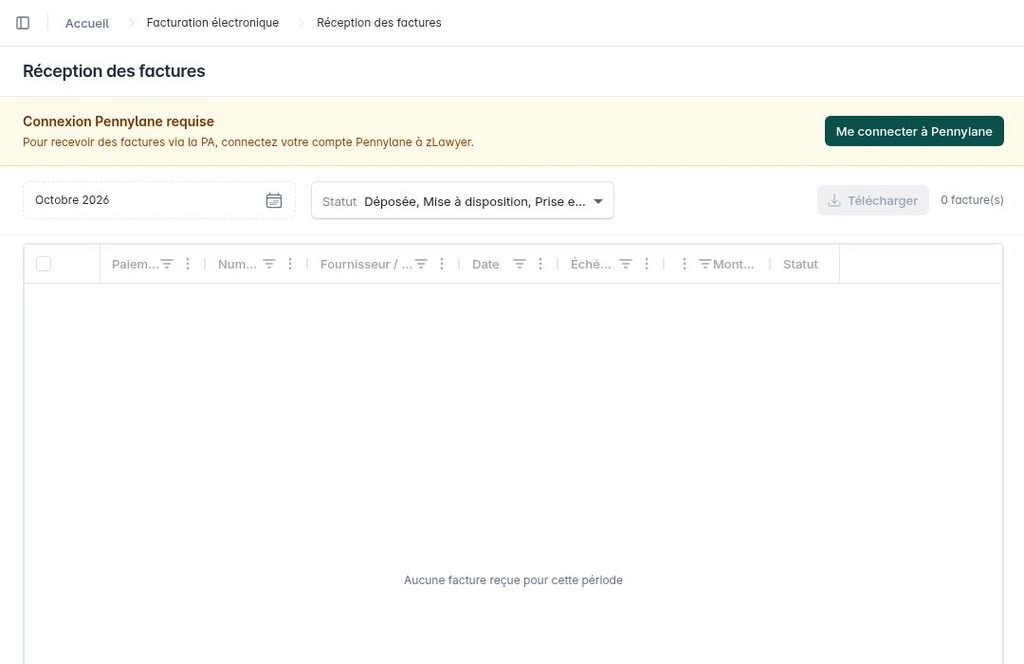
Comprendre les messages de connexion et de configuration
Des bandeaux peuvent indiquer les étapes nécessaires au fonctionnement de la réception :
- Connexion Pennylane requise : le bouton Me connecter à Pennylane permet d’engager la connexion du compte.
- Reconnexion Pennylane requise : le bouton Me reconnecter à Pennylane permet de rétablir une connexion qui doit être renouvelée.
- Activation de la PA de réception : signale une étape d’activation de la plateforme agréée pour recevoir les factures.
- Action requise : invite à configurer les mises à jour automatiques avec le bouton Configurer, afin de recevoir les évolutions de statut transmises par Pennylane.
Filtrer les factures par période
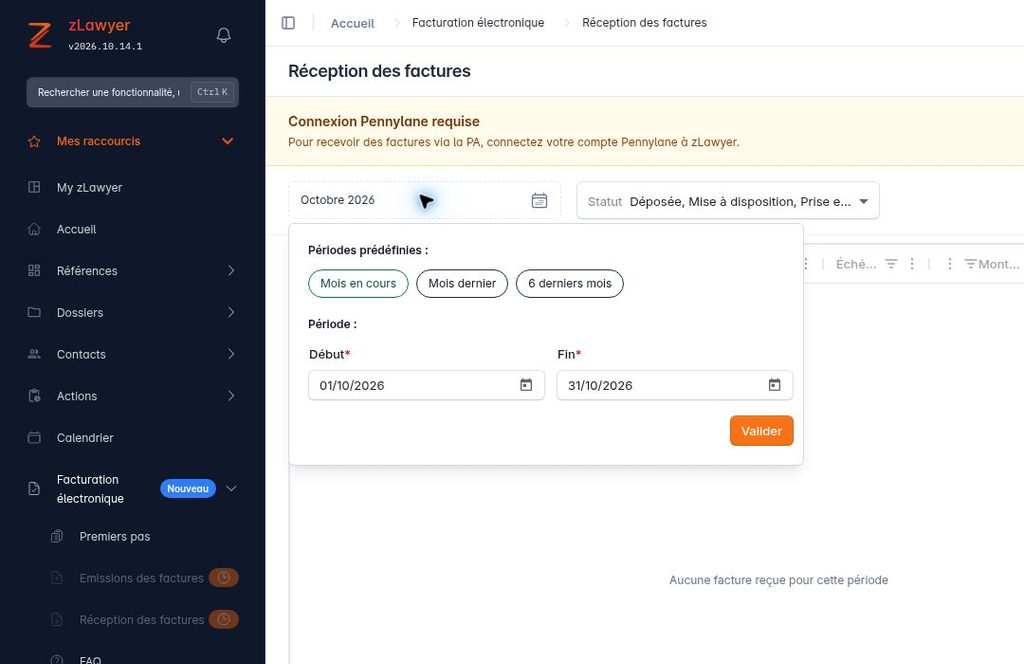
Le sélecteur de période propose trois raccourcis : Mois en cours, Mois dernier et 6 derniers mois. Vous pouvez aussi définir une période personnalisée en renseignant les dates Début et Fin, puis en cliquant sur Valider.
La période revient au mois en cours à chaque ouverture de la page. Si vous recherchez une facture plus ancienne, pensez à élargir cette période.
Filtrer par statut
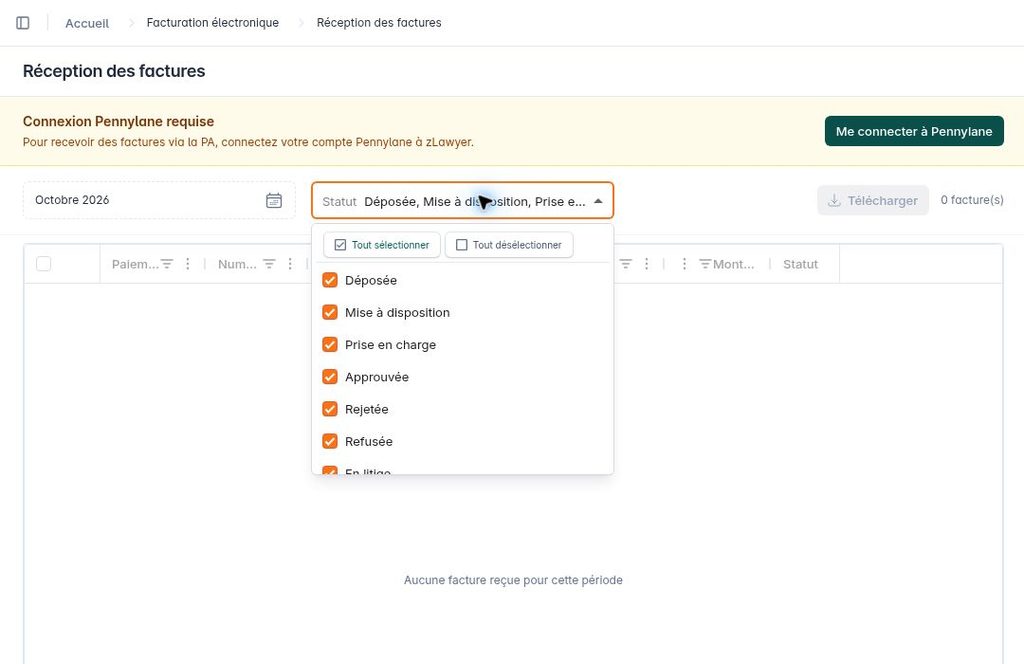
La liste Statut permet une sélection multiple. Vous pouvez cocher les statuts recherchés ou utiliser Tout sélectionner et Tout désélectionner.
Les huit choix proposés sont : Déposée, Mise à disposition, Prise en charge, Approuvée, Rejetée, Refusée, En litige et En attente de validation.
Lire le tableau des factures reçues
Le compteur au-dessus du tableau indique le nombre de factures affichées. Pour chaque facture, les informations suivantes permettent d’identifier le document et son état :
- Sélection : cases à cocher pour préparer un téléchargement groupé.
- PDF : accès au document de la facture.
- Paiement : indication Payée ou Non payée.
- Numéro : référence de la facture du fournisseur.
- Fournisseur / libellé : identification du fournisseur ou description du document.
- Date et Échéance : date de la facture et date prévue pour son règlement.
- Montant TTC : montant toutes taxes comprises.
- Statut : état de traitement de la facture électronique.
- Source : Électronique ou Import compta.
- Actions : commandes disponibles selon la facture et les possibilités autorisées par Pennylane.
La source Import compta désigne une facture importée dans la comptabilité Pennylane qui ne provient pas du circuit de facturation électronique. Les actions Approuver, Refuser et Litige ne sont pas proposées pour ces documents.
Lorsque la sélection ne contient aucune facture, le tableau affiche « Aucune facture reçue pour cette période ». Vérifiez alors la période, les statuts sélectionnés et la connexion à Pennylane.
Ouvrir le détail d’une facture
Cliquez sur une ligne, en dehors des cases de sélection, du PDF et des boutons d’action, ou utilisez l’icône de détail. Un panneau latéral présente la facture et le fournisseur.
Ce panneau rassemble l’aperçu du PDF et les informations utiles : numéro, fournisseur, libellé, date, échéance, montants HT, TVA et TTC, reste à payer lorsqu’il existe, statut électronique, éventuel motif de refus ou de litige, état du paiement, état comptable, origine du document, fichier et dates de création et de mise à jour.
Selon la disponibilité du fichier, vous pouvez utiliser Ouvrir dans le navigateur, Ouvrir le PDF ou Télécharger PDF. Si aucun document n’est disponible, un message le précise. Le bouton Fermer referme le panneau.
Approuver, refuser ou mettre une facture en litige
Les commandes sont proposées dans le tableau et dans le détail, selon le statut, l’origine de la facture, les paiements déjà rattachés et les actions autorisées par Pennylane. Elles ne sont donc pas toutes disponibles sur chaque facture.
Approuver
Approuver permet d’accepter une facture fournisseur. Une confirmation est demandée. L’approbation concerne les factures électroniques éligibles ; une facture refusée ou encaissée ne peut pas être approuvée dans ce cadre. Une facture en litige peut être approuvée lorsque la situation est régularisée.
Refuser
Refuser ouvre une fenêtre de choix du motif. Sélectionnez le motif adapté, puis cliquez sur Refuser. Les six motifs proposés sont :
- Taux de TVA incorrect.
- Contrat terminé / prestation déjà soldée.
- Facture en double.
- Erreur de destinataire.
- Prix incorrects.
- Facture non conforme.
Le refus est soumis à l’autorisation de Pennylane et n’est pas disponible lorsqu’un paiement est déjà rattaché ou que la facture est refusée ou encaissée, même partiellement.
Mettre en litige
Litige permet de signaler un désaccord sur la facture. Choisissez un motif, puis cliquez sur Mettre en litige. Les onze motifs proposés sont :
- Taux de TVA incorrect.
- Prix unitaires incorrects.
- Quantité facturée incorrecte.
- Article facturé incorrect.
- Article livré défectueux.
- Problème de livraison.
- Coordonnées bancaires erronées.
- Conditions de paiement incorrectes.
- Mentions légales manquantes.
- Référence contractuelle manquante.
- Erreur de destinataire.
Cette action concerne une facture électronique qui n’est ni refusée, ni encaissée, même partiellement, ni rejetée, ni déjà en litige. Après une approbation, un refus ou une mise en litige, le statut Pennylane est mis à jour et la liste est rechargée.
Marquer une facture comme payée
La commande Marquer comme payé permet de mettre à jour l’état de paiement dans Pennylane, après confirmation. Elle est proposée pour une facture approuvée ou partiellement encaissée, sans litige et lorsque Pennylane autorise l’action.
Cette commande sert à déclarer un paiement déjà effectué : elle ne réalise pas de virement. La facture doit être approuvée avant de pouvoir être marquée comme payée.
Télécharger les PDF
L’icône PDF d’une ligne ouvre le document dans un nouvel onglet lorsqu’il est disponible en ligne, ou lance son téléchargement. Le panneau de détail propose également Télécharger PDF.
Pour récupérer plusieurs documents, cochez les factures, puis cliquez sur Télécharger. Les PDF sont réunis dans l’archive factures-achat.zip. Si certains fichiers ne peuvent pas être récupérés, un message indique le nombre de PDF ajoutés à l’archive. Sans sélection, le téléchargement groupé n’est pas disponible.
Créer un frais ou un débours à partir d’une facture
Dans le panneau de détail, le bouton Créer un frais/débours ouvre le formulaire zLawyer prérempli. Il reprend la date de la facture, le libellé ou le fournisseur, le montant TTC, le numéro de facture en référence et un commentaire identifiant la facture et son fournisseur.
Le type proposé est Frais ; vous pouvez l’adapter en fonction de l’enregistrement souhaité. Le PDF est ajouté en pièce jointe lorsqu’il peut être récupéré. À défaut, un message précise que l’enregistrement sera proposé sans fichier.
Vérifiez les données, sélectionnez le dossier concerné et complétez le formulaire avant de l’enregistrer. Cette fonctionnalité nécessite le droit Frais/débours des dossiers.
Bien distinguer les états de traitement
Une facture rejetée rencontre un problème technique ou de conformité des données dans le circuit électronique. Une facture refusée a fait l’objet d’un refus du destinataire pour un motif métier. Une facture en litige fait l’objet d’un désaccord à résoudre.
Les badges de statut peuvent afficher une info-bulle avec une explication, un motif ou une erreur. Le détail distingue également le statut électronique, le paiement et la comptabilité : ces informations décrivent des étapes différentes du traitement.
Des mentions particulières peuvent apparaître : Paiement en attente de réception lorsque Pennylane n’a pas encore transmis de statut électronique, et Import compta pour une facture provenant de la comptabilité. Les états encaissés ou partiellement encaissés peuvent être regroupés sous le badge Approuvée dans le tableau.
Captures réalisées sur la version Web 2026.10.14.1. Le cabinet utilisé pour les illustrations n’étant pas connecté à Pennylane, les captures montrent une liste vide. Les actions sur les factures et le panneau de détail sont décrits à partir du guide d’utilisation zLawyer.