
La rubrique Facturation électronique > Premiers pas vous accompagne dans la configuration de la facturation électronique de votre cabinet. Cet assistant permet de désigner Pennylane comme Plateforme Agréée et de relier votre compte Pennylane à zLawyer.
Vous conservez votre environnement de travail habituel : zLawyer reste votre outil de gestion, tandis que Pennylane intervient dans le circuit de transmission et de réception des factures électroniques.
Comment accéder à la fonctionnalité ?
- Ouvrez le menu Facturation électronique dans la barre latérale.
- Cliquez sur Premiers pas.
- Suivez les étapes de l’assistant en fonction de votre situation.
Une barre de progression indique votre avancée. Les boutons Continuer et Précédent permettent de naviguer dans le parcours.
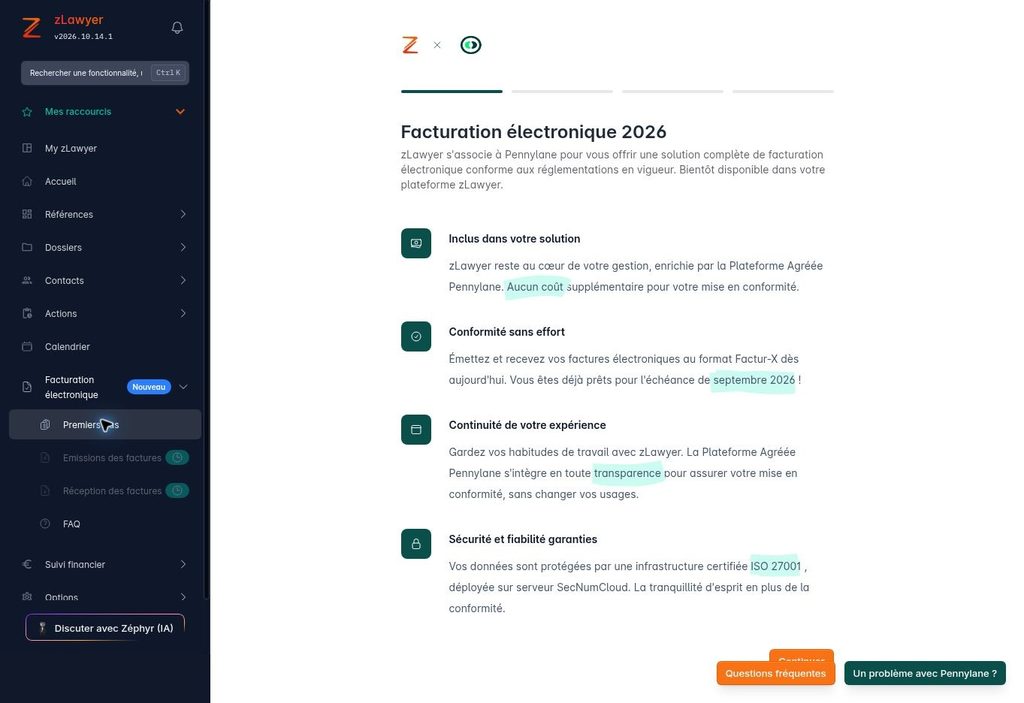
1. Découvrir la solution zLawyer × Pennylane
Le premier écran présente les avantages de l’intégration :
- Inclus dans votre solution : l’écran annonce l’absence de coût supplémentaire pour la mise en conformité.
- Conformité sans effort : il présente l’émission et la réception de factures électroniques au format Factur-X.
- Continuité de votre expérience : vous gardez vos habitudes dans zLawyer grâce à l’intégration de Pennylane.
- Sécurité et fiabilité garanties : l’écran présente les engagements de sécurité de l’infrastructure utilisée.
Cliquez sur Continuer pour choisir le parcours adapté à votre cabinet.
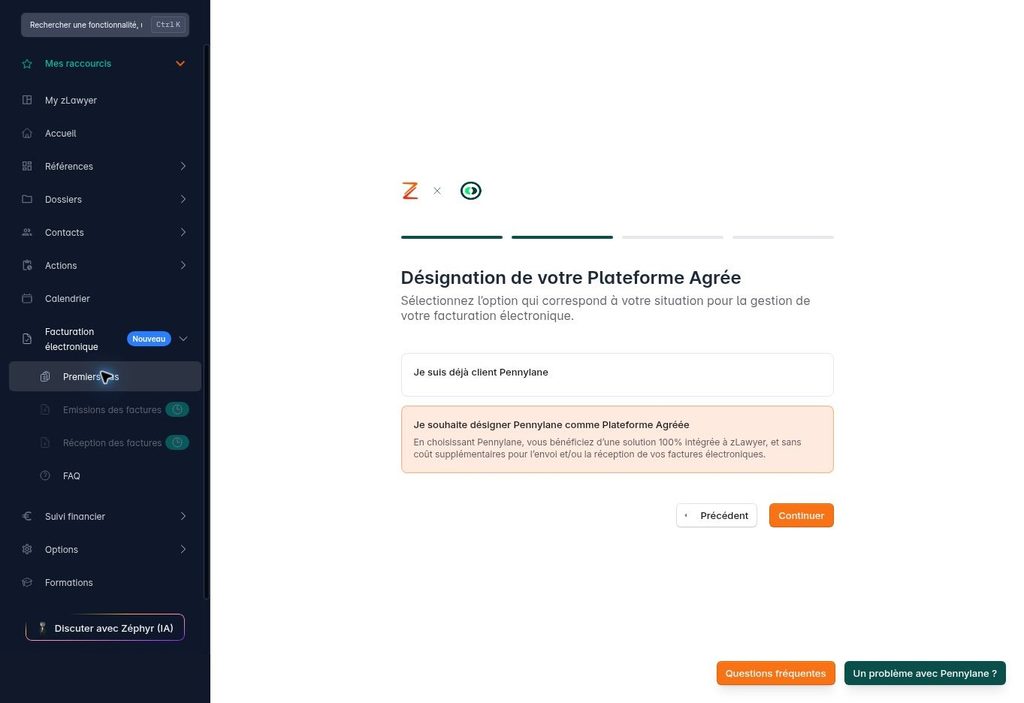
2. Choisir votre situation vis-à-vis de Pennylane
L’étape Désignation de votre Plateforme Agréée propose deux options :
Je suis déjà client Pennylane
Choisissez cette option si vous disposez déjà d’un compte Pennylane. Le parcours vous conduit à la demande d’autorisation de connexion : l’étape de saisie des informations de contact et d’entreprise est sautée.
Je souhaite désigner Pennylane comme Plateforme Agréée
Choisissez cette option pour démarrer la configuration avec Pennylane. L’écran présente une solution intégrée à zLawyer, sans coût supplémentaire pour l’envoi et/ou la réception des factures électroniques dans le cadre de cette intégration. Vous devez ensuite confirmer vos informations de contact et celles de votre entreprise.
Sélectionnez l’option correspondant à votre situation, puis cliquez sur Continuer. Si aucune option n’est sélectionnée, l’assistant vous invite à choisir une plateforme avant de poursuivre.
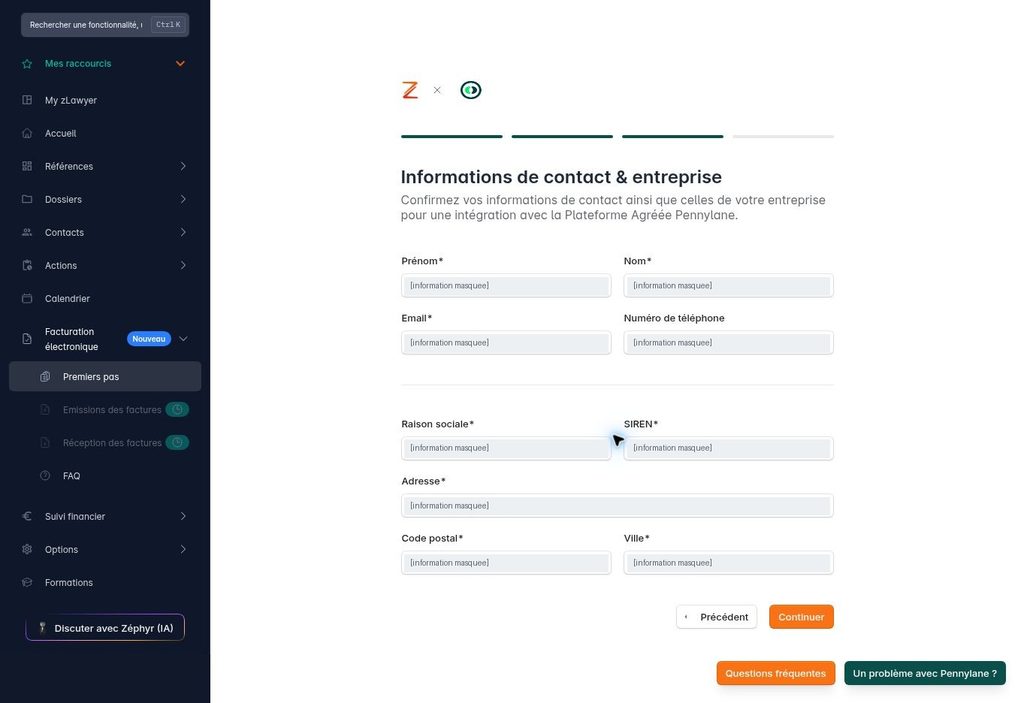
3. Confirmer les informations de contact et d’entreprise
Cette étape concerne le parcours Je souhaite désigner Pennylane comme Plateforme Agréée. Vérifiez les informations préremplies et corrigez-les si nécessaire avant de poursuivre.
| Rubrique | Champ | Obligatoire |
|---|---|---|
| Contact | Prénom | Oui |
| Contact | Nom | Oui |
| Contact | Oui | |
| Contact | Numéro de téléphone | Non |
| Entreprise | Raison sociale | Oui |
| Entreprise | SIREN | Oui |
| Entreprise | Adresse | Oui |
| Entreprise | Code postal | Oui |
| Entreprise | Ville | Oui |
Les champs obligatoires sont signalés par un astérisque. Si l’un d’eux est vide, le passage à l’étape suivante est bloqué et un message indique le champ à compléter. Vérifiez particulièrement l’adresse email, qui sera utilisée pour la suite de l’inscription.
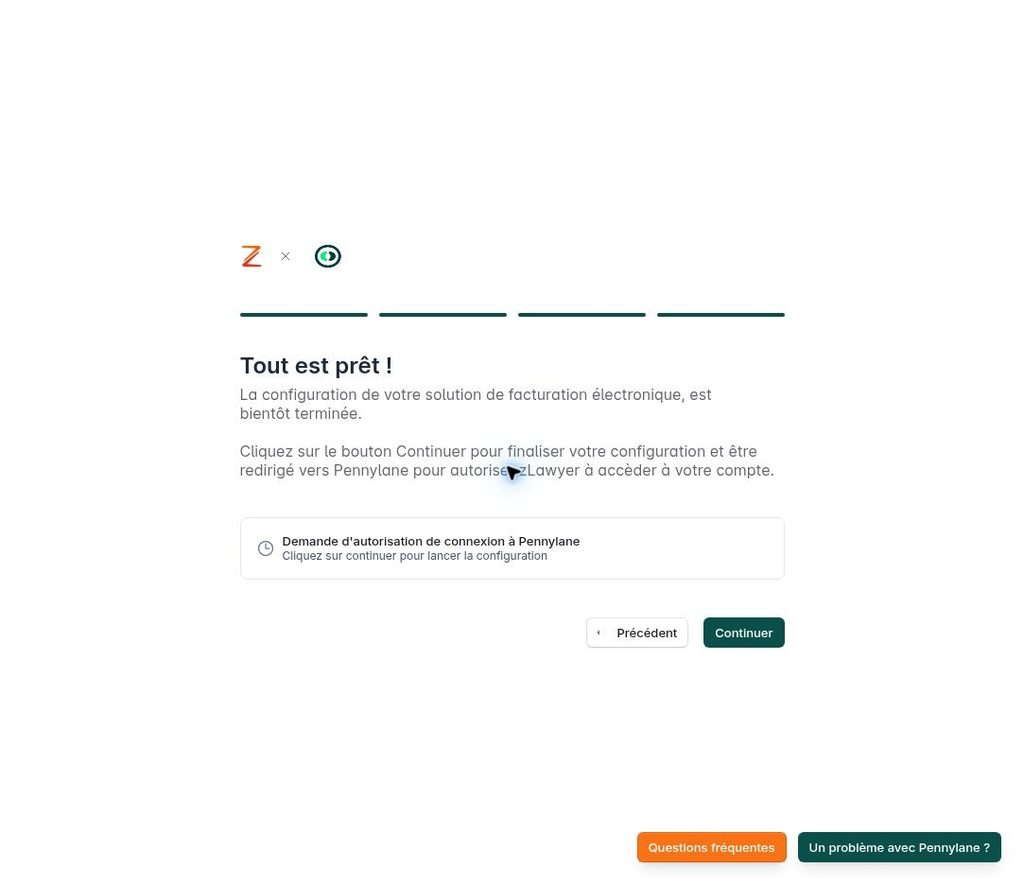
4. Finaliser la configuration
L’écran Tout est prêt ! présente les opérations qui vont être lancées. Elles dépendent de votre choix initial :
- Nouveau client Pennylane : création de l’utilisateur Pennylane et création de l’entreprise Pennylane.
- Client Pennylane existant : demande d’autorisation de connexion à Pennylane.
À cette étape, le bouton Continuer lance la configuration. Pour un compte existant, le parcours prévoit une redirection vers Pennylane afin d’autoriser zLawyer à accéder au compte.
Terminer une nouvelle inscription sur Pennylane
Selon l’état de la configuration, une fenêtre intitulée La suite de votre inscription se passe sur Pennylane ! peut s’ouvrir. Elle vous invite à :
- Préparer votre carte nationale d’identité et votre Kbis.
- Suivre les instructions envoyées par Pennylane par email, en vérifiant également les dossiers de courriers indésirables et de promotions.
- Une fois l’inscription terminée sur Pennylane, revenir dans zLawyer et cliquer sur Me connecter avec Pennylane pour autoriser la connexion.
Le bouton Fermer permet de quitter cette fenêtre.
Les aides disponibles pendant le parcours
Deux accès restent disponibles en bas de l’écran :
- Questions fréquentes : ouvre la FAQ intégrée à zLawyer. Elle explique notamment le fonctionnement de la facturation électronique, le dépôt des factures, le suivi de leur transmission, les règlements et la signification des statuts.
- Un problème avec Pennylane ? : ouvre le centre d’aide Pennylane dans un nouvel onglet.
Les options après la configuration
La page adapte son affichage à l’état de votre compte :
- Votre compte est prêt ! : la connexion Pennylane est active et les fonctionnalités de facturation électronique sont accessibles.
- Finalisez la configuration de votre compte ! : la configuration est enregistrée, mais la connexion Pennylane reste à terminer. Le bouton Continuer sur Pennylane permet de reprendre cette connexion.
Selon l’écran affiché, vous pouvez également utiliser :
- Continuer sur Pennylane : relancer le parcours de connexion à Pennylane.
- Reconfigurer mon compte : remettre la configuration à zéro et reprendre le parcours. Ce bouton sert à recommencer la configuration.
Pour une configuration déjà enregistrée avec une autre Plateforme Agréée, un écran Votre compte est configuré ! peut proposer Reconfigurer mon compte et Passer sur Pennylane. L’option de désignation d’une autre Plateforme Agréée n’est pas proposée dans le choix initial actuel.
Si votre cabinet utilise plusieurs compteurs de facturation
zLawyer ouvre automatiquement le parcours adapté. Celui-ci comporte une étape supplémentaire Compteur de facturation : la configuration de la facturation électronique s’effectue par compteur.
Après vos premiers pas
Une fois la configuration effectuée, les rubriques Émissions des factures et Réception des factures permettent de suivre les factures de vente et de consulter les factures d’achat reçues via Pennylane. Elles peuvent rester grisées tant qu’aucun compteur n’est configuré. L’accès aux menus dépend également du profil et des droits de l’utilisateur.
Lorsque tous les compteurs sont configurés avec Pennylane et que la connexion est active, l’entrée Premiers pas peut ne plus apparaître dans le menu.