
Les contacts à importer dans zLawyer proviennent de vos contacts Office 365. La fonctionnalité Importer des contacts, accessible depuis le menu Contacts, permet d’intégrer ces contacts à zLawyer, puis de compléter leur fiche avec les informations de classement et les dossiers auxquels ils doivent être rattachés.
Avant de commencer : préparer vos contacts Office 365
Vérifiez que les contacts que vous souhaitez importer figurent dans vos contacts Office 365. Contrôlez leurs informations d’identité et leurs coordonnées : nom, prénom, société, adresse électronique et numéros de téléphone. Des fiches à jour facilitent la reprise des informations dans zLawyer.
Recherchez également si ces contacts existent déjà dans zLawyer afin de limiter la création de doublons.
Ce guide présente les rubriques de l’écran et les vérifications à effectuer avant de cliquer sur Importer cette fiche.
1. Accéder à l’import de contacts
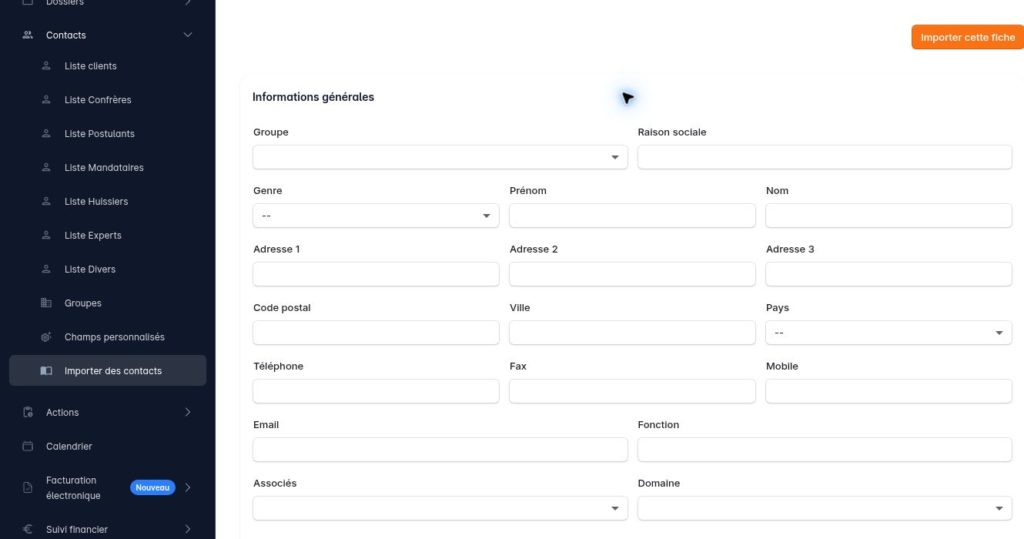
Dans le menu latéral de zLawyer, ouvrez Contacts, puis cliquez sur Importer des contacts. L’écran affiche le formulaire de la fiche, suivi des sections Dossiers rattachés et Champs personnalisés.
2. Vérifier et compléter la fiche du contact Office 365
Pour le contact provenant d’Office 365 que vous souhaitez importer, vérifiez les informations présentes dans la rubrique Informations générales et complétez les données manquantes :
- Raison sociale : le nom de la société ou de la structure concernée.
- Genre, Prénom et Nom : les informations d’identité de la personne.
- Adresse 1, Adresse 2 et Adresse 3 : l’adresse et ses compléments.
- Code postal, Ville et Pays : la localisation du contact.
- Téléphone, Fax et Mobile : les numéros permettant de le joindre.
- Email : son adresse électronique.
- Fonction : son rôle ou sa fonction professionnelle.
Adaptez la saisie à la nature du contact. Pour une société, vérifiez la raison sociale ; pour une personne, contrôlez notamment le prénom et le nom. Relisez les coordonnées pour éviter les erreurs de saisie qui pourraient gêner les échanges ultérieurs.
3. Compléter les informations de classement
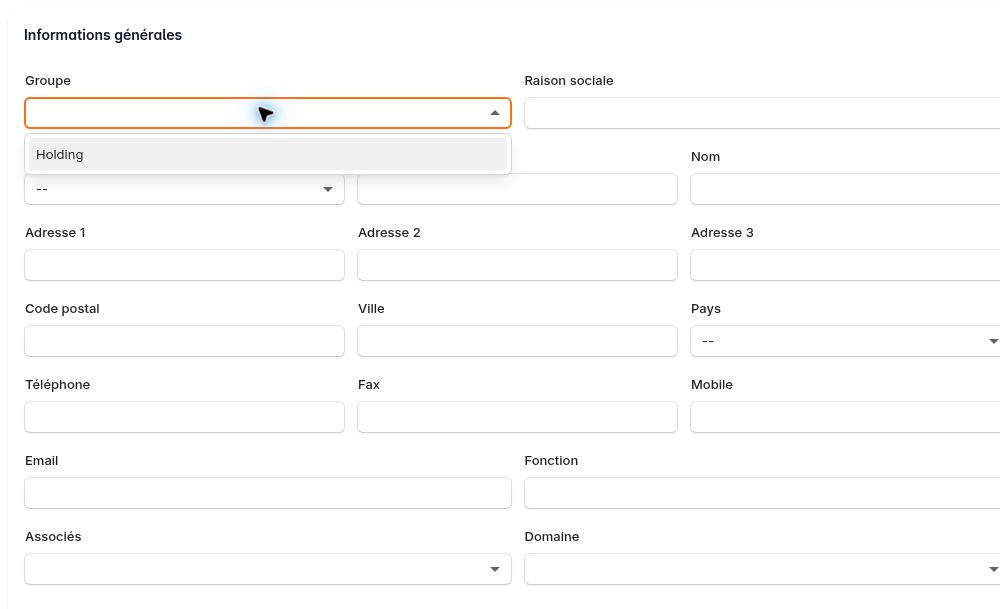
Le formulaire propose également les listes Groupe, Associés et Domaine. Sélectionnez les valeurs pertinentes parmi celles proposées dans votre cabinet.
Le champ Groupe permet de choisir un groupe existant pour organiser le contact avec d’autres fiches. Les champs Associés et Domaine complètent les informations de suivi et de classement selon les pratiques de votre cabinet.
4. Sélectionner les dossiers à rattacher
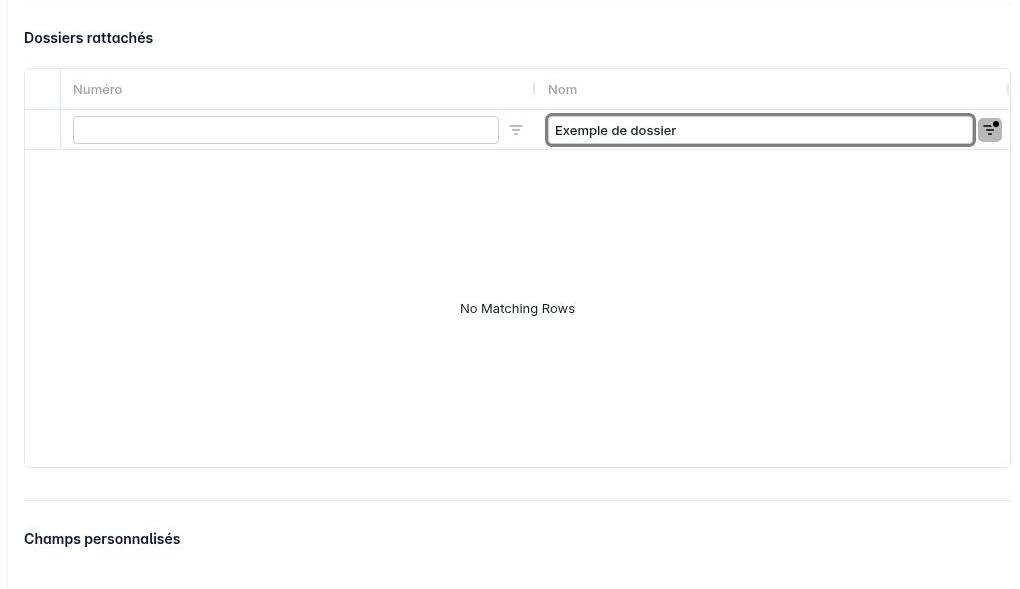
La section Dossiers rattachés affiche un tableau comportant les colonnes Numéro et Nom, ainsi que des cases de sélection.
- Recherchez le dossier concerné à l’aide des filtres situés sous les en-têtes de colonnes.
- Utilisez le numéro du dossier ou son nom pour réduire la liste affichée.
- Cochez la case des dossiers auxquels le contact doit être rattaché.
- Vérifiez votre sélection avant de poursuivre.
Si aucun dossier ne correspond à votre recherche, modifiez ou effacez le filtre. Une liste vide après filtrage ne signifie pas nécessairement que le dossier n’existe pas.
5. Vérifier les champs personnalisés
Une rubrique Champs personnalisés figure en bas du formulaire. Si des champs sont proposés dans votre configuration, complétez les informations utiles au cabinet avant de valider la fiche.
Sur l’écran présenté dans ce guide, cette rubrique ne comporte aucun champ à renseigner. Le paramétrage des champs personnalisés des contacts est accessible depuis Contacts > Champs personnalisés.
6. Contrôler puis importer la fiche
Avant de terminer, vérifiez l’identité du contact, ses coordonnées, les informations de classement et les dossiers sélectionnés. Il est également conseillé de rechercher au préalable si le contact existe déjà dans zLawyer afin de limiter les doublons.
Lorsque la fiche est prête, cliquez sur Importer cette fiche. Ce bouton est disponible en haut et en bas de la page. Si zLawyer affiche un message de contrôle, prenez-en connaissance et corrigez les informations demandées avant de poursuivre.

Les bonnes pratiques à retenir
- Vérifier que les contacts à importer sont présents et à jour dans Office 365.
- Vérifier l’existence du contact dans zLawyer avant l’import.
- Utiliser des noms et des raisons sociales cohérents avec les autres fiches du cabinet.
- Relire les adresses électroniques et les numéros de téléphone.
- Choisir le groupe et les autres valeurs de classement avec soin.
- Contrôler les dossiers sélectionnés avant de valider.