
Dans zLawyer, le menu Contacts > Liste Divers regroupe les contacts classés dans la catégorie Divers. Vous y retrouvez les contacts ajoutés depuis un dossier ainsi que ceux créés directement depuis cette interface.
Cette catégorie permet de conserver les coordonnées des interlocuteurs qui ne relèvent pas des autres listes de contacts du cabinet. Vous disposez ainsi d’un répertoire centralisé pour retrouver leurs informations et les dossiers auxquels ils sont associés.
1. Accéder à la Liste Divers
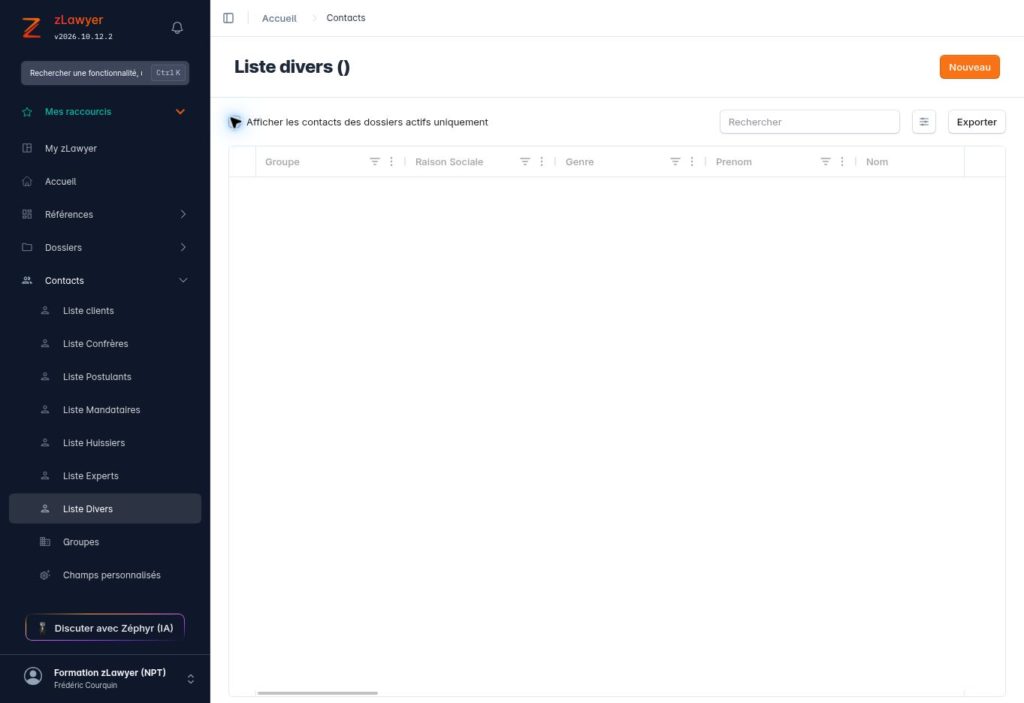
Ouvrez le menu Contacts, puis cliquez sur Liste Divers. Le tableau comporte notamment les colonnes Groupe, Raison sociale, Genre, Prénom, Nom et Dossiers.
Utilisez la zone de recherche pour retrouver un contact. Les commandes du tableau permettent de filtrer les informations affichées. La case Afficher les contacts des dossiers actifs uniquement permet de limiter la liste aux contacts associés à des dossiers actifs. Décochez-la pour élargir la consultation. Le bouton Exporter permet d’exporter la liste.
2. Ajouter un contact Divers
Vous pouvez ajouter un contact de deux façons :
- Depuis un dossier, lors de l’ajout d’un interlocuteur, en le classant dans la catégorie Divers.
- Depuis la Liste Divers, en cliquant sur le bouton Nouveau.
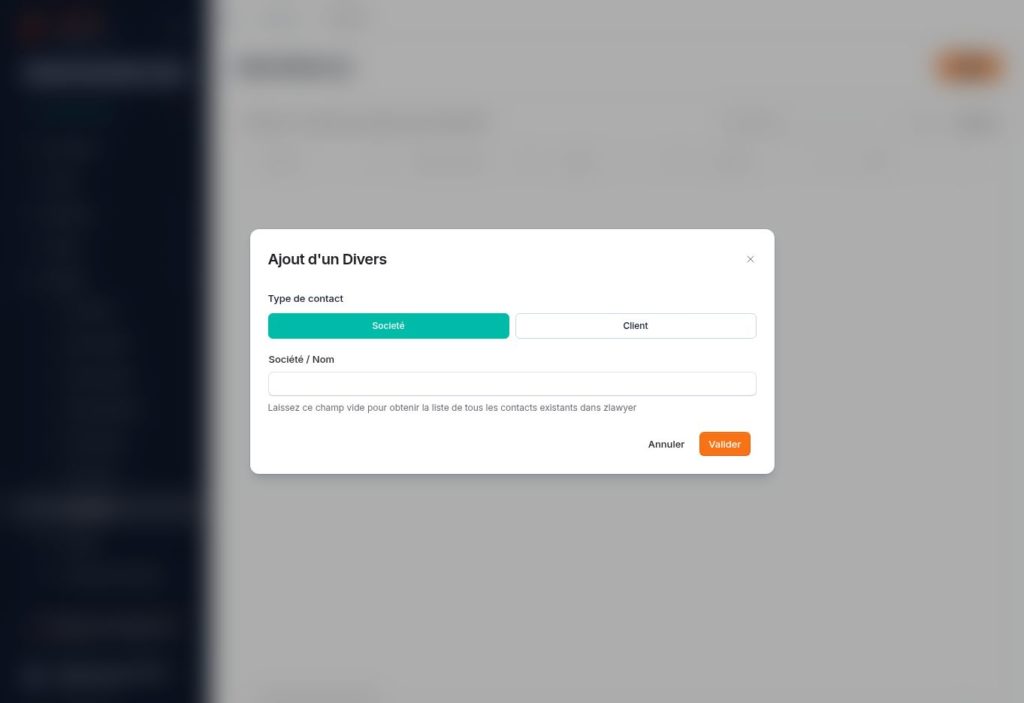
La première fenêtre propose un choix de type de contact et une recherche par Société / Nom. Recherchez d’abord si le contact existe déjà afin d’éviter les doublons. L’interface indique que vous pouvez laisser ce champ vide pour obtenir la liste des contacts existants.
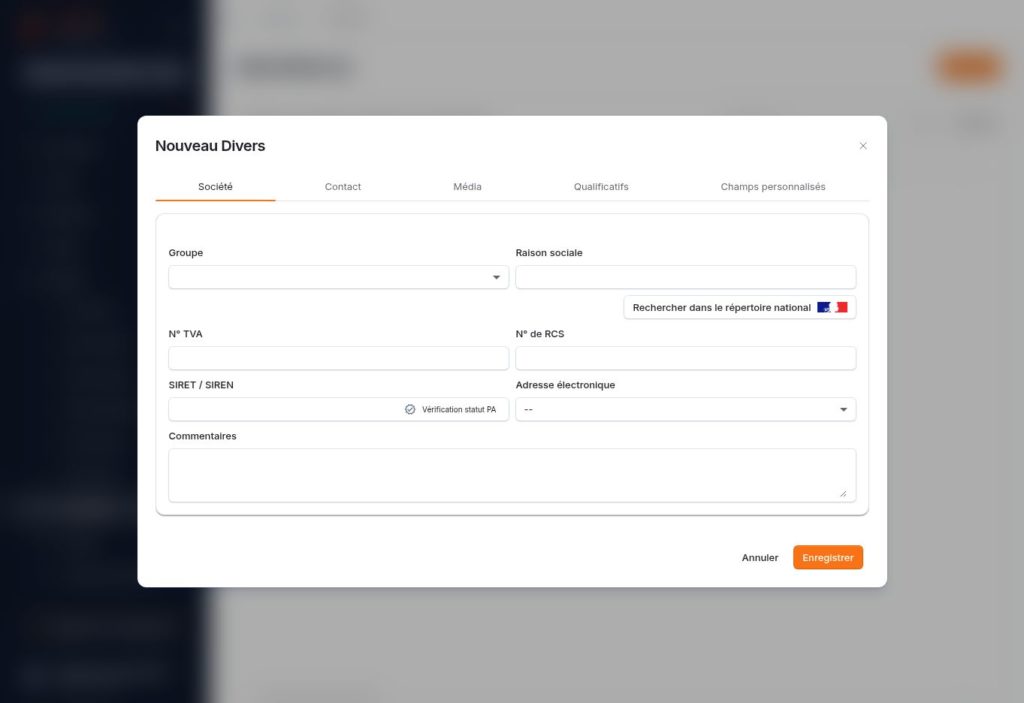
Lors de la création d’une nouvelle fiche, complétez les différents onglets : Société, Contact, Média, Qualificatifs et Champs personnalisés. Vérifiez les informations, puis cliquez sur Enregistrer.
3. Identifier une société et préparer ses données de facturation électronique
Si votre contact est une société, renseignez sa raison sociale et ses identifiants : numéro de TVA, numéro de RCS et SIRET / SIREN. Vous pouvez également indiquer un groupe et ajouter des commentaires.
Le bouton Rechercher dans le répertoire national ouvre une recherche d’entreprise par raison sociale ou SIRET. Cette fonction aide à retrouver les informations officielles de la société et à fiabiliser sa fiche.
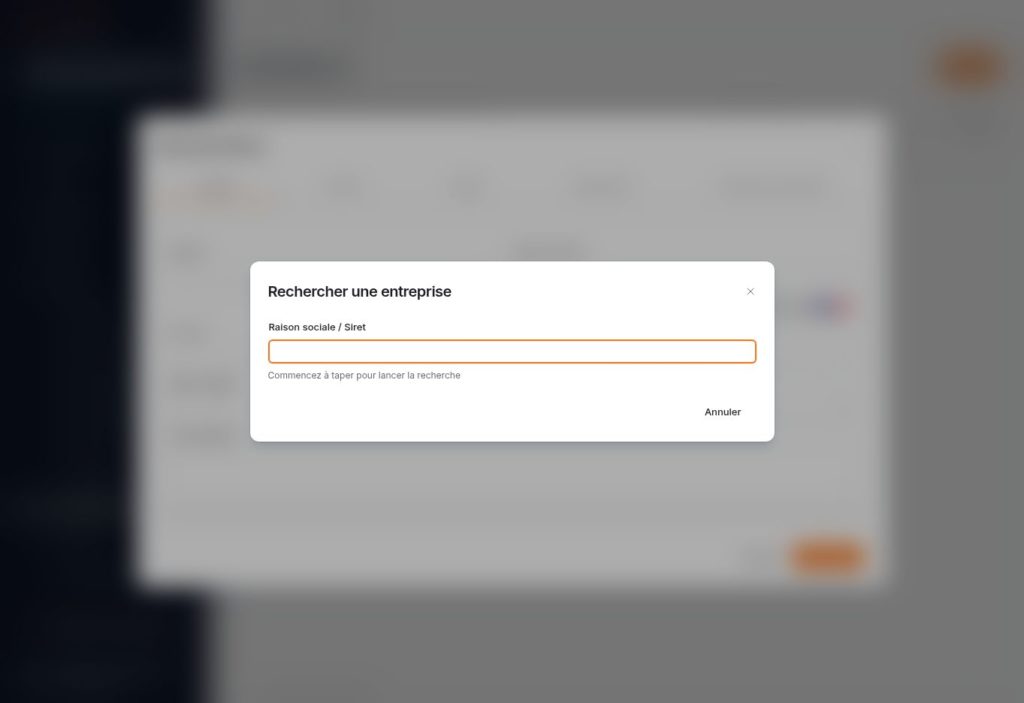
Dans le cadre de la réforme de la facturation électronique, vous pouvez rechercher la société dans le répertoire national ou vérifier ses informations dans la base AFNOR, selon le parcours proposé. Cette démarche est recommandée pour fiabiliser les données utilisées lors de la facturation, mais elle n’est pas obligatoire pour créer le contact dans zLawyer.
La fiche propose également la commande Vérification statut PA et un champ Adresse électronique, utiles pour vérifier les informations de routage de facturation électronique. La recherche d’entreprise et la vérification du statut PA répondent à des besoins complémentaires ; elles ne constituent pas, à elles seules, une garantie de conformité de toutes les factures.
4. Renseigner les coordonnées de votre interlocuteur
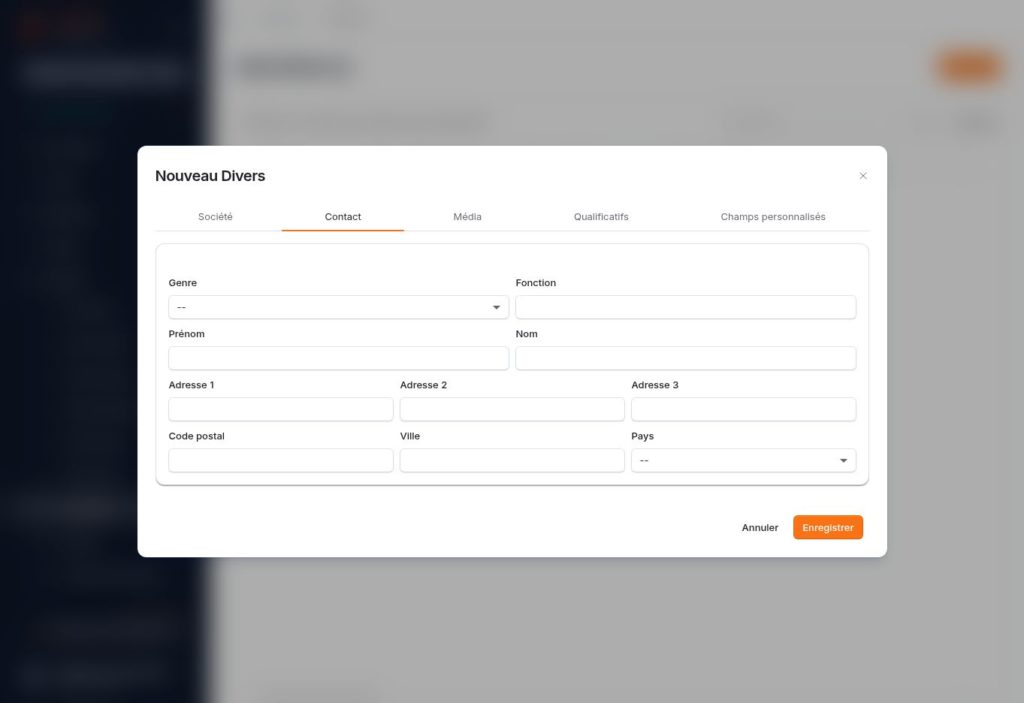
Dans l’onglet Contact, saisissez le genre, la fonction, le prénom et le nom de votre interlocuteur. Complétez son adresse, son code postal, sa ville et son pays. L’onglet Média permet de compléter ses moyens de communication.
Des coordonnées à jour facilitent les échanges et évitent de devoir rechercher les mêmes informations dans plusieurs dossiers.
5. Ajouter des champs personnalisés
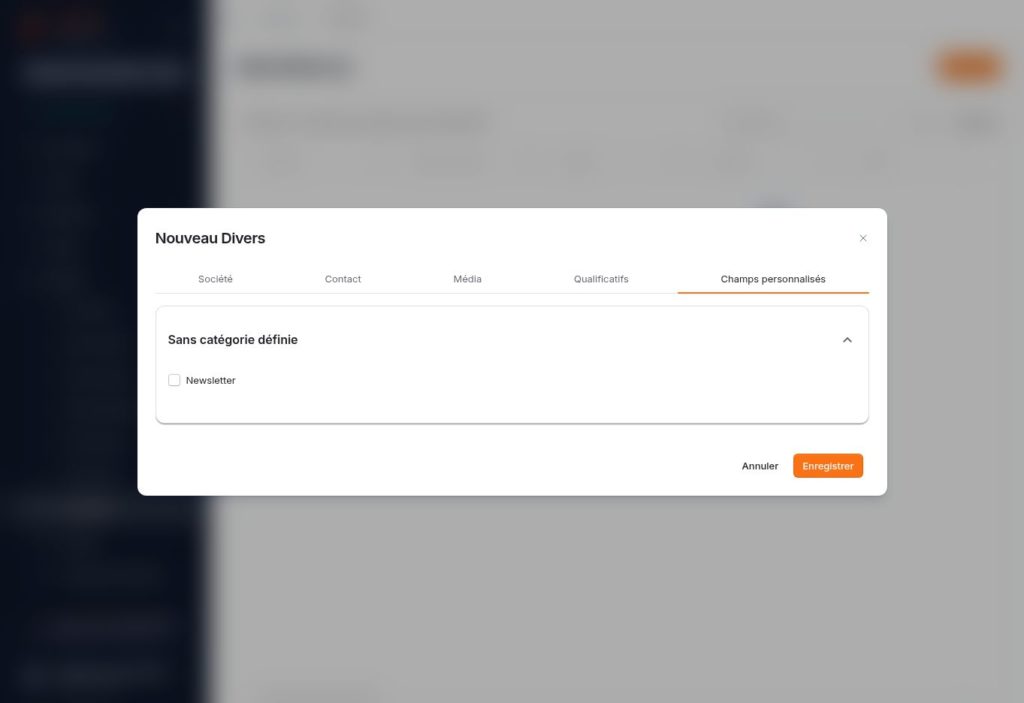
Les champs personnalisés permettent de compléter les informations standard avec des données propres à votre cabinet : référence interne, domaine d’intervention ou indicateur de suivi, par exemple.
Leur paramétrage s’effectue depuis Contacts > Champs personnalisés. Les champs configurés sont ensuite accessibles dans l’onglet Champs personnalisés de la fiche contact. Renseignez les valeurs utiles, puis enregistrez la fiche.
6. Consulter les informations CRM
Les informations CRM donnent une vue d’ensemble de la relation entre le cabinet et le contact. Elles permettent notamment de consulter, selon les données renseignées et disponibles, les associés référents, les domaines de pratique, les dossiers associés et les informations de facturation et de paiement.
Cette vue aide à comprendre le contexte de la relation et son historique. Pour un contact Divers qui n’intervient pas dans la facturation, certaines informations financières peuvent ne pas être renseignées.
7. Visualiser les dossiers du contact
Depuis les fonctions associées au contact, vous pouvez visualiser ses dossiers. Vous retrouvez ainsi les affaires dans lesquelles il intervient et pouvez accéder au dossier concerné pour poursuivre votre travail.
Ce lien entre le répertoire et les dossiers permet de conserver une fiche contact commune à plusieurs affaires et d’éviter les saisies répétées.
8. Changer la catégorie d’un contact
Si un contact a été classé dans Divers alors qu’il relève d’une autre catégorie, utilisez la fonction de changement de catégorie associée au contact. Choisissez la catégorie adaptée à son rôle : client, confrère, postulant, mandataire, huissier ou expert.
Cette opération permet de retrouver le contact dans la liste appropriée sans créer une nouvelle fiche pour la même personne ou société.
9. Synchroniser le contact avec Office
La fonction de synchronisation avec Office permet de retrouver le contact dans l’environnement Microsoft connecté à zLawyer. Elle facilite l’utilisation de ses coordonnées dans vos outils de travail.
Pour l’utiliser, vérifiez que la connexion Office du compte est configurée et que les autorisations nécessaires sont disponibles, puis lancez la synchronisation depuis les fonctions du contact.
10. Fusionner les contacts en double
Lorsqu’un même interlocuteur a été créé plusieurs fois, la fonction de fusion de contacts permet de regrouper les doublons. Comparez les fiches concernées et choisissez les informations à conserver dans la fiche résultante.
Avant de valider, vérifiez qu’il s’agit bien du même contact, contrôlez les coordonnées et les liens avec les dossiers, puis relisez les choix de conservation. Après la fusion, vérifiez la fiche obtenue et ses associations.
11. Associer un contact à un groupe
L’association à un groupe permet de rassembler des contacts qui appartiennent à une même organisation ou à un même ensemble. Les fiches restent distinctes : chaque contact conserve ses coordonnées et ses liens avec les dossiers.
Le champ Groupe est disponible dans l’onglet Société. Sélectionnez le groupe auquel rattacher le contact. Pour gérer les groupes ou en créer un, utilisez le menu Contacts > Groupes, puis associez la fiche au groupe souhaité.
La fusion et les groupes ont des usages différents : la fusion traite les doublons d’un même contact ; le groupe rassemble plusieurs contacts distincts.
Bonnes pratiques
- Recherchez un contact avant de créer une nouvelle fiche.
- Choisissez une catégorie correspondant à son rôle.
- Vérifiez les identifiants et les coordonnées des sociétés.
- Utilisez les champs personnalisés pour harmoniser le suivi du cabinet.
- Associez les contacts à des groupes lorsque cela facilite leur organisation.
- Contrôlez les informations à conserver avant de fusionner des doublons.
La Liste Divers vous permet de centraliser vos autres interlocuteurs et de conserver une organisation cohérente entre votre répertoire de contacts et vos dossiers.