
Un nouvel associé rejoint votre cabinet ?
Vous accueillez un collaborateur, une secrétaire ou un stagiaire ?
Le menu « Associés & collaborateurs » de zLawyer vous permet de préparer son profil, ses informations de connexion et les paramètres adaptés à son activité.
1. Ouvrir le menu « Associés & collaborateurs »
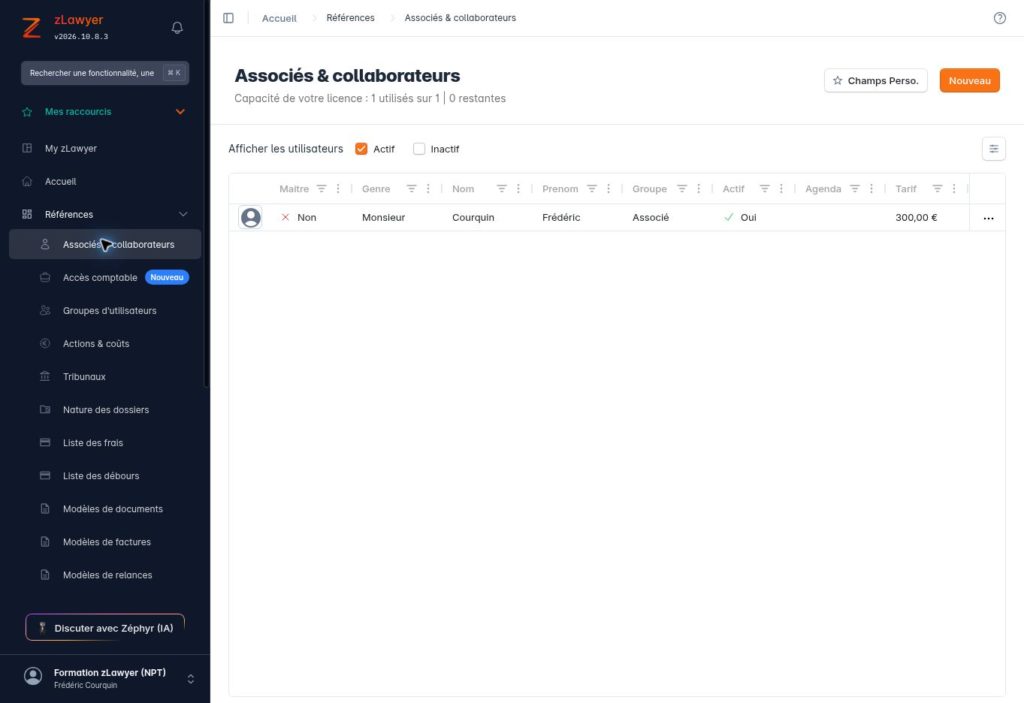
Dans le menu latéral, ouvrez « Références », puis cliquez sur « Associés & collaborateurs ».
Cette page présente les utilisateurs du cabinet. Les cases « Actif » et « Inactif » permettent de choisir les profils affichés. Vous pouvez également consulter la capacité de votre licence : nombre d’utilisateurs utilisés, capacité totale et places restantes.
Avant d’ajouter un utilisateur, vérifiez que votre licence dispose d’une place disponible. Si aucune place ne reste, contactez votre interlocuteur zLawyer pour adapter votre licence.
2. Cliquer sur « Nouveau »
Cliquez sur le bouton « Nouveau », en haut à droite de la liste. Le formulaire « Nouvel Associé / Collaborateur » s’ouvre sur l’onglet « Identification ».
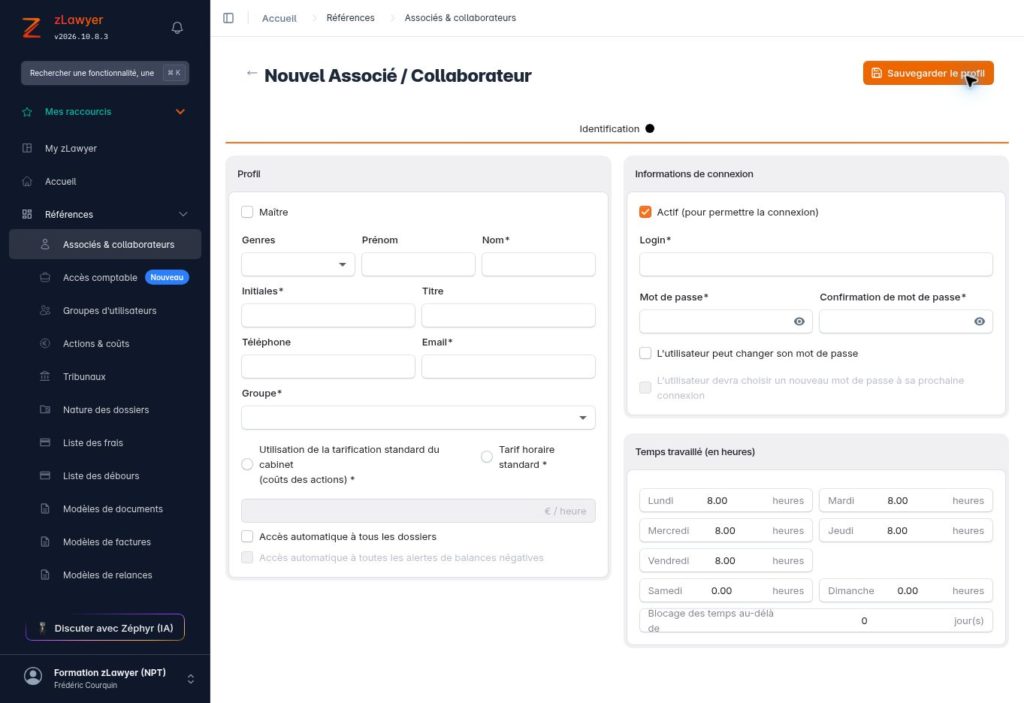
Il regroupe trois parties : « Profil », « Informations de connexion » et « Temps travaillé (en heures) ». Les champs obligatoires sont signalés par un astérisque.
3. Renseigner le profil de l’utilisateur
Dans la partie « Profil », complétez les informations de la personne : genre, prénom, nom, initiales, titre, téléphone et email. Cochez « Maître » si cette mention correspond au profil.
Sur le formulaire présenté, le nom, les initiales, l’email et le groupe sont obligatoires. Utilisez des initiales permettant d’identifier facilement la personne au sein du cabinet.
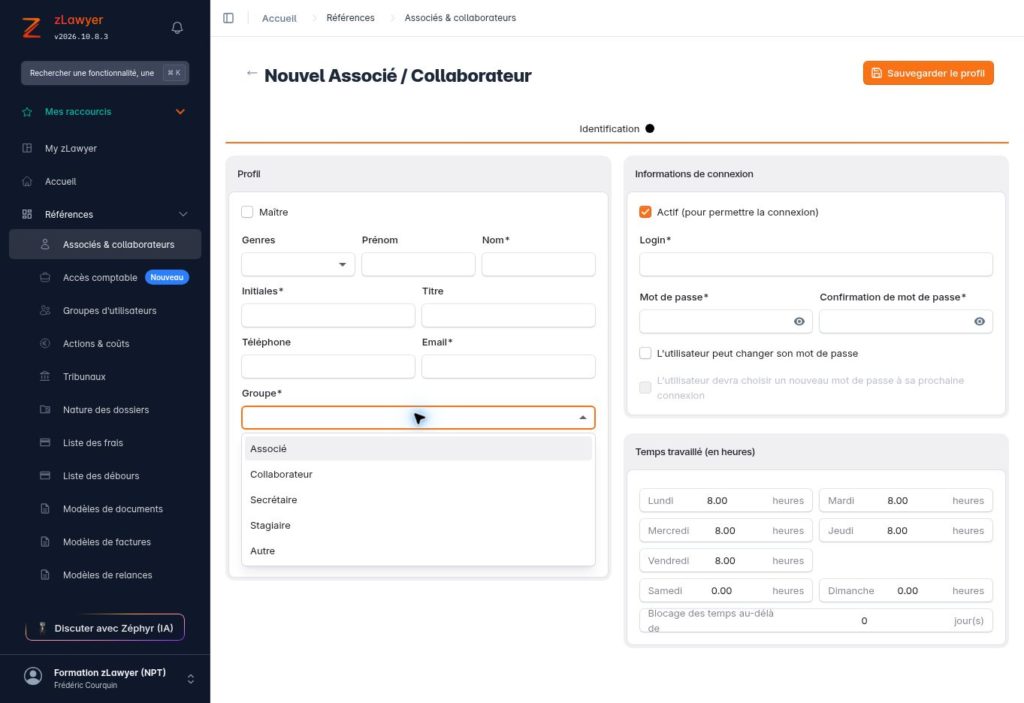
Sélectionnez ensuite le « Groupe » correspondant à sa fonction. Dans l’environnement présenté, les choix disponibles sont : Associé, Collaborateur, Secrétaire, Stagiaire et Autre.
4. Choisir la tarification et les accès aux dossiers
Le profil propose deux modes de tarification : « Utilisation de la tarification standard du cabinet (coûts des actions) » ou « Tarif horaire standard ». Choisissez le mode adapté à vos pratiques. Si vous retenez le tarif horaire, renseignez le montant en euros par heure.
La case « Accès automatique à tous les dossiers » permet de prévoir cet accès pour l’utilisateur. Si cette case est cochée alors l’utilisateur pourra voir l’ensemble des dossiers.
Le formulaire présente également l’option « Accès automatique à toutes les alertes de balances négatives ». Vérifiez sa disponibilité et son utilité pour le profil concerné.
5. Préparer les informations de connexion
Dans la partie « Informations de connexion », vérifiez que la case « Actif (pour permettre la connexion) » est cochée si la personne doit pouvoir se connecter.
Renseignez le « Login », puis le « Mot de passe » et sa « Confirmation de mot de passe ». Le login correspond au nom d’utilisateur qui sera saisi à la connexion.
Deux options complémentaires sont affichées : « L’utilisateur peut changer son mot de passe » et « L’utilisateur devra choisir un nouveau mot de passe à sa prochaine connexion ». La seconde apparaît initialement grisée dans le formulaire présenté. Configurez les options disponibles selon les pratiques du cabinet.
Prévoyez un compte individuel pour chaque personne et transmettez les informations de connexion par un canal adapté. Évitez de partager un même compte entre plusieurs utilisateurs.
6. Paramétrer le temps travaillé
La partie « Temps travaillé (en heures) » permet de renseigner les heures prévues pour chaque jour de la semaine, du lundi au dimanche. Adaptez ces valeurs à l’organisation de travail de l’utilisateur.
Un champ « Blocage des temps au-delà de … jour(s) » est également proposé. Vérifiez ce réglage selon les règles de saisie des temps retenues par votre cabinet.
7. Sauvegarder le profil
Relisez les informations saisies, puis cliquez sur « Sauvegarder le profil », en haut à droite du formulaire. Si zLawyer signale un champ manquant ou une erreur de saisie, corrigez-le avant de renouveler la sauvegarde.
Après l’enregistrement, vérifiez que le profil figure dans la liste « Associés & collaborateurs », avec le statut attendu. Pour sa connexion, l’utilisateur aura besoin du code cabinet, de son login et de son mot de passe.
Questions fréquentes
Pourquoi vérifier la capacité de licence ?
La page indique le nombre de licences restantes. Cette vérification permet d’anticiper un besoin de licence supplémentaire avant l’arrivée d’une personne.
Important : la désactivation d’un profil utilisateur libère une licence. Vous pouvez ainsi créer un nouveau profil sans avoir à souscrire une licence complémentaire.
La désactivation d’un profil n’entraîne pas la suppression des données précédemment saisies par l’utilisateur. Celles-ci restent conservées et accessibles dans zLawyer.
Si un profil n’est pas réutiliser, vous pouvez adapter votre abonnement en conséquence.
une fois le profil désactivé, il est impératif de nous envoyer un e-mail avant le dernier jour du mois.
Cela nous permettra d’adapter votre contrat d’abonnement si la licence désactivée n’est pas réutilisée.
Comment retrouver un utilisateur inactif ?
Dans la liste, cochez le filtre « Inactif » pour inclure ces profils dans l’affichage.
Quel menu utiliser pour un accès comptable ?
zLawyer propose un menu distinct « Accès comptable » dans « Références ». Le présent guide décrit la création d’un utilisateur depuis « Associés & collaborateurs ».