
Le paramétrage des Actions & coûts permet de structurer les prestations du cabinet et de définir leur valorisation. Une analyse de dossier, une audience ou un appel téléphonique peuvent ainsi être associés à un tarif, avec des montants différents selon le profil de l’intervenant.
Pour bien comprendre ce fonctionnement, il faut distinguer le profil de l’utilisateur, son mode de tarification et le coût défini pour chaque action.
1. Où retrouver les réglages ?
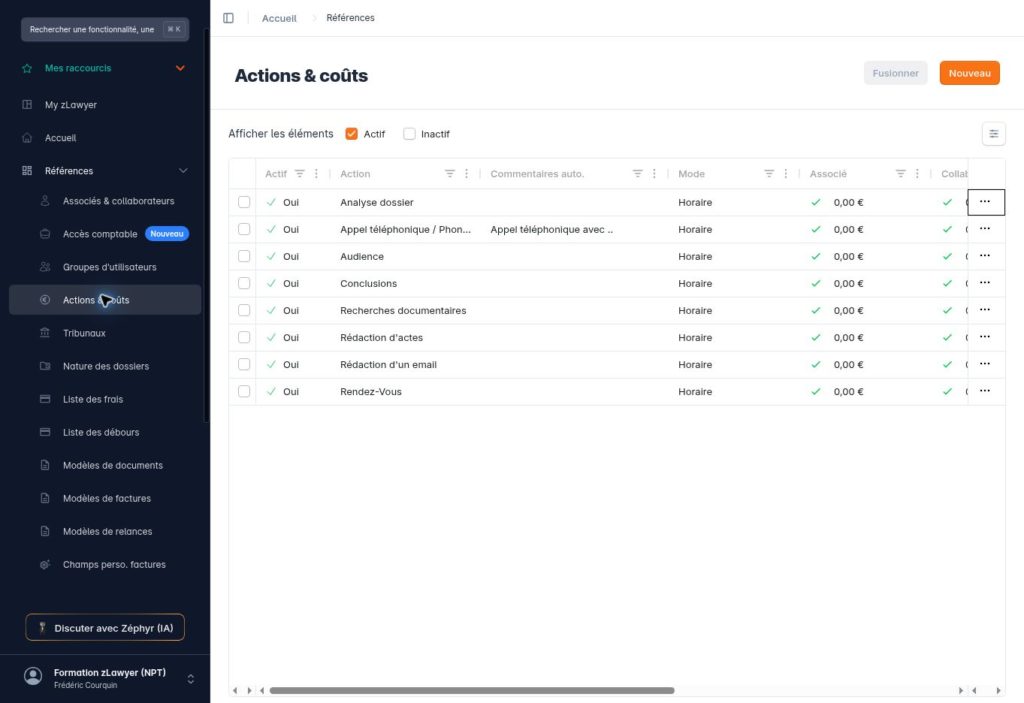
Dans la version Web de zLawyer, ouvrez le menu Références. Deux rubriques se complètent :
- Associés & collaborateurs : pour définir le groupe de l’utilisateur et choisir sa tarification.
- Actions & coûts : pour créer les types d’actions et renseigner leurs coûts et leur accessibilité par profil.
Ces deux rubriques sont donc accessibles depuis le même menu. La grille des actions n’est pas un sous-menu de la fiche utilisateur.
2. Définir le profil et la tarification de l’utilisateur
Dans Références > Associés & collaborateurs, ouvrez le menu … de l’utilisateur, puis cliquez sur Modifier. Dans l’onglet Identification, vérifiez le champ Groupe et les options de tarification.
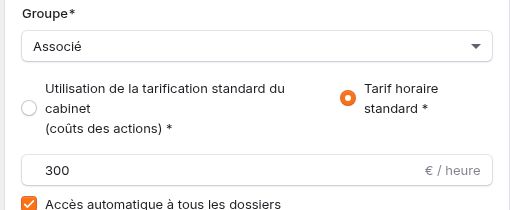
Le groupe permet de rattacher l’utilisateur à un profil : Associé, Collaborateur, Secrétaire, Stagiaire ou Autre. Ce rattachement est essentiel lorsque l’utilisateur suit la grille des coûts des actions du cabinet.
Option A : utiliser la tarification standard du cabinet
Sélectionnez Utilisation de la tarification standard du cabinet (coûts des actions) pour utiliser la grille définie dans Actions & coûts.
Dans ce fonctionnement, le tarif se lit à l’intersection de deux informations : le type d’action réalisé et le groupe de l’intervenant. Une même action peut donc avoir un coût différent pour un associé et pour un collaborateur. Inversement, un même profil peut avoir des tarifs différents selon les actions.
Option B : définir un tarif horaire propre à l’utilisateur
Sélectionnez Tarif horaire standard, puis renseignez le montant en € / heure, pour définir une base de tarification horaire individuelle.
Par exemple, avec un tarif utilisateur de 300 € / heure, une prestation horaire de 30 minutes représente une base de valorisation de 150 €, avant les éventuels réglages spécifiques du dossier.
Les deux options correspondent à deux choix de tarification. Le tarif individuel et le coût par profil ne s’additionnent pas. Le tarif horaire individuel doit également être distingué du montant d’une action paramétrée au forfait.
Après modification de la fiche, cliquez sur Sauvegarder le profil.
3. Créer ou modifier une action
- Ouvrez Références > Actions & coûts.
- Cliquez sur Nouveau pour créer une action, ou sur … > Modifier sur une ligne existante.
- Renseignez le libellé de l’action, par exemple « Analyse dossier » ou « Audience ».
- Choisissez le mode Horaire ou Forfait.
- Renseignez les montants dans Coûts & accès par profil.
- Vérifiez les cases d’accessibilité pour chaque profil, puis cliquez sur Valider.
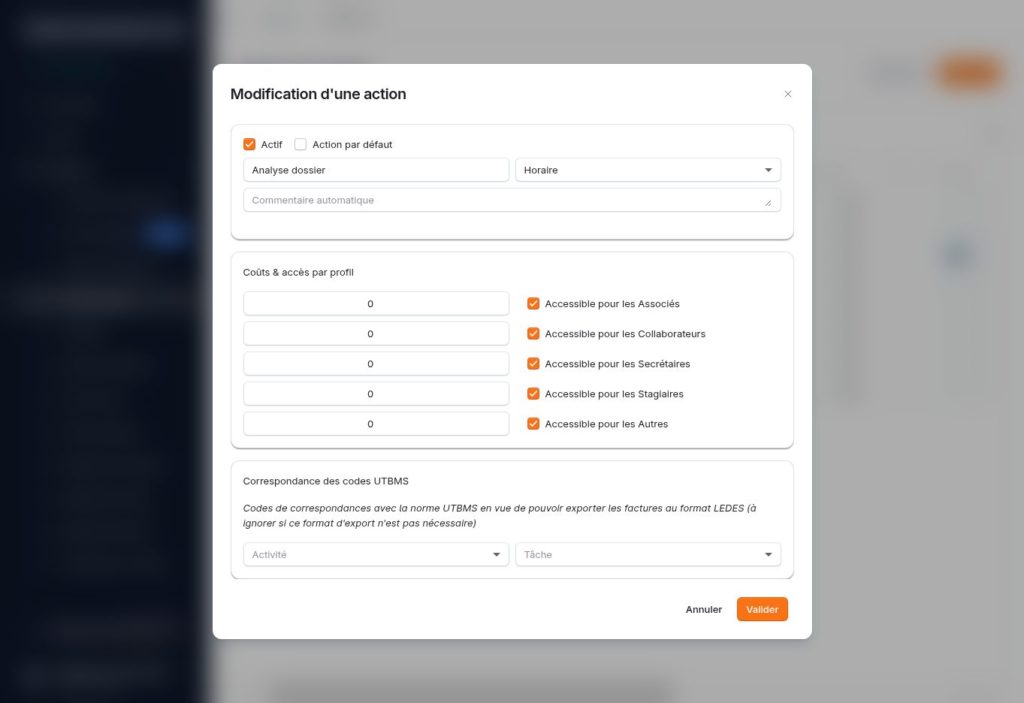
La fenêtre propose également un statut Actif, une option Action par défaut et un Commentaire automatique. Ce dernier permet de préparer un texte associé à l’action, par exemple « Appel téléphonique avec… ».
La section Correspondance des codes UTBMS sert à renseigner les codes Activité et Tâche pour les exports de factures au format LEDES. Vous pouvez l’ignorer si vous n’utilisez pas ce format.
4. Comment sont gérés les coûts par profil et par action ?
La grille fonctionne comme un tableau à double entrée : chaque ligne correspond à une action et chaque colonne de coût à un profil.
| Action | Mode | Associé | Collaborateur | Secrétaire |
|---|---|---|---|---|
| Analyse dossier | Horaire | 300 €/h | 200 €/h | 80 €/h |
| Audience | Forfait | 600 € | 400 € | Accès désactivé |
Exemple pédagogique : ces montants illustrent le fonctionnement et ne reproduisent pas les valeurs des captures.
Dans cet exemple, pour un utilisateur qui suit la tarification standard du cabinet :
- Une analyse de dossier de 30 minutes réalisée par un associé représente 150 € : 0,5 heure × 300 €.
- La même analyse de 30 minutes réalisée par un collaborateur représente 100 € : 0,5 heure × 200 €.
- Une audience au forfait dispose d’un montant de 600 € pour le profil Associé et de 400 € pour le profil Collaborateur.
Le coût par profil n’est donc pas nécessairement un montant unique commun à toutes les prestations. Il est défini action par action.
Horaire ou forfait : quelle différence ?
| Mode | Signification du coût | Principe de valorisation |
|---|---|---|
| Horaire | Un taux par heure | Durée en heures × taux applicable |
| Forfait | Un montant fixé pour l’action | Le montant du forfait n’est pas un taux à multiplier par la durée |
Un forfait défini pour un type d’action doit aussi être distingué du mode de facturation global du dossier. Le paramétrage des coûts sert à valoriser les prestations ; la facture finale dépend également des conditions de facturation retenues pour le dossier.
Le montant et l’accessibilité sont deux réglages distincts
Chaque profil dispose d’un champ de coût et d’une case Accessible pour les…. Le montant définit la valorisation ; la case définit l’accès à ce type d’action pour le profil concerné.
Un coût à 0 € ne signifie pas que l’action est interdite. Pour restreindre l’accès, utilisez la case d’accessibilité correspondante. Vérifiez donc séparément les montants et les accès.
5. Prévoir des tarifs spécifiques par dossier
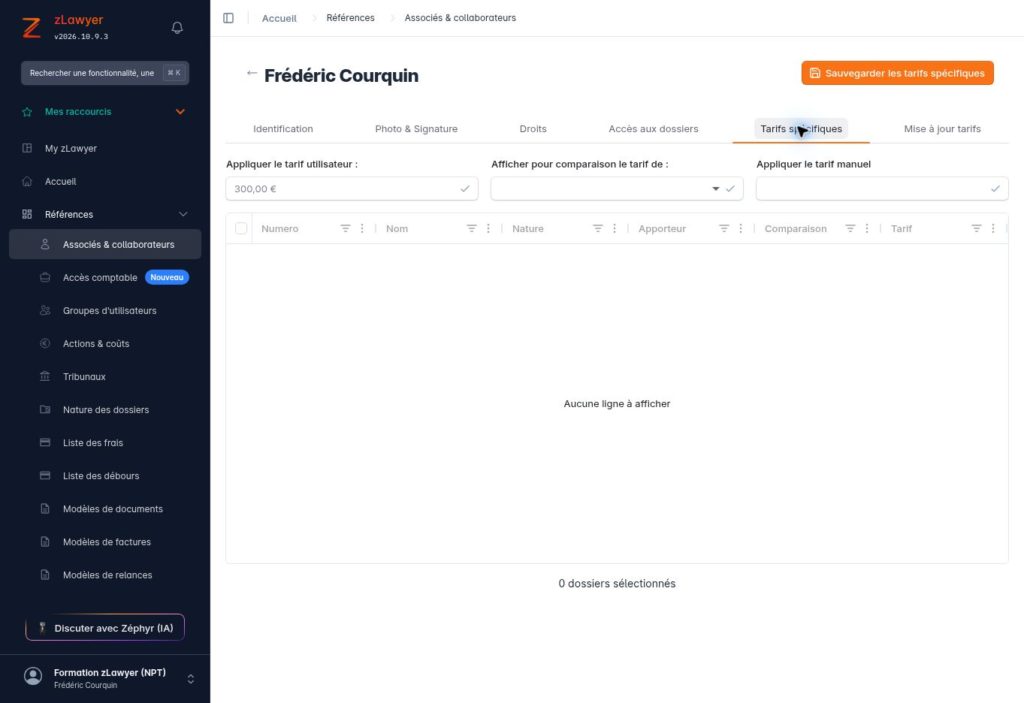
Dans la fiche Associés & collaborateurs, l’onglet Tarifs spécifiques permet de travailler sur les tarifs de l’utilisateur pour les dossiers affichés.
Il propose trois outils : appliquer le tarif utilisateur, afficher le tarif d’un autre utilisateur pour comparaison et appliquer un tarif manuel.
- Sélectionnez les dossiers concernés dans la liste.
- Utilisez le tarif utilisateur ou saisissez un tarif manuel, puis appliquez-le à l’aide de la commande de validation correspondante.
- Contrôlez la colonne Tarif.
- Cliquez sur Sauvegarder les tarifs spécifiques.
Si un montant ne correspond pas à la grille attendue, vérifiez donc aussi les réglages tarifaires propres au dossier.
6. Mettre à jour les actions déjà saisies et non facturées
La fiche utilisateur comporte un onglet Mise à jour tarifs. Il affiche le tarif horaire normal, les tarifs retenus sur les dossiers à tarification spécifique et une date de début pour l’application rétroactive.
Le périmètre indiqué à l’écran concerne les actions non facturées à partir de la date choisie.
- Ouvrez l’onglet Mise à jour tarifs.
- Vérifiez le tarif horaire normal et les tarifs spécifiques affichés.
- Renseignez la date à partir de laquelle vous souhaitez réviser les actions non facturées.
- Sélectionnez les dossiers concernés dans la liste, lorsque ceux-ci sont affichés.
- Après contrôle du périmètre, cliquez sur Sauvegarder la mise à jour des tarifs.
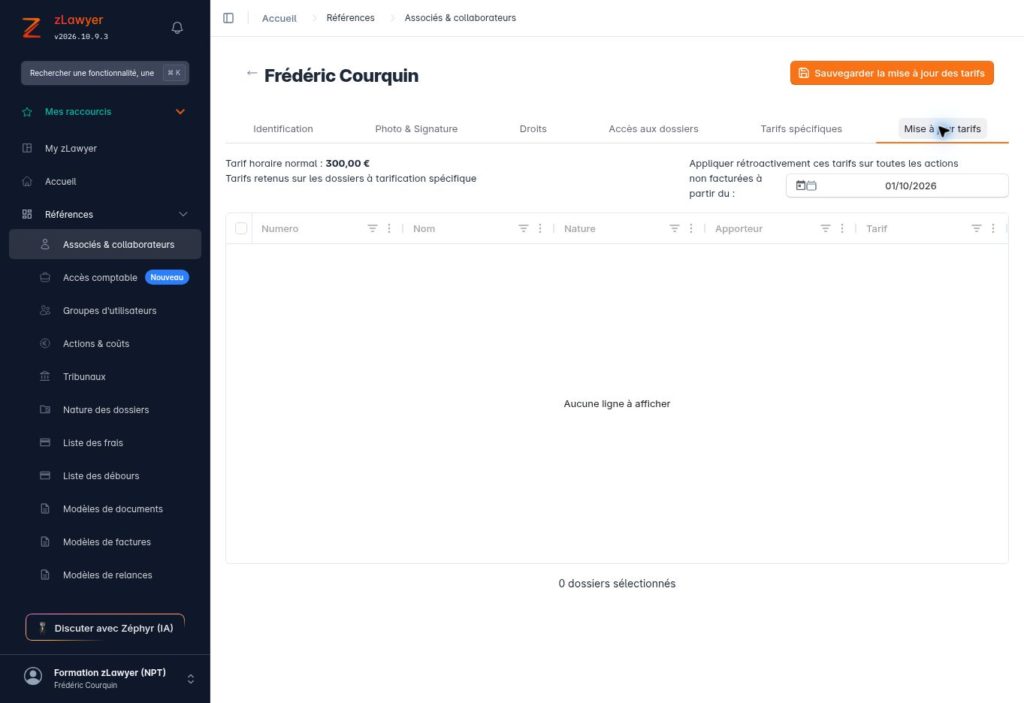
Cette opération est distincte de la simple modification du tarif de l’utilisateur. Avant de l’appliquer, vérifiez la date et les dossiers sélectionnés.
7. Les vérifications à effectuer
- Groupe de l’utilisateur : est-il rattaché au bon profil ?
- Mode de tarification : utilise-t-il les coûts des actions du cabinet ou son propre tarif horaire ?
- Type d’action : le mode Horaire ou Forfait est-il correct ?
- Coûts par profil : les montants sont-ils renseignés pour les profils concernés ?
- Accessibilité : l’action est-elle disponible pour le groupe de l’utilisateur ?
- Dossier : existe-t-il un tarif spécifique ou des conditions de facturation particulières ?
- Actions antérieures : faut-il utiliser l’écran de mise à jour des tarifs sur les actions non facturées ?
En paramétrant ensemble les profils utilisateurs et les coûts des actions, vous disposez d’une grille cohérente, tout en conservant la possibilité d’adapter la tarification aux intervenants et aux dossiers.