
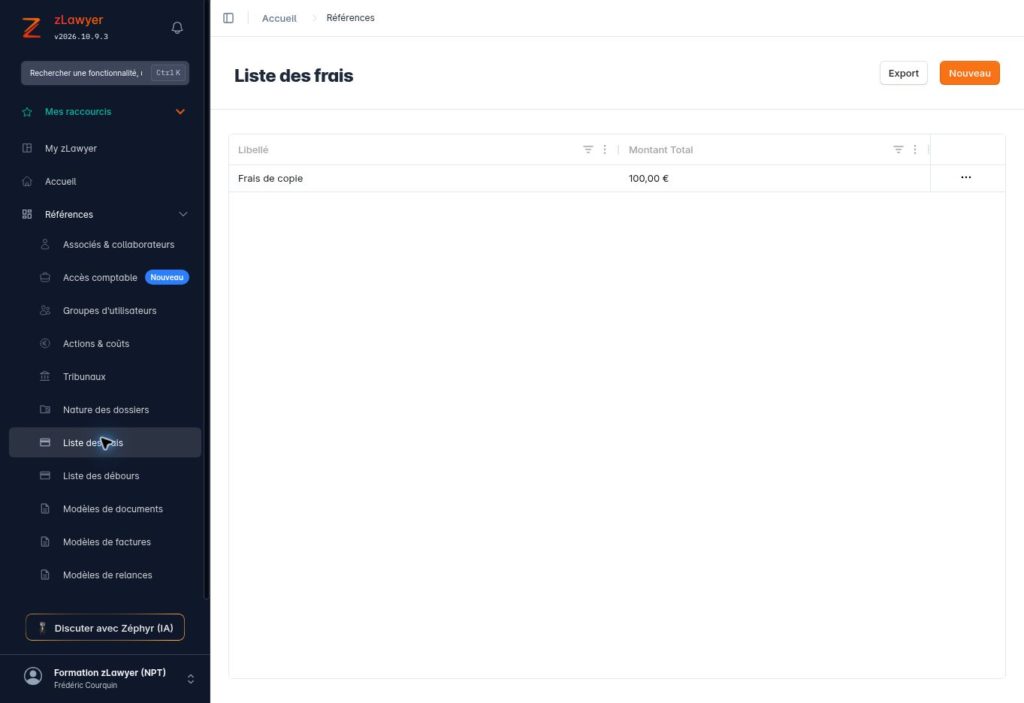
La fonctionnalité Liste des frais permet de préparer les frais couramment utilisés par votre cabinet. Accessible depuis le menu Références, elle centralise leurs libellés et leurs prix unitaires pour faciliter leur saisie dans les dossiers.
En utilisant cette liste, vous obtenez une saisie plus propre, plus rapide et homogène : les collaborateurs sélectionnent un libellé existant et bénéficient d’un montant prérempli.
Accéder à la liste des frais
- Ouvrez le menu Références.
- Cliquez sur Liste des frais.
Le tableau présente les frais enregistrés avec les colonnes Libellé et Montant Total. En haut de la page, le bouton Nouveau permet d’ajouter une référence et le bouton Export donne accès à l’export de la liste.
Créer un nouveau frais
- Cliquez sur Nouveau.
- Renseignez le Libellé : choisissez une désignation claire, par exemple « Frais de copie » ou « Frais de déplacement ».
- Indiquez le P.U., c’est-à-dire le prix unitaire associé à ce frais.
- Cliquez sur Valider pour enregistrer la référence.
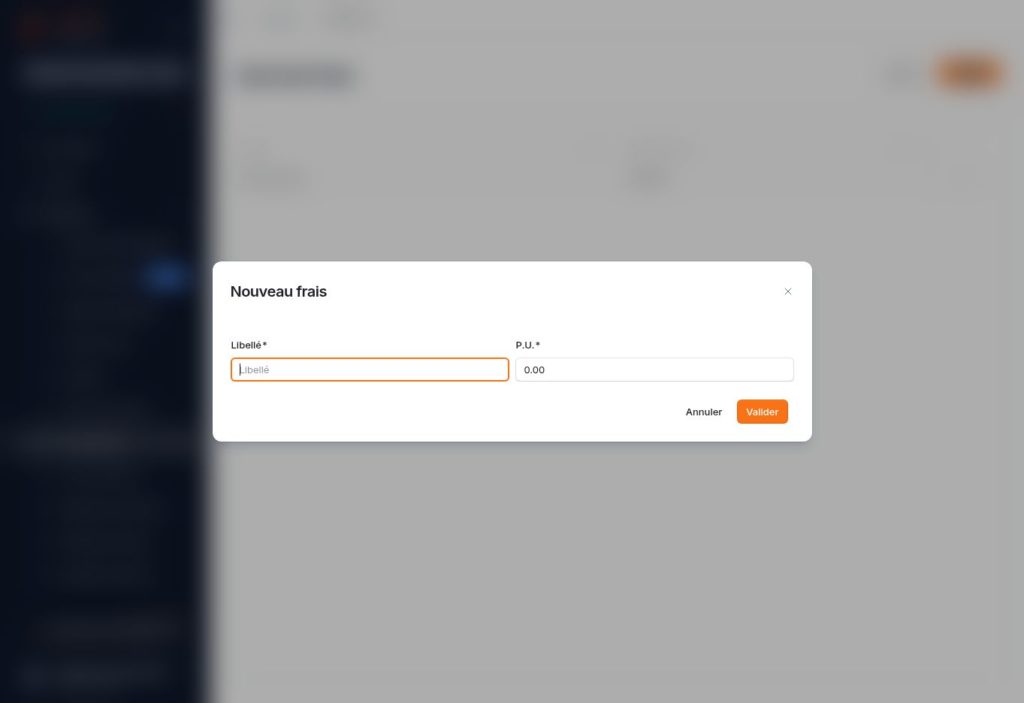
À retenir : créer une référence dans cette liste ne revient pas à enregistrer une dépense dans un dossier. Cette référence sera proposée lors de la saisie d’un frais.
Modifier ou supprimer un frais de la liste
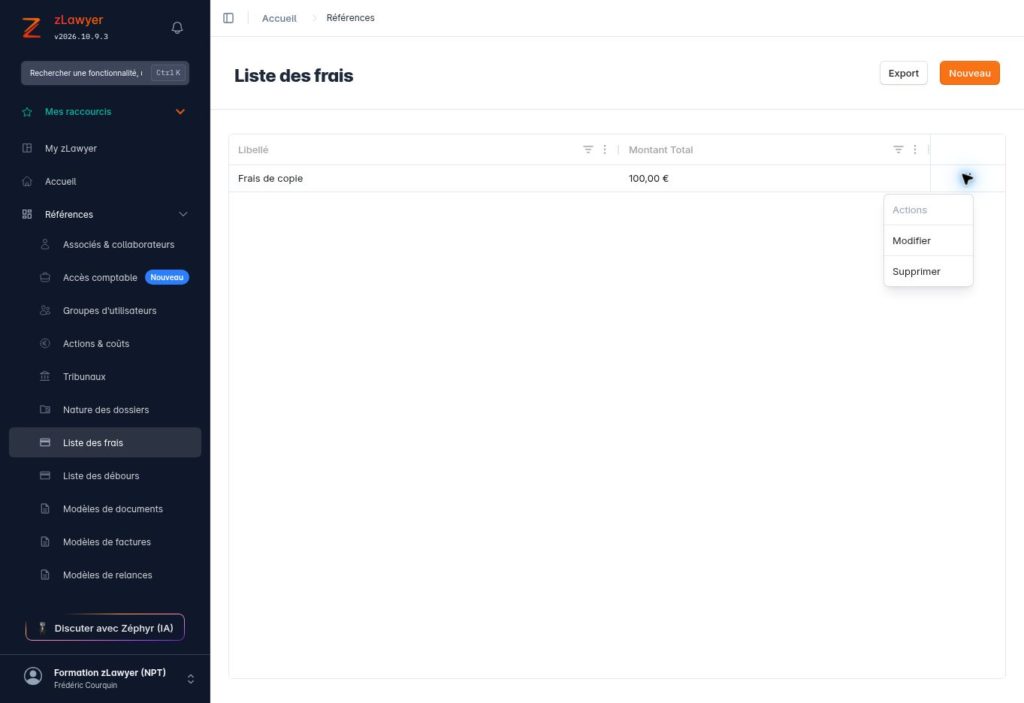
À droite de chaque ligne, cliquez sur le menu à trois points pour accéder aux options de gestion.
Modifier un frais
- Choisissez Modifier.
- Actualisez le Libellé ou le P.U. dans la fenêtre « Modification frais ».
- Cliquez sur Valider pour enregistrer les changements.
Supprimer un frais
L’option Supprimer permet de retirer une référence de la liste. Avant de l’utiliser, vérifiez que cette référence n’est plus nécessaire pour les prochaines saisies du cabinet.
Utiliser la liste lors de la saisie d’un frais dans un dossier
- Ouvrez le dossier concerné.
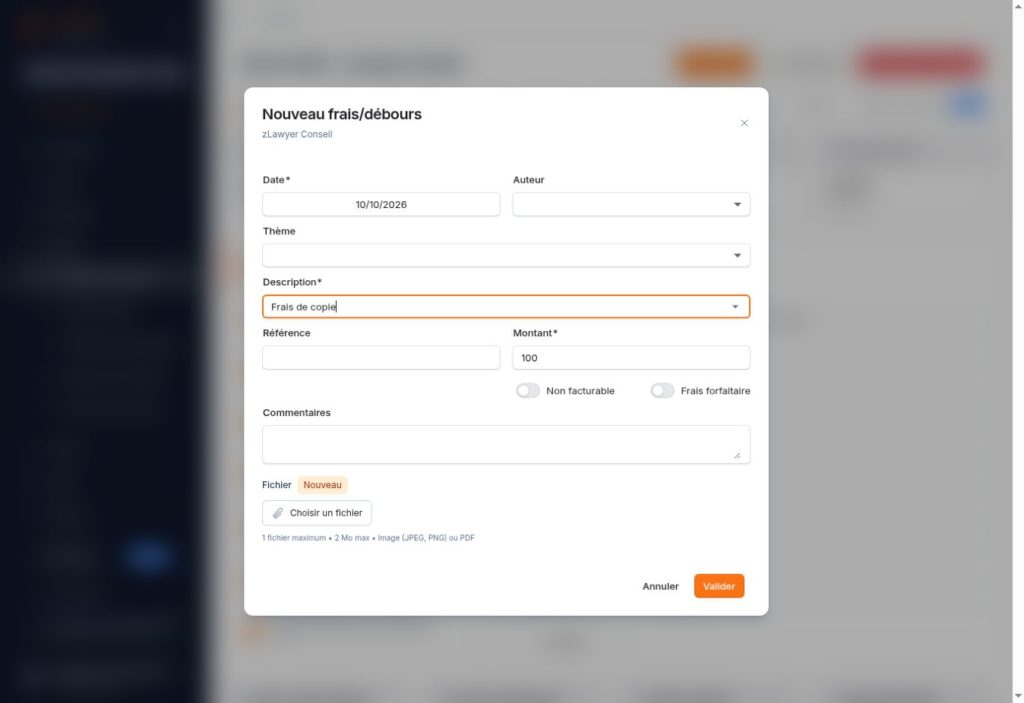
- Cliquez sur Nouveau, puis sur Nouveau frais.
- Dans la fenêtre « Nouveau frais/débours », cliquez dans le champ Description et sélectionnez un frais de la liste.
- zLawyer reprend le libellé choisi et préremplit le champ Montant avec le prix enregistré dans les références.
- Vérifiez la date et le montant, puis complétez les informations utiles : auteur, thème, référence ou commentaires. Vous pouvez également joindre un justificatif.
- Cliquez sur Valider pour enregistrer le frais dans le dossier.
Exemple : si « Frais de copie » est enregistré à 100 €, sa sélection dans le champ Description renseigne « Frais de copie » et propose un montant de 100 €. Le montant reste modifiable dans le formulaire pour correspondre au frais réellement saisi.
Une saisie plus propre et cohérente
La liste des frais évite de ressaisir les mêmes descriptions à chaque utilisation. Elle limite les fautes de frappe et les variantes de libellés, tout en proposant une base de montant commune aux collaborateurs.
Pour conserver une liste facile à utiliser, privilégiez des libellés explicites, évitez les doublons et actualisez les prix lorsque les pratiques du cabinet évoluent.