
Les modèles de factures permettent de personnaliser la présentation des factures du cabinet et de réutiliser une mise en page homogène lors de leur création. Vous pouvez créer plusieurs modèles, dupliquer une présentation existante et associer un modèle de traduction selon vos besoins.
Accéder aux modèles de factures
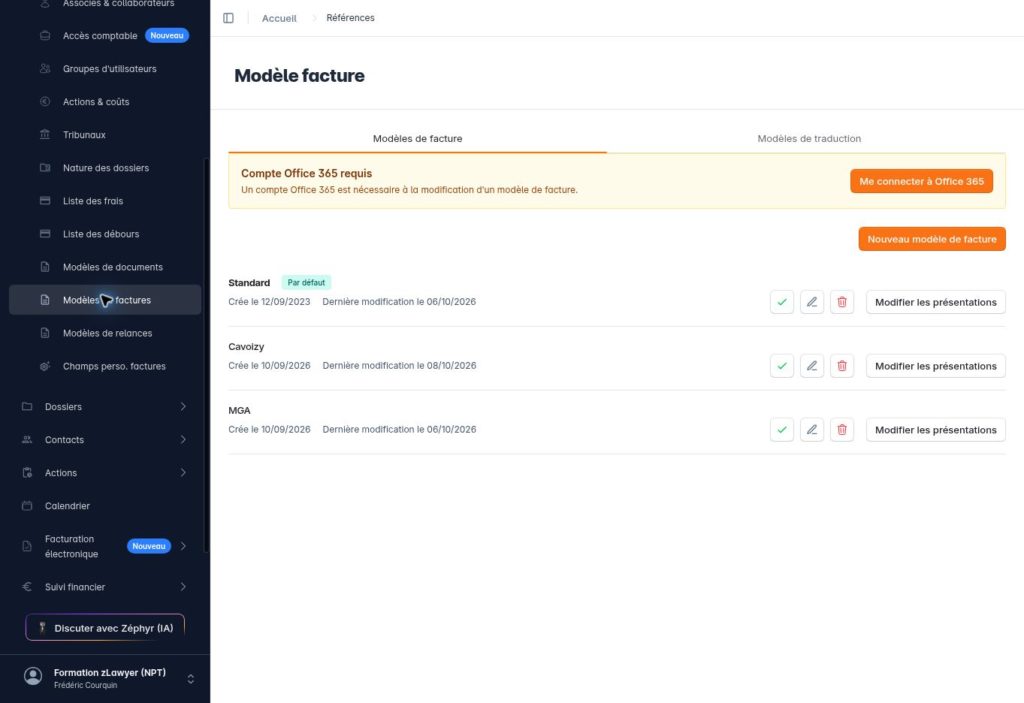
Dans le menu Références, cliquez sur Modèles de factures. La page comporte deux onglets : Modèles de facture, pour gérer les présentations, et Modèles de traduction, pour personnaliser les libellés utilisés dans les documents.
La liste affiche le nom de chaque modèle, sa date de création et sa dernière modification. Le modèle utilisé par défaut est identifié par la mention Par défaut.
Créer un modèle de facture
- Cliquez sur Nouveau modèle de facture.
- Renseignez le Nom du modèle, en choisissant un intitulé facile à reconnaître lors de la facturation.
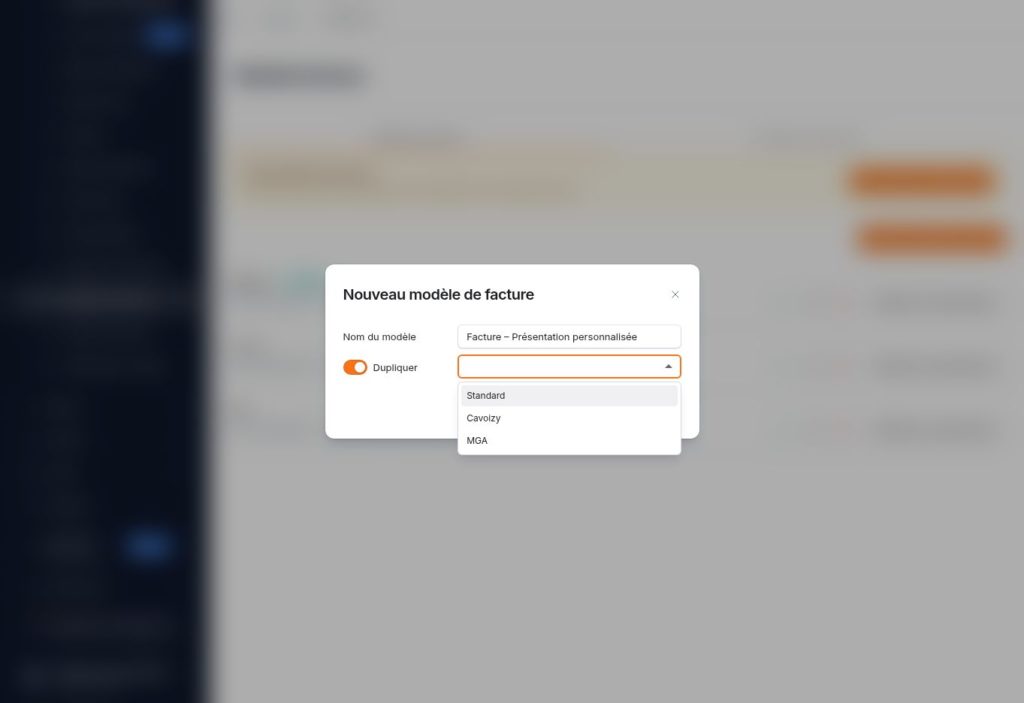
- Pour reprendre un modèle existant, activez l’option Dupliquer et sélectionnez le modèle source.
- Cliquez sur Valider pour enregistrer le nouveau modèle.
Vous pouvez ainsi organiser vos modèles selon les présentations utilisées par le cabinet : une présentation habituelle, une variante pour un client ou une version destinée à une facturation dans une autre langue.
Dupliquer un modèle existant
La duplication permet de partir d’une présentation déjà préparée pour créer une nouvelle variante. Par exemple, vous pouvez reprendre le modèle Standard et nommer la copie Facture – Présentation personnalisée.
- Ouvrez Nouveau modèle de facture.
- Saisissez le nom de la nouvelle version.
- Activez Dupliquer.
- Choisissez Standard, ou un autre modèle existant, dans la liste.
- Validez, puis personnalisez les présentations du nouveau modèle.
Modifier les présentations avec Word et Office 365
Les modèles sont éditables avec Word à partir du compte Office 365 du client. Un compte Office 365 est nécessaire à la modification d’un modèle de facture. Si le compte n’est pas connecté, zLawyer affiche un encart Compte Office 365 requis et le bouton Me connecter à Office 365.
- Connectez le compte Office 365 utilisé par votre cabinet.
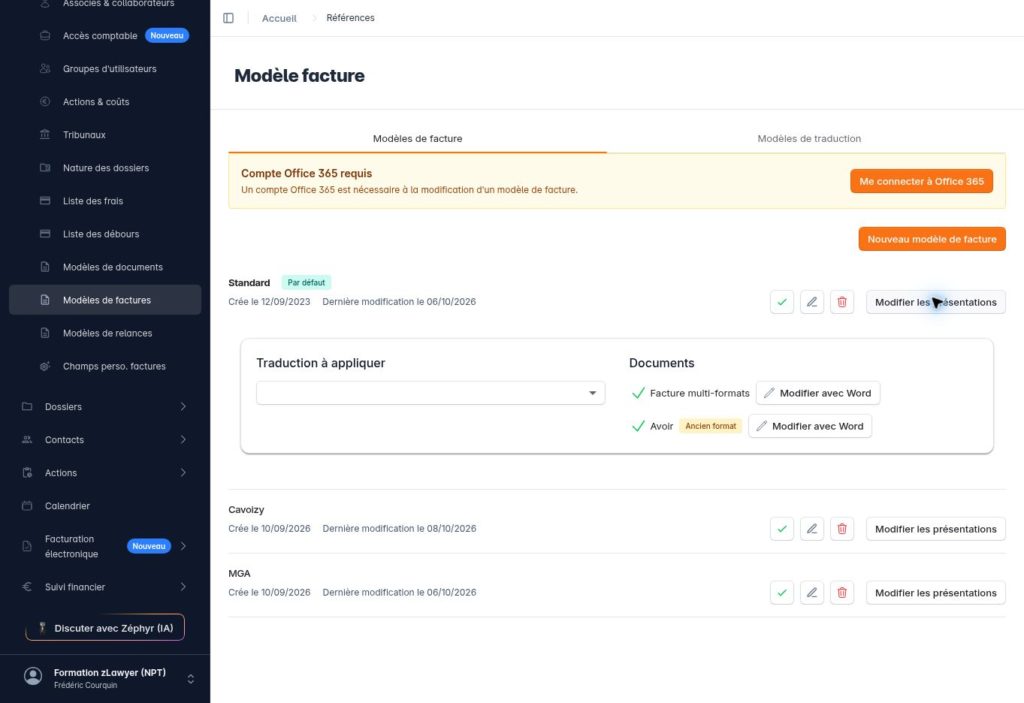
- Sur le modèle souhaité, cliquez sur Modifier les présentations.
- Dans la partie Documents, cliquez sur Modifier avec Word en face du document à personnaliser.
- Adaptez la mise en page dans Word : logo, en-tête, pied de page, polices, textes et organisation des éléments.
- Enregistrez vos modifications dans Word avant de réutiliser le modèle.
Les documents proposés dépendent du modèle. L’écran peut notamment présenter une Facture multi-formats et un document d’Avoir.
Gérer les champs de fusion depuis le complément Word
Les champs de fusion servent à intégrer les données de zLawyer dans le document généré. Leur insertion et leur gestion se font depuis le complément zLawyer dans Word.
Pour personnaliser un modèle, ouvrez sa présentation dans Word, puis utilisez le complément pour sélectionner et insérer les champs nécessaires. Vous pouvez organiser ces champs dans la mise en page du document afin que les données soient reprises lors de la création de la facture.
Pour conserver le fonctionnement de la fusion, utilisez le complément Word pour gérer les champs plutôt que de modifier manuellement leur code.
Créer et gérer les modèles de traduction
L’onglet Modèles de traduction permet de préparer les libellés utilisés dans les factures et leurs tableaux. Il sert notamment à adapter une présentation pour des clients étrangers.
- Ouvrez l’onglet Modèles de traduction.
- Cliquez sur Nouveau modèle de traduction.
- Renseignez le nom du modèle, par exemple Anglais.
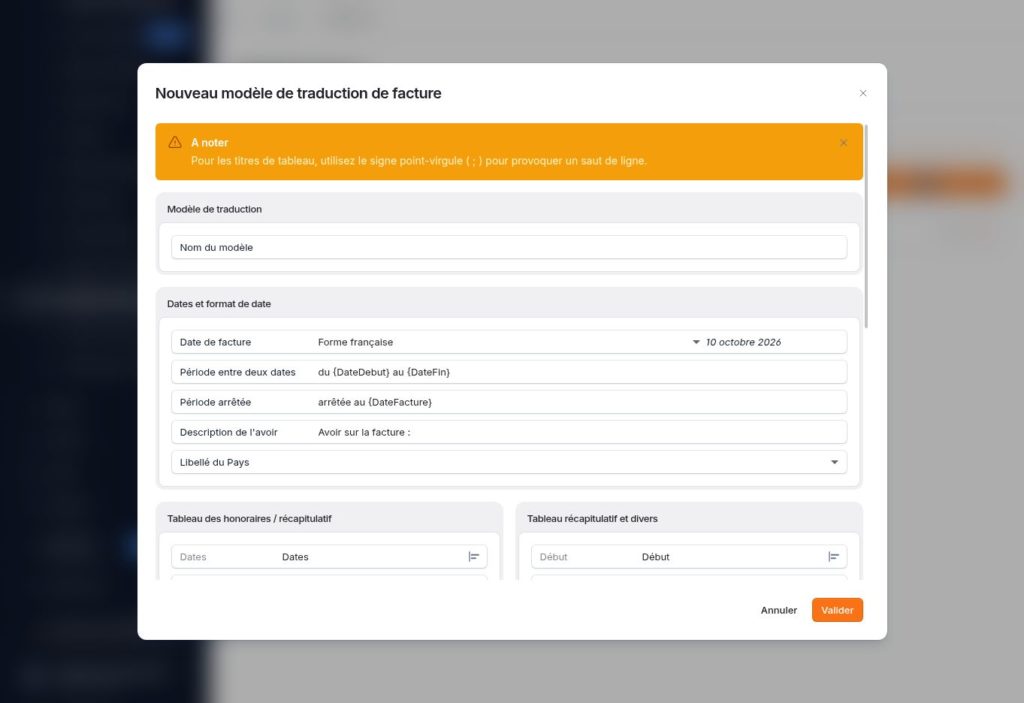
- Choisissez les paramètres de date et renseignez les libellés souhaités.
- Cliquez sur Valider.
Le formulaire permet notamment de personnaliser le format de la date de facture, les expressions de période, la description d’un avoir, le libellé du pays et les titres des tableaux d’honoraires, de frais et de débours. Vous pouvez aussi adapter les libellés tels que Dates, Auteurs, Diligences, Durées, Taux ou Montants.
Astuce : dans les titres de tableau, un point-virgule (;) provoque un saut de ligne. Conservez également les variables présentes dans les expressions de période, comme {DateDebut}, {DateFin} et {DateFacture}, lorsque vous traduisez le texte qui les entoure.
Pour mettre à jour une traduction existante, utilisez l’icône Modifier dans la liste. Une commande Supprimer est également disponible.
Associer une traduction à un modèle de facture
Une fois votre traduction créée, revenez dans l’onglet Modèles de facture. Ouvrez Modifier les présentations sur le modèle concerné, puis sélectionnez le modèle de traduction dans la liste Traduction à appliquer.
La traduction porte sur les libellés configurés dans ce formulaire. Pensez à adapter également, dans Word, les textes fixes propres à votre présentation et à relire les descriptions saisies lors de la facturation.
Gérer les modèles au quotidien
Les commandes présentes sur chaque ligne permettent de renommer un modèle, de le définir comme modèle par défaut, de modifier ses présentations ou de le supprimer. Utilisez des noms explicites pour faciliter le choix par les personnes chargées de la facturation.
Utiliser un modèle lors de la création d’une facture
Les modèles préparés dans Références > Modèles de factures sont exploités lors de la création d’une facture. Choisissez le modèle correspondant à la présentation souhaitée afin de générer le document avec sa mise en page, ses champs de fusion et la traduction associée.
Après une modification de présentation ou de traduction, vérifiez le document généré : mise en page, données fusionnées, tableaux et libellés. Cette vérification permet de confirmer que le résultat correspond aux attentes du cabinet avant son utilisation habituelle.