
Les modèles de relances permettent de préparer des courriers adaptés au suivi des factures impayées. Depuis le menu Références > Modèles de relances, vous pouvez créer vos modèles, personnaliser leur contenu et organiser les documents utilisés selon le niveau de relance et le nombre de factures concernées.
1. Accéder aux modèles de relances
- Ouvrez le menu Références.
- Cliquez sur Modèles de relances.
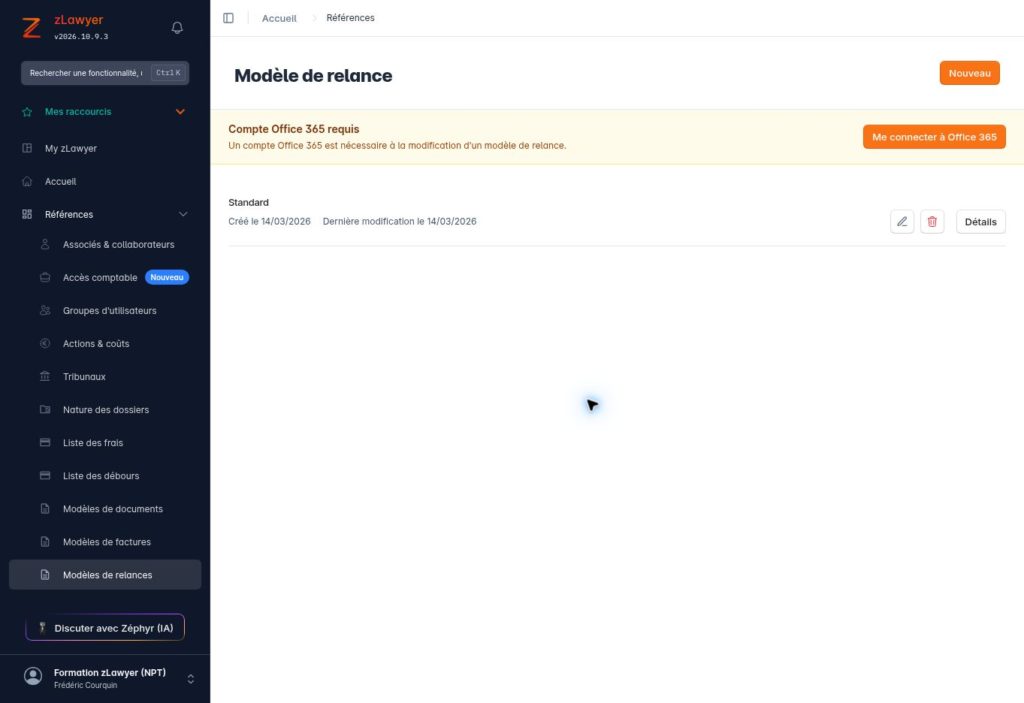
Cette page présente les modèles existants, avec leur nom, leur date de création et leur date de dernière modification. Le bouton Détails permet d’accéder aux paramètres et aux documents d’un modèle.
2. Créer un modèle de relance
- Cliquez sur Nouveau.
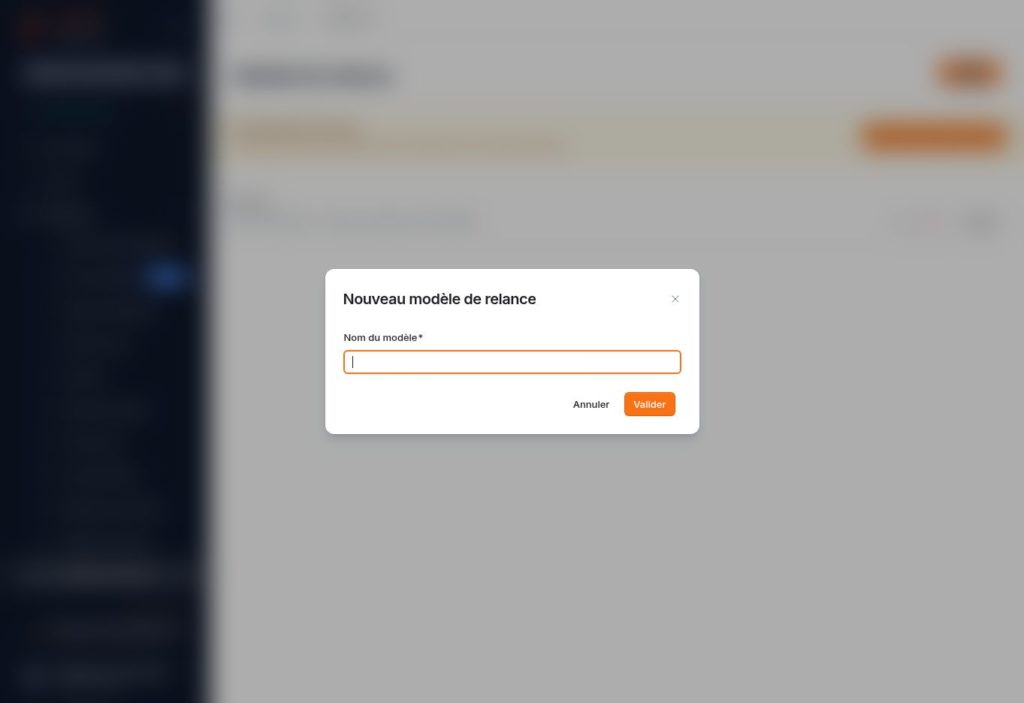
- Renseignez le Nom du modèle, par exemple « Relance standard ».
- Cliquez sur Valider.
- Ouvrez ensuite Détails pour préparer les documents associés.
Choisissez un nom explicite pour retrouver facilement le modèle à utiliser. La création du nom est la première étape : les documents de relance doivent ensuite être préparés.
3. Préparer les deux versions indispensables
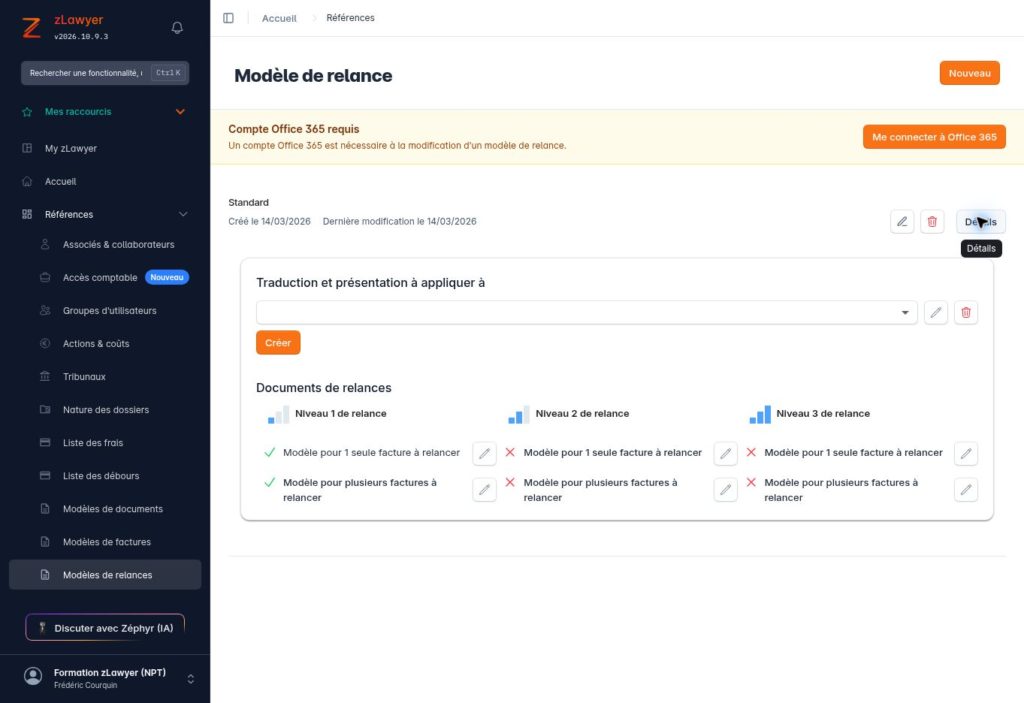
Pour qu’un modèle soit utilisable, vous devez préparer les deux documents : le modèle pour une seule facture à relancer et le modèle pour plusieurs factures à relancer. Préparer uniquement l’un des deux ne suffit pas.
Dans la rubrique Documents de relances, zLawyer présente trois niveaux. Pour chaque niveau que vous souhaitez utiliser, complétez les deux versions proposées :
| Niveau | Document pour une facture | Document pour plusieurs factures |
|---|---|---|
| Niveau 1 de relance | À préparer | À préparer |
| Niveau 2 de relance | À préparer | À préparer |
| Niveau 3 de relance | À préparer | À préparer |
Vous pouvez adapter la rédaction à chaque niveau : un premier rappel courtois, un rappel plus appuyé, puis une relance plus ferme, selon les pratiques du cabinet. Il s’agit d’exemples de rédaction à personnaliser.
Les indicateurs visuels permettent de repérer les documents présents et ceux qui restent à préparer. Dans la capture ci-dessous, les deux documents du niveau 1 sont signalés par une coche verte ; ceux des niveaux 2 et 3 apparaissent avec une croix rouge.
4. Modifier les documents avec le compte Office 365 du cabinet
Les documents des modèles de relances sont éditables avec le compte Office 365 du cabinet. Si ce compte n’est pas connecté, zLawyer affiche le message Compte Office 365 requis et le bouton Me connecter à Office 365.
- Connectez le compte Office 365 du cabinet si nécessaire.
- Ouvrez les Détails du modèle concerné.
- Utilisez l’icône en forme de crayon située à côté du document à modifier.
- Personnalisez le texte, la présentation et la mise en page dans Word.
- Enregistrez vos modifications, puis préparez également l’autre version du même niveau.
5. Gérer les champs de fusion depuis le complément Word
La gestion et l’insertion des champs de fusion s’effectuent depuis le complément zLawyer dans Word. Ces champs permettent de reprendre les informations de zLawyer dans les documents de relance.
Utilisez les champs proposés par le complément pour construire chaque document. Vérifiez particulièrement la version destinée à plusieurs factures : elle doit permettre de présenter les informations des différentes factures concernées. Après une modification, contrôlez le résultat avec une facture, puis avec plusieurs factures.
6. Personnaliser la traduction et la présentation
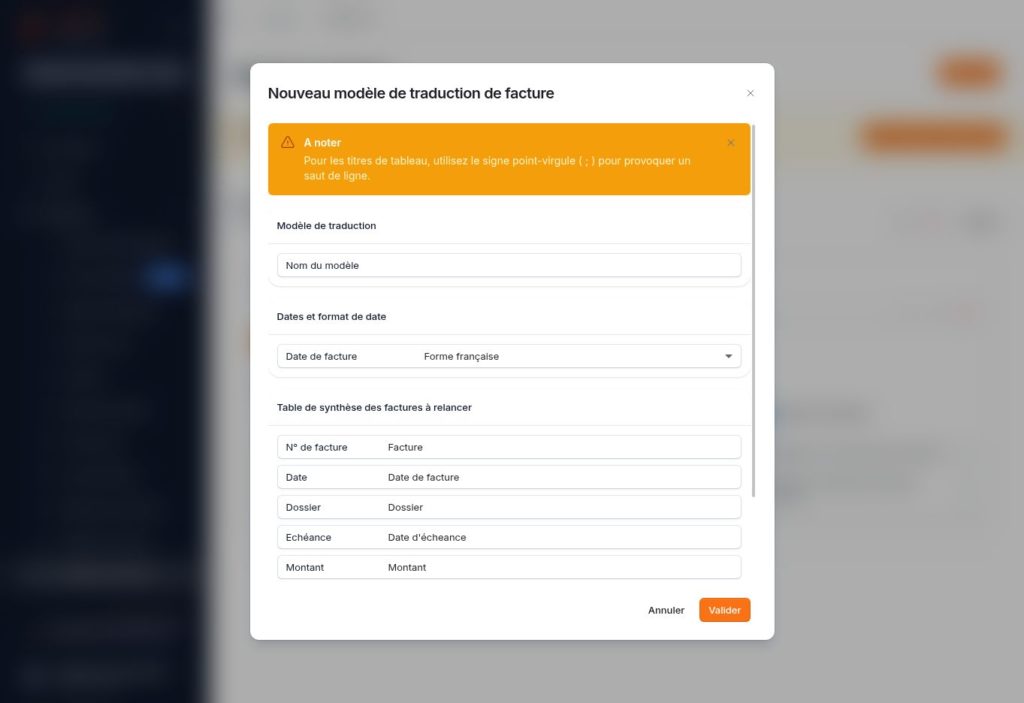
Les détails du modèle comportent une rubrique Traduction et présentation à appliquer à. Elle permet de sélectionner un modèle de traduction et de présentation, ou d’en créer un avec le bouton Créer.
Le formulaire permet de définir un nom, de choisir le format de la date de facture et de personnaliser les intitulés de la table de synthèse des factures à relancer : numéro de facture, date, dossier, échéance, montant, réglé, avoirs et montant à payer.
Pour provoquer un saut de ligne dans un titre de tableau, utilisez un point-virgule (;). Validez vos paramètres, puis sélectionnez le modèle de traduction et de présentation à appliquer.
7. Entretenir vos modèles
Depuis la liste, utilisez l’icône de modification placée à côté du nom pour ajuster le nom du modèle. Pour modifier le contenu d’un document, ouvrez Détails et utilisez le crayon associé à la version concernée.
Avant d’utiliser un modèle, vérifiez que les deux versions sont prêtes pour chaque niveau utilisé, que les champs de fusion sont correctement renseignés et que la traduction et la présentation correspondent aux besoins du cabinet.