
Les champs personnalisés des factures permettent d’ajouter des informations propres à votre cabinet ou aux demandes de vos clients. Ils complètent les données habituelles de la facture et vous aident à structurer la saisie : référence de commande client, code de projet, date particulière ou information de suivi.
Accéder aux champs personnalisés des factures
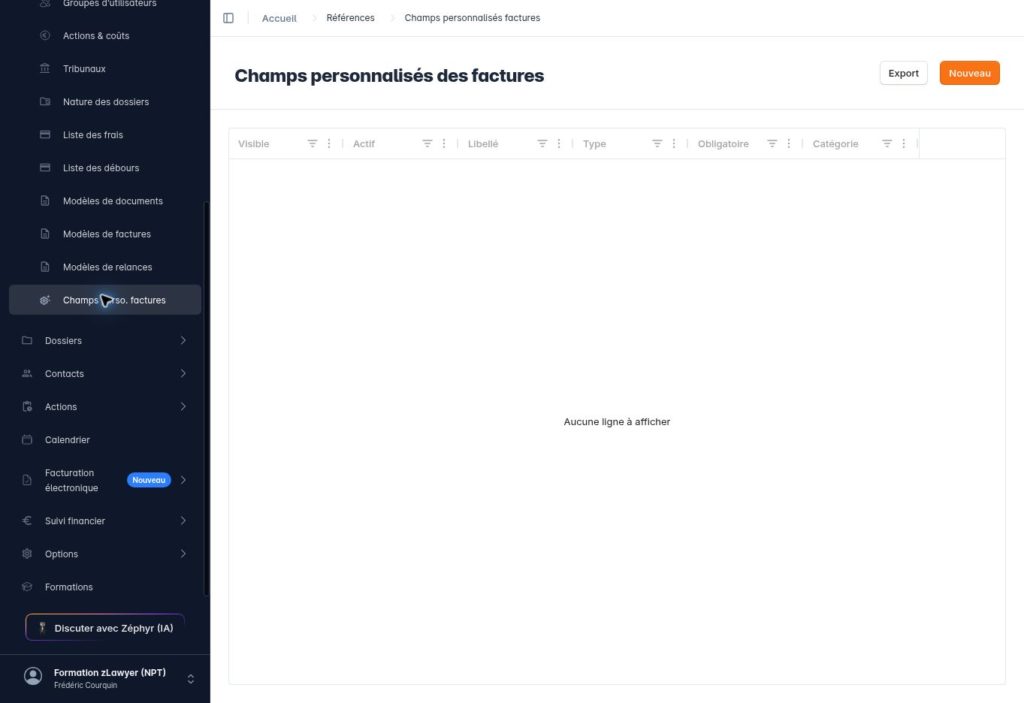
Dans le menu Références, cliquez sur Champs perso. factures. La page Champs personnalisés des factures présente les champs paramétrés pour le cabinet.
Le tableau affiche les colonnes Visible, Actif, Libellé, Type, Obligatoire et Catégorie. Vous pouvez ainsi consulter les principales caractéristiques de chaque champ.
Créer un nouveau champ personnalisé
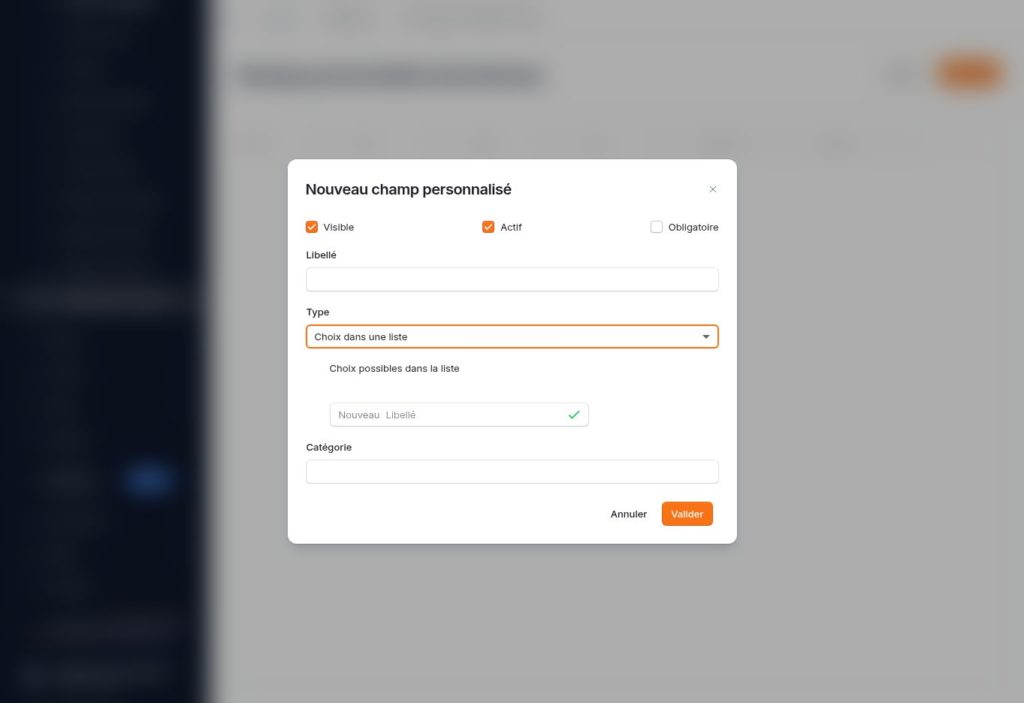
- Cliquez sur le bouton Nouveau.
- Renseignez le Libellé : choisissez un intitulé clair, par exemple « Référence de commande client ».
- Sélectionnez le Type correspondant à l’information à saisir.
- Renseignez une Catégorie si vous souhaitez classer le champ, par exemple « Références client ».
- Réglez les options Visible, Actif et Obligatoire selon vos besoins.
- Cliquez sur Valider pour enregistrer le champ. Le bouton Annuler permet de fermer le formulaire sans enregistrer.
Choisir le type de champ
zLawyer propose les types suivants : Texte libre, Valeur libre, Oui / Non, Date, Choix dans une liste, Utilisateur et Mémo.
Adaptez le type au besoin : le texte libre convient à une référence de commande, la date à une échéance particulière, et le choix dans une liste à des réponses prédéfinies. Une liste de choix facilite une saisie homogène et limite les variations de libellés.
Paramétrer un choix dans une liste
Lorsque vous sélectionnez Choix dans une liste, une zone Choix possibles dans la liste apparaît. Renseignez le libellé d’une option dans la ligne Nouveau, puis utilisez la coche verte pour l’ajouter. Répétez l’opération pour définir les réponses proposées.
Comprendre les options de paramétrage
- Visible : règle la visibilité du champ dans l’interface.
- Actif : indique si le champ est en service.
- Obligatoire : définit si l’information doit être renseignée.
À l’ouverture du formulaire de création, les options Visible et Actif sont cochées, tandis que l’option Obligatoire ne l’est pas. Rendez un champ obligatoire uniquement si cette information est nécessaire pour les factures concernées.
Gérer les champs du cabinet
Revenez dans Références > Champs perso. factures pour consulter les champs existants et leur paramétrage. Les colonnes du tableau permettent notamment de repérer leur type, leur catégorie et leur caractère obligatoire. Le bouton Export est également disponible sur cette page.
Adoptez des libellés communs à l’ensemble du cabinet et évitez de créer plusieurs champs pour une même information. Avant de faire évoluer un champ utilisé, vérifiez les conséquences attendues sur vos habitudes de saisie et les factures concernées.
Utiliser les champs au niveau des factures
Le paramétrage définit les informations que le cabinet souhaite recueillir ; la valeur saisie correspond ensuite à chaque facture. Par exemple, un champ « Référence de commande client » permet de renseigner une référence différente pour chaque facture.
Ces données personnalisées facilitent le suivi des demandes clients et rendent la saisie plus structurée. Un libellé précis et un type adapté permettent aux utilisateurs de comprendre immédiatement quelle information renseigner.