
La fonctionnalité Contacts > Liste Experts centralise les contacts de type expert. Vous y retrouvez les experts ajoutés depuis les dossiers, ainsi que ceux créés directement depuis cette interface.
Elle permet de retrouver un interlocuteur, de consulter sa fiche et ses dossiers, de suivre la relation avec votre cabinet et d’organiser votre répertoire.
Accéder à la liste des experts
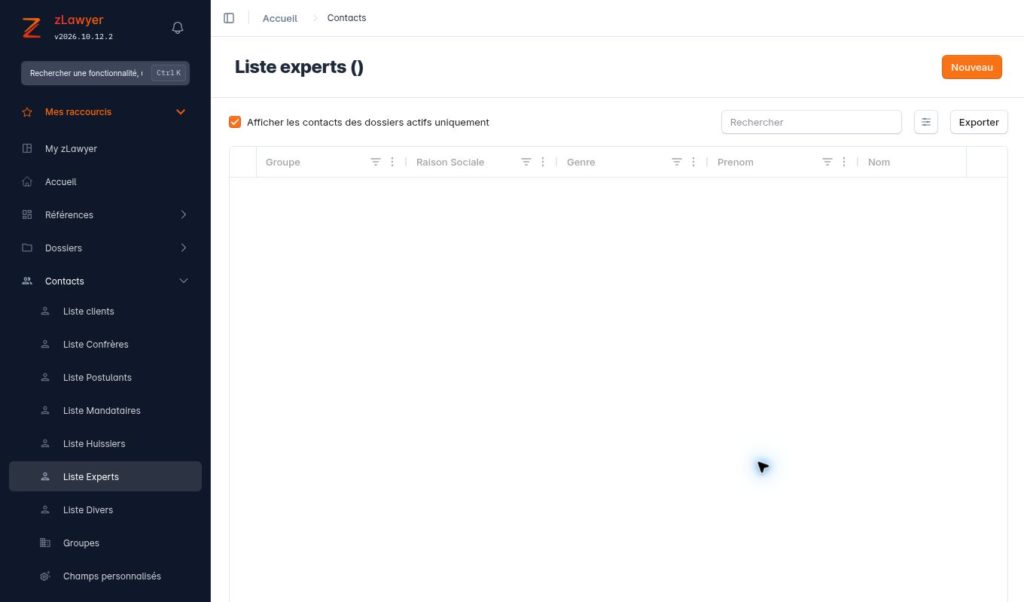
Dans le menu principal, ouvrez Contacts, puis sélectionnez Liste Experts.
Le tableau présente notamment le groupe, la raison sociale, le genre ou la civilité, le prénom, le nom et le nombre de dossiers associés au contact. Utilisez le champ Rechercher et les filtres des colonnes pour retrouver un expert. Le bouton Exporter permet d’exporter la liste.
La case Afficher les contacts des dossiers actifs uniquement limite l’affichage aux contacts liés à des dossiers actifs. Décochez-la pour retrouver également les autres experts enregistrés, notamment ceux qui ne sont pas encore associés à un dossier.
Ajouter un expert depuis un dossier ou depuis la liste
Vous pouvez ajouter un expert depuis les contacts d’un dossier ou le créer directement depuis la liste. Dans les deux cas, son classement dans la catégorie Experts permet de le retrouver dans cette interface, sous réserve du filtre sur les dossiers actifs.
- Cliquez sur Nouveau.
- Choisissez le type de contact proposé et renseignez la société ou le nom recherché.
- Vérifiez si une fiche existe déjà afin d’éviter un doublon. La fenêtre précise qu’une recherche sans nom permet d’obtenir la liste des contacts existants.
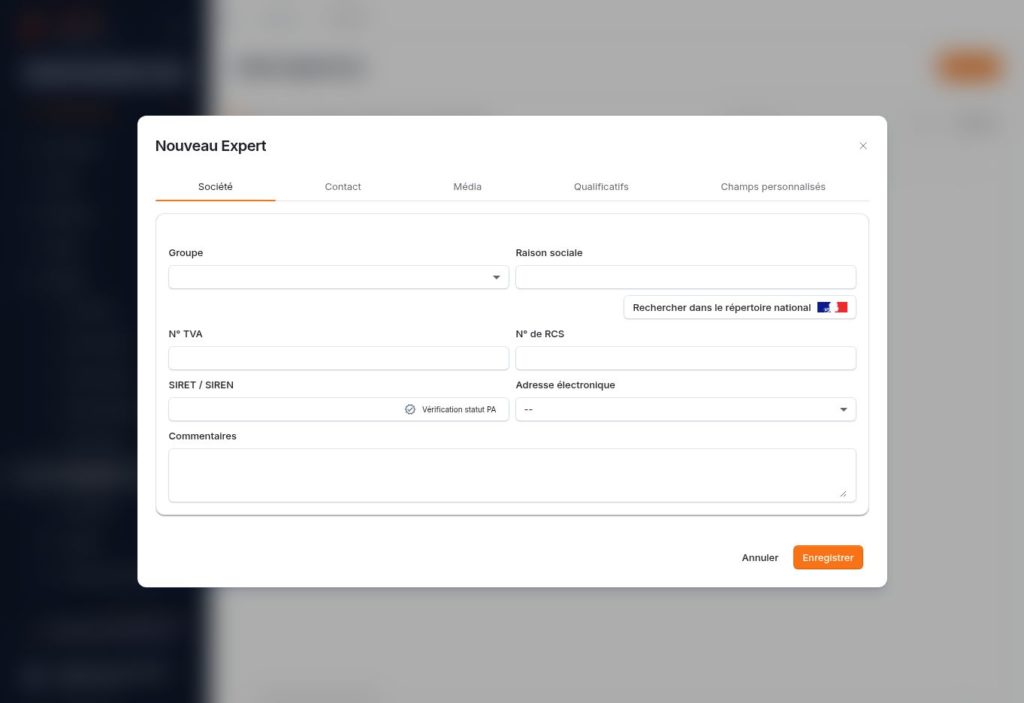
- Si vous créez une nouvelle fiche, complétez les informations utiles dans les onglets Société, Contact, Média, Qualificatifs et Champs personnalisés.
- Cliquez sur Enregistrer pour terminer la création.
Fiabiliser les informations d’une société
Lorsque le expert est une société, renseignez sa raison sociale et ses identifiants : numéro de TVA, numéro de RCS et SIRET ou SIREN.
Le bouton Rechercher dans le répertoire national permet de rechercher l’entreprise afin de fiabiliser les informations saisies. Pour préparer vos données à la réforme de la facturation électronique, privilégiez cette recherche ou la validation sur la base AFNOR, lorsque cette possibilité est proposée dans le parcours.
Cette recherche ou validation n’est pas obligatoire pour créer le contact dans zLawyer. Elle contribue à la qualité des données utilisées pour la facturation électronique.
La fiche société propose également une Vérification statut PA et un champ Adresse électronique liés à la facturation électronique.
Compléter les champs personnalisés
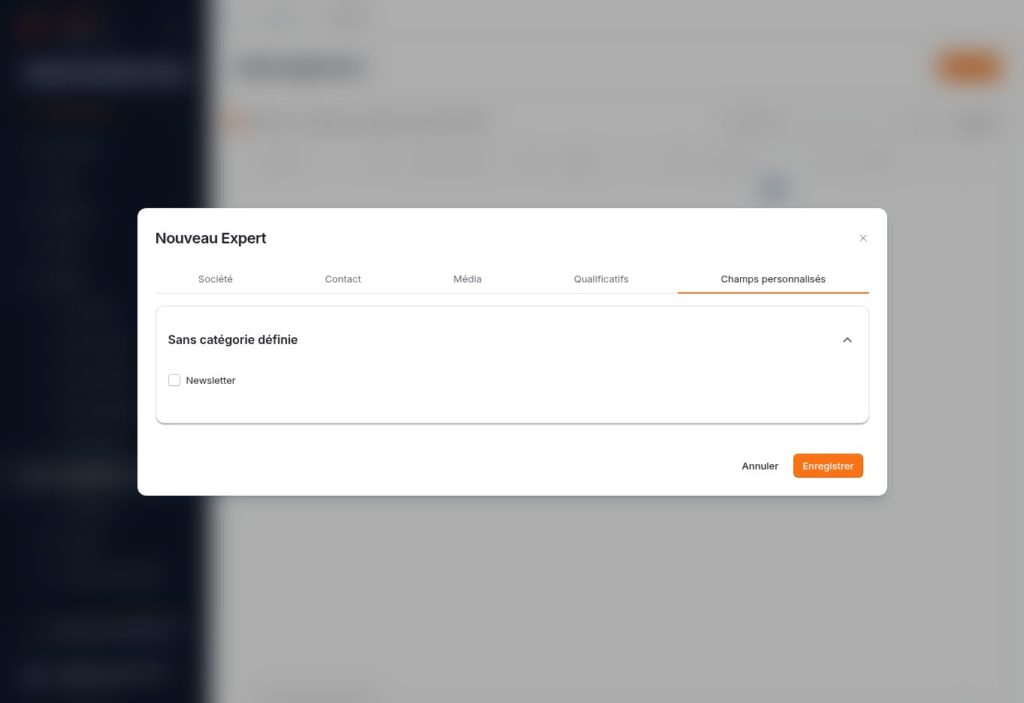
Les champs personnalisés permettent d’ajouter des informations propres à l’organisation de votre cabinet, en complément des données standard de la fiche.
Leur paramétrage est accessible depuis Contacts > Champs personnalisés. Les champs configurés se retrouvent ensuite dans l’onglet Champs personnalisés de la fiche du expert, où vous pouvez renseigner leurs valeurs.
Ils peuvent servir, par exemple, à enregistrer une information interne de suivi. Dans la capture, le champ « Newsletter » illustre un paramétrage de démonstration.
Consulter les informations CRM
Sur la ligne du expert, ouvrez le menu …, puis cliquez sur Infos CRM. Le CRM, ou gestion de la relation avec les contacts, rassemble les informations utiles au suivi de la relation entre votre cabinet et ce expert.
- Le groupe permet d’identifier son rattachement dans le répertoire.
- Les associés référents identifient les interlocuteurs du cabinet en charge de la relation.
- Les domaines de pratique permettent de qualifier la relation selon les activités du cabinet.
- L’onglet Dossiers présente les dossiers associés, notamment leur numéro, leur nom, leur nature et leur date de création.
- L’historique de facturation présente les informations disponibles lorsqu’une facturation est associée au contact. La vue affiche aussi les factures en dépassement de délai et le délai moyen de paiement constaté.
Les boutons Modifier contact et Associer à un groupe permettent d’accéder directement à ces actions depuis la fiche CRM.
Visualiser les dossiers, changer de catégorie et synchroniser avec Office
Le menu … de chaque ligne propose plusieurs actions :
- Dossier(s) du contact : consulter les dossiers auxquels le expert est associé.
- Changer catégorie : adapter le classement du contact lorsque sa catégorie doit évoluer. Il sera ensuite à rechercher dans la liste correspondant à sa nouvelle catégorie.
- Synchroniser (Office) : lancer la synchronisation du contact avec Office, selon la connexion Microsoft et les droits configurés pour votre compte.
- Modifier : mettre à jour les informations de la fiche.
Associer un expert à un groupe
Les groupes permettent de réunir plusieurs contacts sous un rattachement commun, par exemple plusieurs interlocuteurs d’une même structure.
- Ouvrez la fiche Infos CRM du expert.
- Cliquez sur Associer à un groupe.
- Sélectionnez le groupe souhaité dans la fenêtre Choix du groupe.
- Cliquez sur Valider.
Le bouton Nouveau de cette fenêtre permet de créer un groupe si nécessaire. L’action Associer à un groupe est également disponible après sélection d’un contact dans la liste. Le champ Groupe figure aussi dans l’onglet Société de la fiche.
Fusionner les contacts en doublon
Lorsque deux fiches représentent le même expert, la fonction Fusionner contacts permet de traiter le doublon.
- Repérez les deux fiches concernées dans la liste.
- Sélectionnez-les à l’aide des cases du tableau.
- Utilisez l’action Fusionner contacts lorsqu’elle est proposée.
- Suivez les indications de la fenêtre de fusion et vérifiez les fiches concernées ainsi que les informations à conserver avant de confirmer.
La fusion sert à réunir des fiches correspondant au même contact. L’association à un groupe permet, quant à elle, de conserver des contacts distincts tout en les rattachant à une même structure.
Les bons réflexes pour tenir votre répertoire à jour
- Recherchez une fiche existante avant de créer un expert.
- Vérifiez le filtre sur les dossiers actifs lorsqu’un contact semble absent.
- Renseignez soigneusement les coordonnées et les identifiants des sociétés.
- Utilisez les champs personnalisés et la fiche CRM pour enrichir le suivi.
- Associez les contacts à un groupe lorsque cela facilite votre organisation.
- Vérifiez les doublons avant toute fusion.