
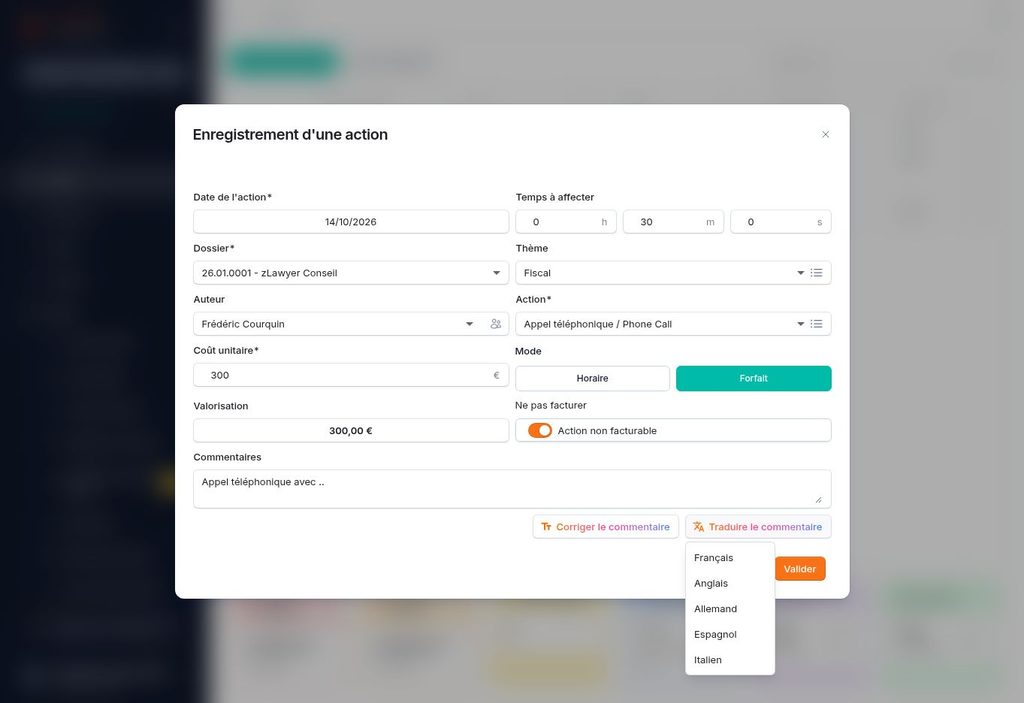
La fonctionnalité Actions > Enregistrer une action permet de saisir manuellement une diligence réalisée sur un dossier. Vous précisez sa date, le temps passé, son auteur et sa nature, puis sa valorisation et son caractère facturable. Cette saisie alimente le suivi des temps et permet de conserver le détail du travail accompli.
Comment accéder à l’enregistrement d’une action ?
Ouvrez le menu Actions, puis cliquez sur Enregistrer une action. La fenêtre « Enregistrement d’une action » s’affiche. Vous pouvez également y accéder depuis une fiche dossier, par Nouveau > Enregistrer une action : le dossier est alors prérempli. Depuis Ma feuille des temps > Nouveau temps, la date est préremplie. À l’arrêt d’un timer, la durée chronométrée est reprise.
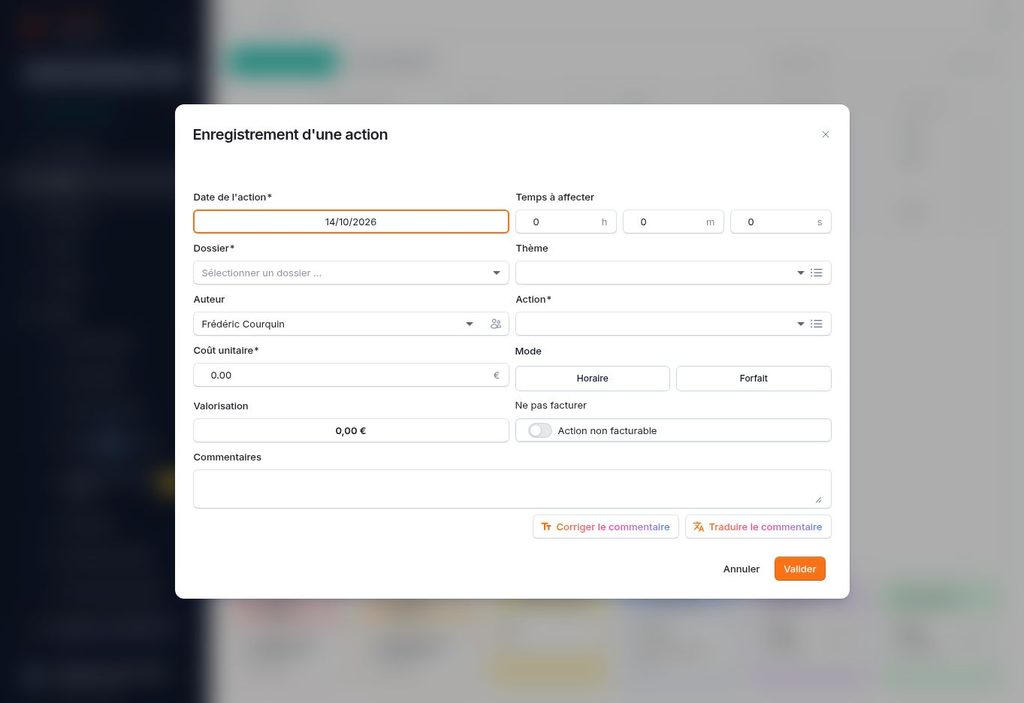
Les différents champs et options disponibles
Date de l’action
Ce champ obligatoire indique la date à laquelle la diligence a été réalisée. Vérifiez la date proposée et modifiez-la si vous saisissez une intervention antérieure. Selon vos paramètres utilisateur, la saisie dans le passé peut être limitée. Le lien Infos sur vos restrictions de saisie, lorsqu’il apparaît, explique la période autorisée. Votre administrateur zLawyer peut vous accorder un accès ponctuel si nécessaire.
Temps à affecter
Renseignez la durée réellement consacrée à l’action dans les champs h (heures), m (minutes) et s (secondes). Par exemple, une intervention de trente minutes se saisit avec 0 h, 30 m et 0 s. Selon le paramétrage Arrondi des timers, la durée peut aussi se présenter sous la forme d’une liste de durées arrondies avec des flèches de sélection.
En mode Horaire, une durée nulle bloque l’enregistrement. En mode Forfait, une durée nulle est acceptée. Saisir le temps réellement passé reste utile pour suivre votre activité.
Dossier
Sélectionnez obligatoirement le dossier auquel rattacher l’action. La liste comporte une zone de recherche pour retrouver un dossier à partir de son nom ou de son numéro. Les dossiers favoris peuvent apparaître en tête, signalés par une étoile. Le choix du dossier détermine notamment les thèmes et les paramètres tarifaires applicables.
Thème
Le thème permet de classer l’action à l’intérieur du dossier, par exemple Fiscal ou Social dans le dossier illustré. La liste propose les thèmes actifs de ce dossier et une recherche. Ces intitulés dépendent de votre paramétrage.
L’icône de liste, appelée Nomenclature, ouvre la gestion des thèmes du dossier. Cette fenêtre permet de consulter les thèmes, leur état actif, de les exporter et d’en créer un nouveau. Choisissez d’abord un dossier pour accéder à sa nomenclature.
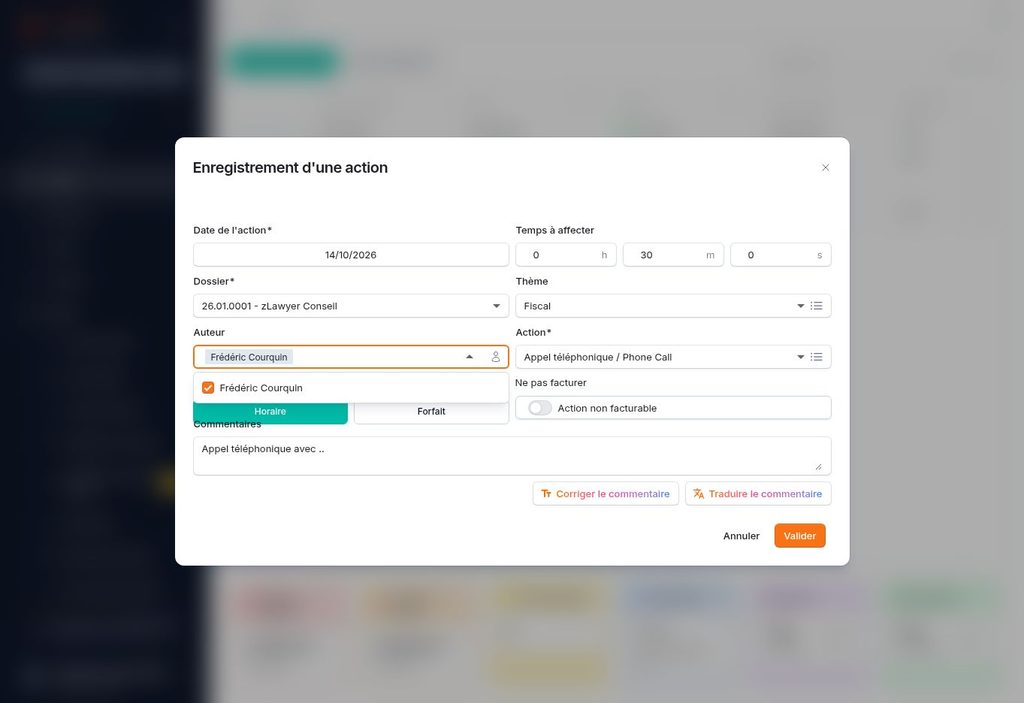
Auteur : saisie individuelle ou pour plusieurs collaborateurs
L’auteur est la personne ayant réalisé l’action. L’utilisateur connecté est proposé par défaut. Si vos droits le permettent, vous pouvez sélectionner un autre collaborateur lorsque vous saisissez ses temps pour son compte.
Le bouton situé à droite du champ Auteur permet de basculer entre les modes Mono et Multi. En mode Multi, vous pouvez cocher plusieurs auteurs pour créer le même temps pour plusieurs collaborateurs, par exemple lors d’une réunion commune. Dans cette présentation, les champs de coût unitaire et de valorisation individuelle ne sont plus affichés.
La saisie multi-auteurs est disponible en création, hors action liée à une facture, et nécessite le droit de saisir des actions pour d’autres utilisateurs. En modification, l’auteur reste unique.
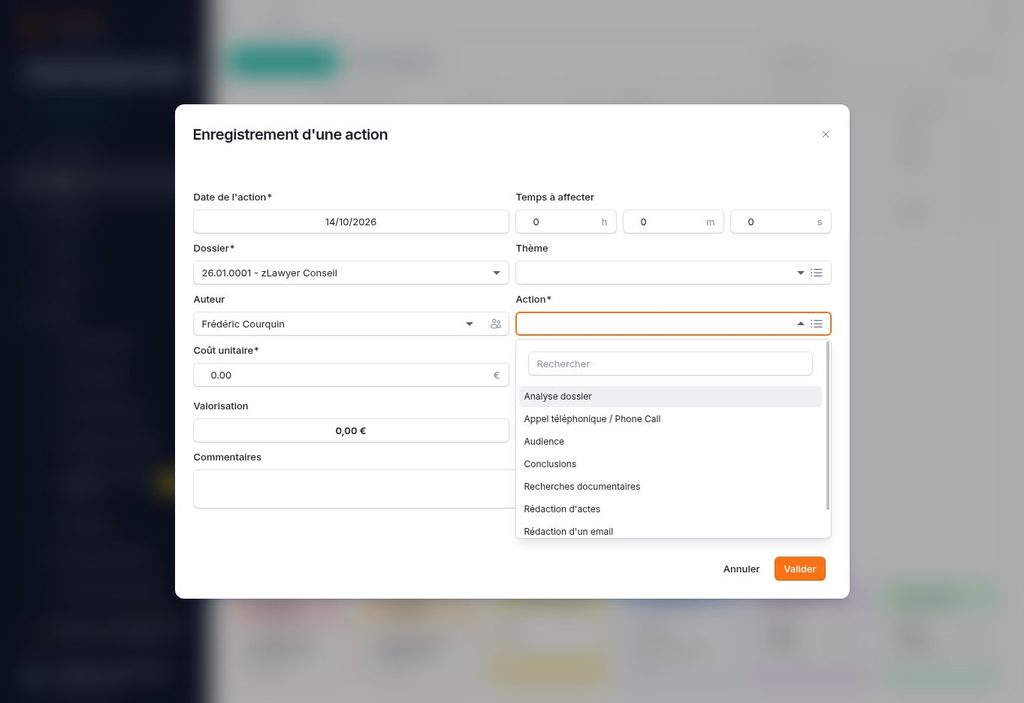
Action : choisir la nature de la diligence
Ce champ obligatoire décrit le type de travail réalisé. La liste comprend une recherche et reprend la nomenclature du cabinet. Dans l’environnement présenté, les choix sont les suivants :
- Analyse dossier : étude et examen des éléments du dossier.
- Appel téléphonique / Phone Call : échange téléphonique lié au dossier.
- Audience : intervention dans le cadre d’une audience.
- Conclusions : travail consacré aux conclusions.
- Recherches documentaires : recherche et consultation de documentation.
- Rédaction d’actes : préparation et rédaction d’actes.
- Rédaction d’un email : rédaction d’une correspondance électronique.
- Rendez-Vous : entretien ou réunion.
Ces choix sont personnalisables : votre cabinet peut proposer d’autres intitulés. L’icône Nomenclature à droite du champ ouvre la liste Actions & coûts, selon vos droits. Cette liste affiche notamment le mode et les commentaires automatiques des actions, ainsi que les coûts par profil. Les filtres Actif et Inactif permettent de consulter les éléments concernés.
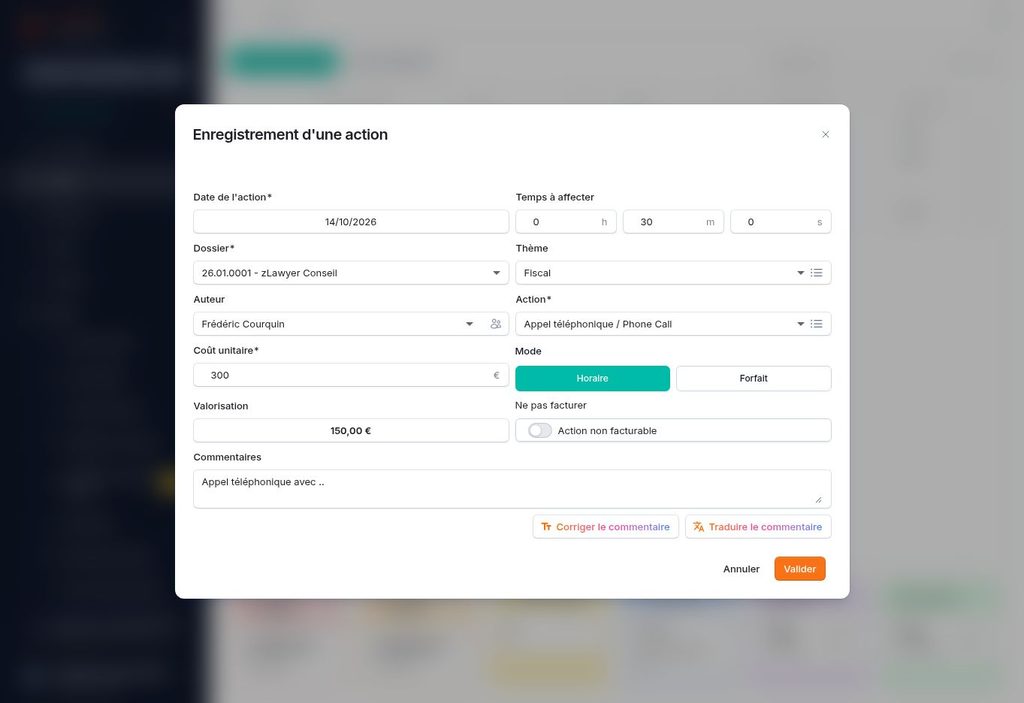
Le choix d’une action peut remplir automatiquement le commentaire. Par exemple, « Appel téléphonique / Phone Call » propose ici « Appel téléphonique avec .. », à compléter avec le détail utile.
Coût unitaire
Ce champ indique le tarif servant au calcul de la valorisation, dans la devise du cabinet. Le tarif est proposé selon le dossier, l’action et l’auteur. Vérifiez-le et ajustez-le si nécessaire et si vos droits le permettent. En mode Horaire, il correspond au tarif par heure ; en mode Forfait, il représente la valeur fixe de l’action.
Mode : Horaire ou Forfait
| Option | Fonctionnement | Exemple |
|---|---|---|
| Horaire | La valorisation correspond au coût unitaire multiplié par la durée exprimée en heures. | 30 minutes à 300 € par heure donnent 150 €. |
| Forfait | La valorisation correspond au coût unitaire, indépendamment de la durée. | Un coût unitaire de 300 € donne 300 €, même pour 30 minutes. |
Le mode d’une action et le mode de facturation du dossier sont deux réglages distincts. Même si le dossier est facturé au forfait global, la saisie des temps en mode Horaire permet de comparer la valeur du travail réalisé au forfait facturé et d’analyser sa rentabilité. Réservez le mode Forfait aux diligences dont la valeur est indépendante de leur durée.
Valorisation
Ce montant est calculé automatiquement et affiché en lecture seule, avec un arrondi au centime. Pour le modifier, intervenez sur la durée, le coût unitaire ou le mode. Les champs de coût, de mode et de valorisation peuvent dépendre des droits de votre profil.
Ne pas facturer : Action non facturable
Activez cet interrupteur pour enregistrer une action qui ne doit pas être facturée au client. Le travail réalisé reste suivi, mais la durée facturable est enregistrée à zéro. L’option dépend des droits de l’utilisateur. Pour un dossier non facturable, elle est activée et bloquée automatiquement.
L’affichage d’une valorisation ne suffit donc pas à déterminer si l’action sera facturable : vérifiez également cet interrupteur.
Commentaires
Cette zone de texte libre permet de décrire précisément la diligence : objet de l’échange, document étudié, travail réalisé ou résultat obtenu. Complétez les commentaires automatiques pour conserver un historique utile. Le commentaire peut être repris dans les justificatifs d’honoraires destinés au client : soignez sa rédaction.
Corriger le commentaire
Ce bouton sollicite Zéphyr, l’assistant IA de zLawyer, pour proposer une version corrigée. Relisez la proposition, puis choisissez Appliquer pour remplacer le texte ou annuler pour conserver votre commentaire initial.
Traduire le commentaire
Le menu propose cinq langues : Français, Anglais, Allemand, Espagnol et Italien. Choisissez la langue souhaitée, puis relisez la traduction proposée par Zéphyr. Vous pouvez l’appliquer ou l’annuler. Un commentaire doit être saisi avant de lancer la traduction.
Les options qui apparaissent selon le dossier ou vos droits
- Notifications temps : un bandeau d’information ou d’avertissement peut rappeler une consigne de saisie propre au dossier.
- Infos sur vos restrictions de saisie : ce lien précise les limites de saisie des dates antérieures.
- Activité UTBMS et Tâche UTBMS : ces champs apparaissent lorsque le dossier est paramétré pour l’export LEDES. Ils servent à coder la diligence pour ce format de facturation.
- Accès aux tarifs, aux actions non facturables et à la saisie pour autrui : leur disponibilité varie selon le profil utilisateur.
Valider ou annuler la saisie
Après avoir vérifié les informations, cliquez sur Valider pour enregistrer l’action. zLawyer contrôle notamment la date, le dossier, l’auteur, le type d’action, le mode et la durée en mode Horaire. Un message confirme l’enregistrement. Si la fenêtre provient de l’arrêt d’un timer, la validation clôt ce timer.
Annuler ou la croix de fermeture permettent de quitter la saisie. Lorsque la fenêtre vient d’un timer, le bouton peut être intitulé Reprendre le timer.
Bien suivre ses temps au quotidien
Saisissez vos diligences au fil de la journée, renseignez la durée réelle et ajoutez un commentaire précis. Enregistrez également les actions non facturables : elles contribuent à une vue complète du travail accompli et du temps consacré aux dossiers.
Pour corriger un temps existant, vous pouvez notamment ouvrir sa ligne dans Ma feuille des temps. Une action rattachée à une facture est toutefois soumise à des restrictions de modification ; une diligence liée à une facture transmise à la Plateforme Agréée ne peut plus être modifiée ni supprimée.