
La fonctionnalité Enregistrer une action (dictée) permet de saisir un temps passé en décrivant oralement la diligence réalisée. zLawyer analyse votre phrase et préremplit le formulaire d’enregistrement. Vous pouvez ensuite vérifier les informations, les compléter et enregistrer l’action sur le dossier concerné.
Cette fonctionnalité est accessible depuis Actions > Enregistrer une action (dictée). Elle est réservée à l’offre Premium et porte le badge Beta. La fenêtre rappelle qu’elle peut encore présenter des instabilités.
1. Ouvrir la fenêtre de dictée
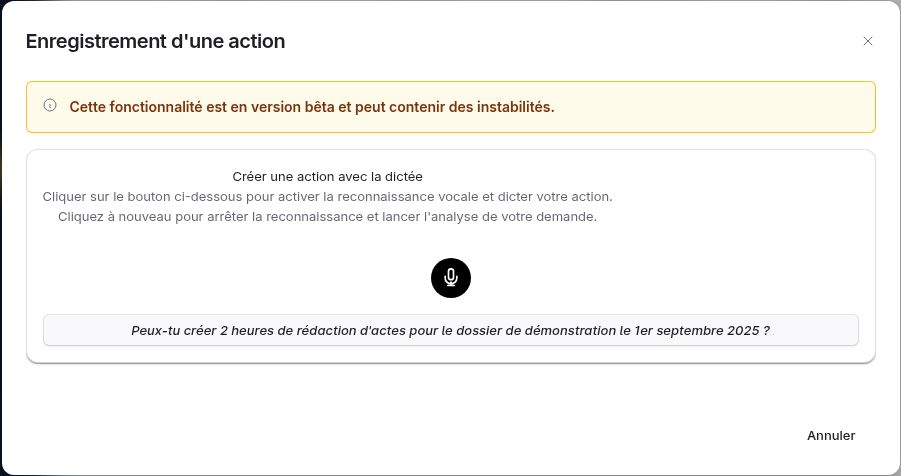
Dans le menu Actions, cliquez sur Enregistrer une action (dictée). La fenêtre « Enregistrement d’une action » affiche une carte intitulée « Créer une action avec la dictée ».
À cette étape, les options proposées sont :
- Le bouton micro : lance la reconnaissance vocale. Un deuxième clic arrête l’écoute et déclenche l’analyse de votre demande.
- Afficher un exemple : présente une phrase pour vous aider à formuler votre demande.
- Annuler : ferme la fenêtre sans enregistrer d’action. La croix en haut de la fenêtre permet également de la fermer.
2. Dicter la diligence réalisée
Cliquez sur le micro, puis décrivez votre action en français. Si le navigateur vous le demande, autorisez l’accès au microphone. Pendant l’écoute, le bouton micro devient rouge et la reconnaissance affiche le texte en cours de transcription.
Pour obtenir un préremplissage utile, indiquez autant que possible :
- La durée : par exemple, deux heures ou trente minutes.
- Le type d’action : rédaction d’actes, rendez-vous ou appel téléphonique, selon les actions définies par le cabinet.
- Le dossier : précisez son nom de façon suffisamment distinctive.
- La date : indiquez la date de réalisation de la diligence.
- Le commentaire : ajoutez les précisions utiles pour décrire le travail effectué.
L’exemple proposé dans l’interface est : « Peux-tu créer 2 heures de rédaction d’actes pour le dossier de démonstration le 1er septembre 2025 ? »
Cliquez à nouveau sur le micro pour arrêter la reconnaissance. zLawyer affiche alors « Analyse de votre demande… », puis présente le formulaire d’action prérempli avec les informations reconnues.
3. Vérifier et compléter les options du formulaire
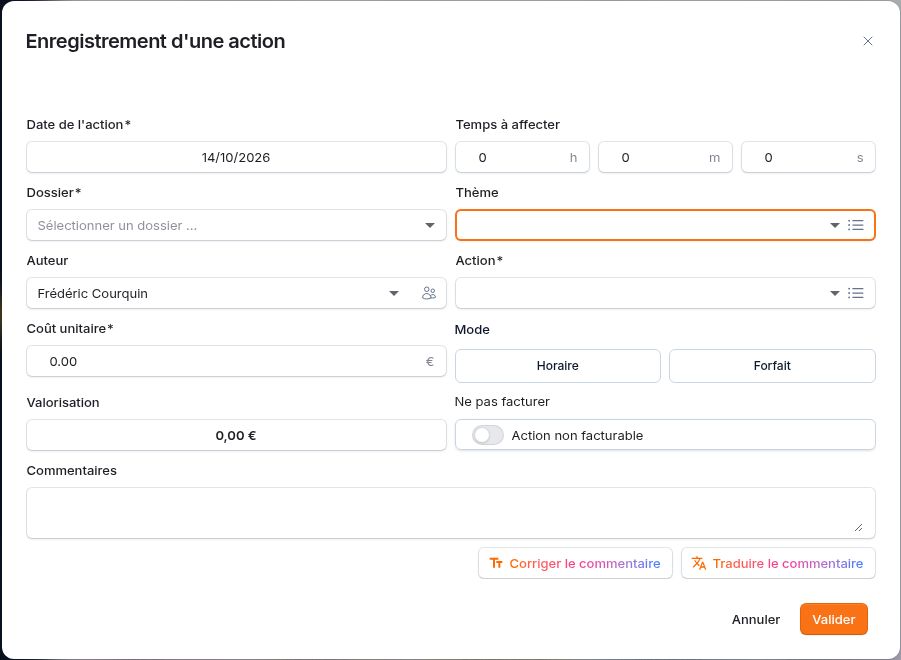
La dictée facilite la saisie, mais les informations proposées doivent être relues avant validation. Le formulaire permet de compléter ou de corriger les éléments suivants. Certaines options dépendent de vos droits et du paramétrage du dossier.
| Option | Utilisation |
|---|---|
| Date de l’action | Indique la date de réalisation de la diligence. Vérifiez la date reconnue. Des restrictions de saisie dans le passé peuvent s’appliquer selon votre profil. |
| Temps à affecter | Correspond à la durée du travail réalisé. Selon les réglages, la saisie se présente en heures, minutes et secondes ou sous forme de durées arrondies. La durée issue de la dictée tient compte des paramètres d’arrondi. |
| Dossier | Détermine le dossier auquel l’action sera rattachée. La liste permet une recherche par nom ou numéro. Si plusieurs dossiers correspondent à votre demande, les suggestions sont proposées en tête de liste : sélectionnez le bon dossier. |
| Thème | Permet de classer la diligence dans un thème actif du dossier. Le bouton de nomenclature, représenté par une icône de liste, donne accès à la gestion des thèmes du dossier. |
| Auteur | Désigne le collaborateur ayant réalisé la diligence. L’utilisateur connecté est proposé par défaut. Modifiez ce choix si vous saisissez un temps pour une autre personne et disposez des droits nécessaires. |
| Multi / Mono | Selon vos droits, le bouton à côté de l’auteur permet de créer le même temps pour plusieurs collaborateurs. Cette possibilité concerne la création d’actions hors action liée à une facture. |
| Action | Identifie le type de diligence parmi les actions du cabinet. Le bouton de nomenclature ouvre la gestion des actions et coûts, selon vos droits. Une action peut comporter un commentaire automatique : contrôlez le commentaire final. |
| Coût unitaire | Indique le tarif applicable. Le tarif proposé dépend du dossier, de l’action et de l’auteur. Il peut être corrigé si votre profil vous donne accès à ce champ. |
| Mode Horaire | Calcule la valorisation à partir du tarif et de la durée. Par exemple, 2 heures à 150 € correspondent à une valorisation de 300 €. |
| Mode Forfait | Valorise l’action au montant du coût unitaire, indépendamment de sa durée. Il convient aux diligences ayant une valeur forfaitaire propre. |
| Valorisation | Affiche le montant calculé automatiquement à partir du mode choisi. Ce champ est en lecture seule. |
| Action non facturable | Permet d’enregistrer le travail réalisé sans le rendre facturable au client. L’option dépend de vos droits ; elle est imposée si le dossier est non facturable. |
| Commentaires | Décrit le contenu de la diligence. Relisez et complétez le texte reconnu pour conserver une description claire du travail effectué. |
| Activité UTBMS / Tâche UTBMS | Ces champs complémentaires apparaissent uniquement pour un dossier paramétré pour l’export LEDES. |
Pour un dossier facturé au forfait global, saisissez généralement les temps en mode Horaire. Cela permet de comparer la valeur du travail réalisé au forfait facturé et d’apprécier la rentabilité du dossier. Le mode Forfait de l’action correspond à une valorisation forfaitaire de cette diligence particulière.
4. Corriger ou traduire le commentaire
Le formulaire propose également deux boutons d’assistance avec Zéphyr :
- Corriger le commentaire : propose une version corrigée du texte. Vous pouvez appliquer la proposition ou l’annuler.
- Traduire le commentaire : propose une traduction en français, anglais, allemand, espagnol ou italien. Vous choisissez ensuite de l’appliquer ou de l’annuler. Un commentaire doit être renseigné pour utiliser cette option.
Le commentaire peut servir à expliquer les diligences au client dans les éléments accompagnant la facturation. Vérifiez donc la précision du texte, son orthographe et les informations qu’il contient.
5. Valider l’action
Après l’analyse, le bouton Valider permet d’enregistrer l’action. Avant de cliquer, contrôlez le dossier, la date, la durée, l’auteur, le type d’action et, si ces champs sont accessibles, le mode, le tarif et le caractère facturable.
Après validation, un message confirme l’enregistrement. Les actions créées par dictée sont identifiées comme provenant de l’IA dans leur origine de saisie. Le bouton Annuler permet de quitter le formulaire sans enregistrer.
Si la dictée ne fonctionne pas
- La dictée n’apparaît pas : vérifiez que votre offre permet cette fonctionnalité et utilisez un navigateur prenant en charge la reconnaissance vocale, tel que Chrome ou Edge.
- Erreur de reconnaissance vocale : vérifiez que le microphone fonctionne et que son accès est autorisé pour zLawyer dans le navigateur.
- « Aucun résultat trouvé pour cette demande » : reformulez avec une durée, une action et un dossier clairement identifiés.
- Plusieurs dossiers proposés : sélectionnez explicitement le dossier concerné dans le formulaire.
- Une donnée est mal reconnue : corrigez-la dans le formulaire avant de valider.
Vous pouvez aussi utiliser Actions > Enregistrer une action pour saisir les mêmes informations manuellement.