
La fonctionnalité Ma feuille de temps permet de retrouver les temps enregistrés dans zLawyer, de les consulter sur une période et de suivre leur répartition. Elle propose deux présentations complémentaires : une liste détaillée des actions et un calendrier avec les durées par jour et les totaux par semaine.
Accéder à sa feuille de temps
Dans le menu principal, ouvrez Actions, puis Ma feuille des temps. Le fil d’Ariane de la page affiche « Ma feuille de temps ».
Par défaut, la période correspond à la journée en cours. Les actions affichées dépendent de la période, de l’utilisateur sélectionné et des filtres appliqués.
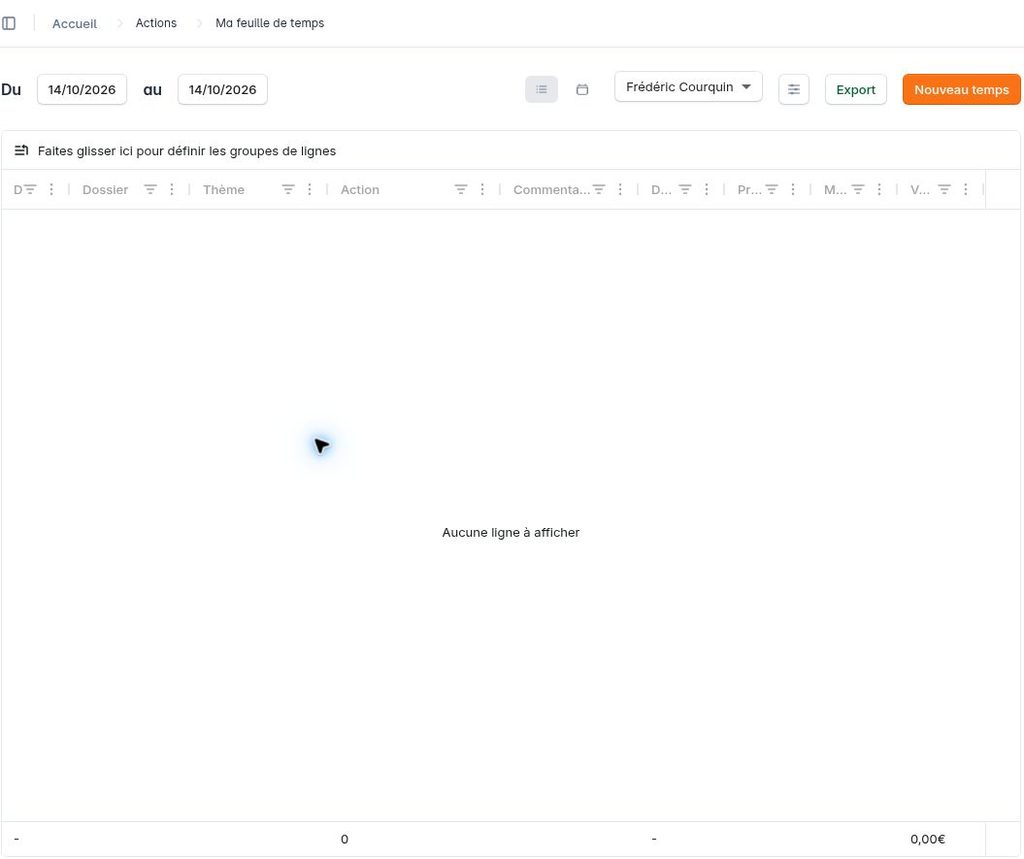
Choisir la période et le collaborateur
- Du : cliquez sur la date pour choisir le début de la période dans le calendrier de sélection.
- Au : choisissez la fin de la période à consulter.
- Sélecteur d’utilisateur : lorsque vous disposez du droit de consulter les actions des autres utilisateurs, vous pouvez sélectionner un autre collaborateur actif. La consultation des temps d’autrui dépend donc des autorisations de votre compte.
Vous pouvez ainsi contrôler les temps d’une journée ou examiner une période plus longue. Le choix du mode d’affichage, liste ou calendrier, est mémorisé.
Consulter les temps en mode Liste
L’icône représentant une liste affiche les actions sous forme de tableau. Cette présentation permet de lire le détail des diligences, de filtrer les résultats et d’organiser les lignes.
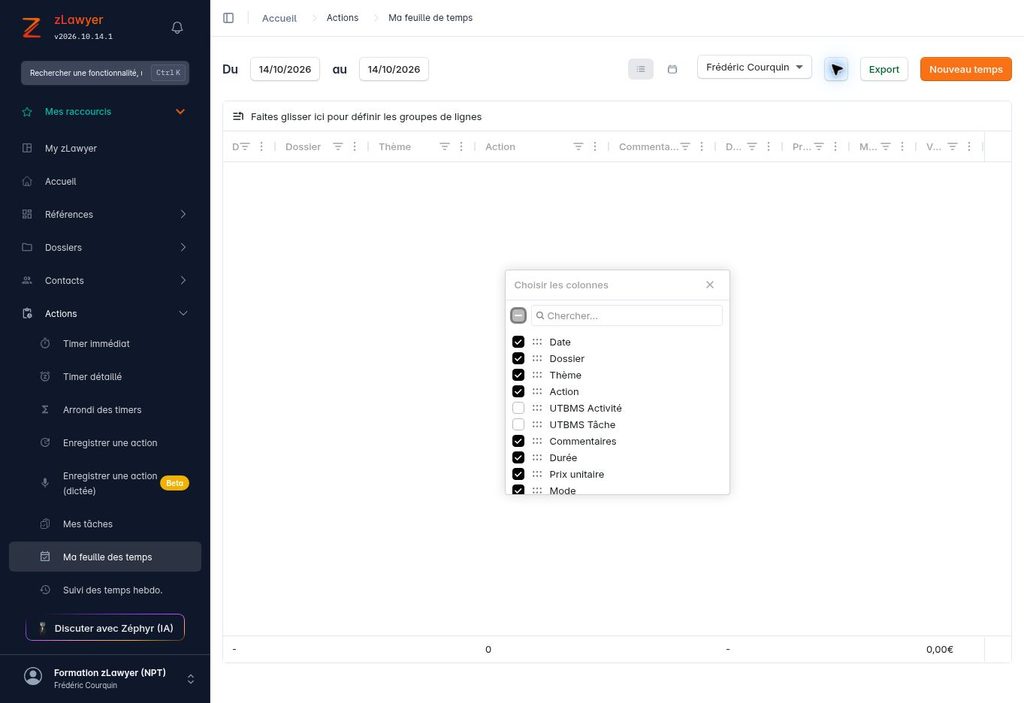
Les colonnes disponibles
| Colonne | Information présentée |
|---|---|
| Date | Date de l’action enregistrée. |
| Dossier | Dossier auquel le temps est affecté. |
| Thème | Thème associé à l’action, lorsqu’il est renseigné. |
| Action | Nature de la diligence réalisée. |
| UTBMS Activité | Code d’activité UTBMS, lorsqu’il est renseigné. Colonne masquée par défaut. |
| UTBMS Tâche | Code de tâche UTBMS, lorsqu’il est renseigné. Colonne masquée par défaut. |
| Commentaires | Description ou précisions saisies pour la diligence. |
| Durée | Temps enregistré pour l’action. |
| Prix unitaire | Coût unitaire associé à l’action, sous réserve des droits financiers. |
| Mode | Mode de valorisation de l’action, horaire ou forfait, selon les droits financiers. |
| Valeur | Valorisation de l’action, sous réserve des droits financiers. |
| Actions | Commandes disponibles en bout de ligne pour l’action concernée. |
Personnaliser les colonnes
Cliquez sur l’icône de réglages située près du bouton Export pour ouvrir Choisir les colonnes. Cochez ou décochez les colonnes pour adapter le tableau à votre lecture. Un champ de recherche permet de retrouver une colonne ; une case générale permet de basculer la visibilité des colonnes modifiables. La colonne « Actions » apparaît verrouillée dans cet écran.
Le choix des colonnes est mémorisé. Une barre de défilement horizontale permet d’accéder aux colonnes situées à droite lorsque le tableau dépasse la largeur de l’écran.
Trier, filtrer et regrouper les actions
Les commandes des en-têtes permettent de trier et de filtrer les colonnes. Pour regrouper les lignes, faites glisser l’en-tête d’une colonne dans la zone « Faites glisser ici pour définir les groupes de lignes ». Un regroupement par dossier, par exemple, facilite la lecture des temps consacrés à chaque dossier sur la période.
La ligne de total située en bas du tableau récapitule le nombre d’actions, la durée totale et, lorsque les droits financiers le permettent, la valeur totale. Ces totaux sont recalculés en fonction des filtres.
Lorsque le tableau est regroupé par une colonne, une commande Afficher le graphique, représentée par une icône de camembert, permet d’ouvrir un graphique latéral pour visualiser la répartition de la durée ou de la valeur par groupe. Cette commande est conditionnelle : elle n’apparaît pas dans une liste sans regroupement.
Ouvrir une action existante
Un clic sur une ligne permet d’ouvrir l’action en modification. La colonne « Actions », à droite, donne également accès aux commandes de la ligne. Les opérations proposées dépendent de l’action et des droits de l’utilisateur.
Consulter les temps en mode Calendrier
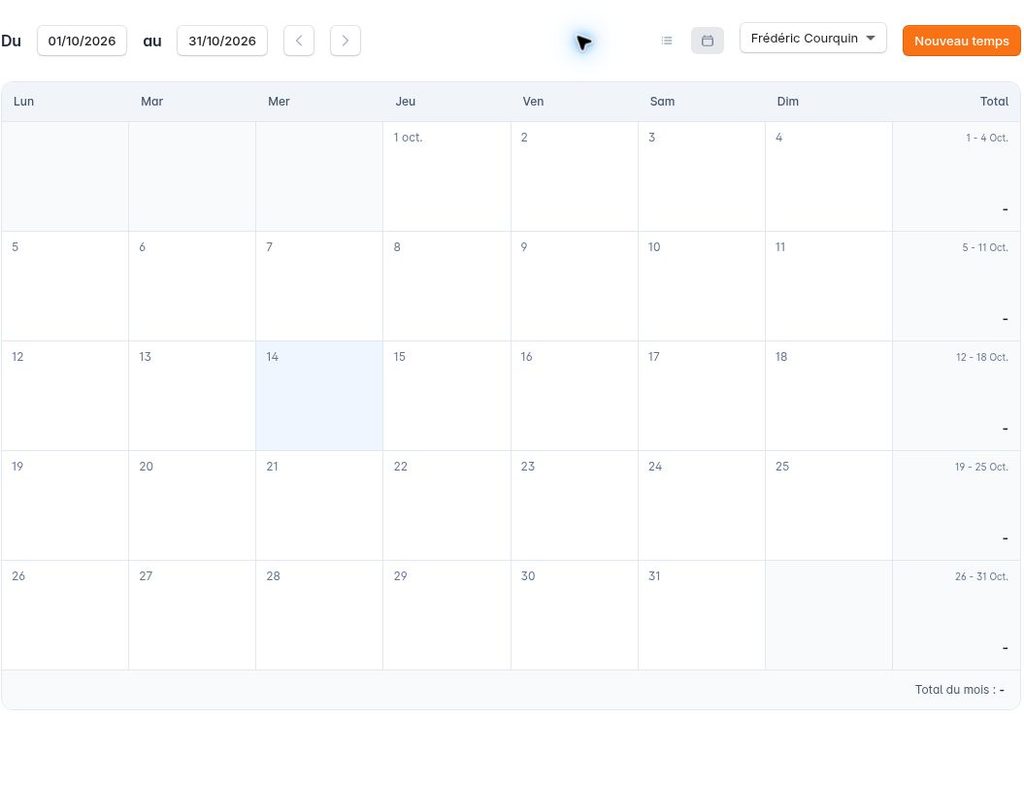
Cliquez sur l’icône de calendrier pour afficher la répartition des temps dans une grille mensuelle, du lundi au dimanche.
- Durée par jour : retrouvez le temps saisi pour chaque journée.
- Total par semaine : la colonne « Total », à droite, récapitule les temps de chaque semaine.
- Total du mois ou de la période : le récapitulatif apparaît en bas de la grille.
- Jour courant : il est mis en évidence dans le calendrier.
- Mois précédent et mois suivant : les flèches permettent de naviguer entre les mois.
- Détail d’un jour : cliquez sur une journée pour revenir à la liste des actions de cette date.
Si la période sélectionnée correspond à une seule journée, le passage au mode Calendrier l’étend automatiquement au mois complet.
Ajouter un temps avec « Nouveau temps »
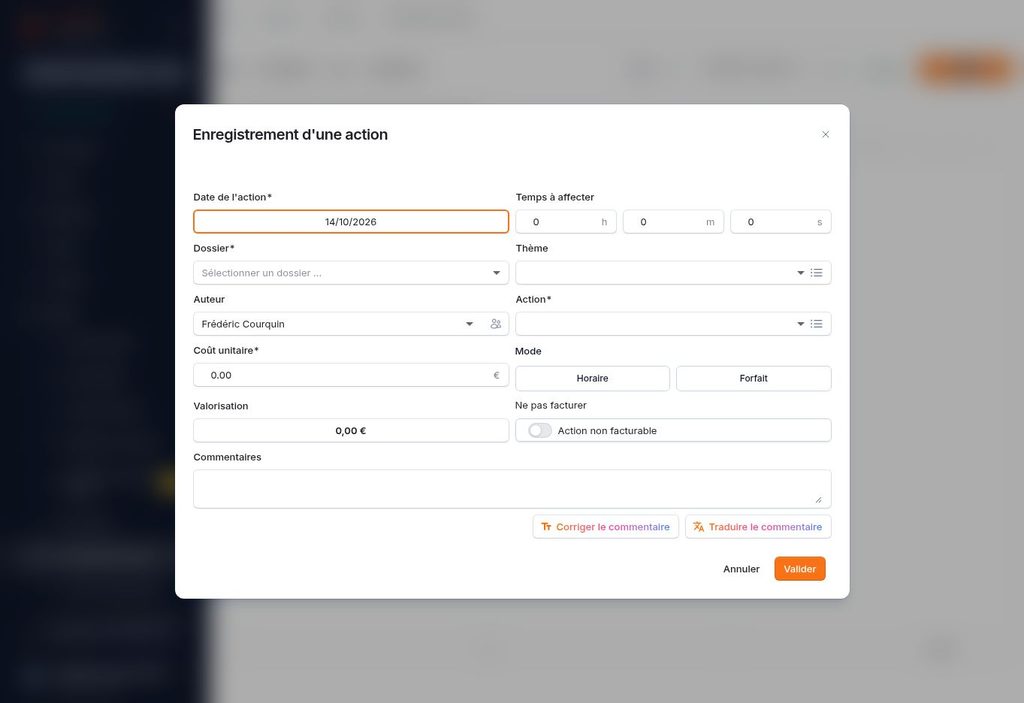
Le bouton Nouveau temps ouvre la fenêtre Enregistrement d’une action. La date est initialisée à partir du début de la période consultée.
- Date de l’action : renseignez la date de réalisation de la diligence.
- Temps à affecter : saisissez la durée en heures, minutes et secondes.
- Dossier : sélectionnez le dossier concerné.
- Thème : choisissez un thème si vous souhaitez préciser le classement de l’action.
- Auteur : sélectionnez l’utilisateur auquel l’action est attribuée, selon les droits disponibles.
- Action : choisissez la nature de la diligence.
- Coût unitaire : renseignez le coût utilisé pour la valorisation.
- Mode : choisissez « Horaire » ou « Forfait ».
- Valorisation : consultez le montant calculé pour l’action.
- Action non facturable : activez cette option pour enregistrer une diligence qui ne doit pas être facturée.
- Commentaires : décrivez le travail effectué.
Deux aides complètent le champ de commentaire : Corriger le commentaire, qui propose une correction avec Zéphyr à appliquer ou à annuler, et Traduire le commentaire, avec les langues français, anglais, allemand, espagnol et italien.
Les champs obligatoires sont signalés par un astérisque. Cliquez sur Valider pour enregistrer l’action ou sur Annuler pour fermer la fenêtre sans enregistrer. La liste est actualisée à la fermeture du formulaire.
Exporter la feuille de temps
En mode Liste, le bouton Export permet de produire un fichier Excel du tableau, dans une feuille intitulée « Ma feuille de temps ». Cette fonction nécessite le droit Exportations. Sélectionnez la période et organisez votre consultation avant de lancer l’export.
Les options liées aux droits de l’utilisateur
L’interface s’adapte aux autorisations du compte : consulter les temps d’autres collaborateurs, afficher les informations financières et exporter les données nécessitent les droits correspondants. Si l’option est activée pour l’utilisateur, un lien Mes performances peut également être proposé sur cette page.
Pour un contrôle régulier, consultez d’abord le calendrier afin de repérer les journées à vérifier, puis cliquez sur un jour pour examiner ses actions en détail. Vous pouvez ensuite compléter les temps manquants à l’aide de « Nouveau temps ».