
Les modèles de documents permettent de préparer les courriers, actes et autres documents récurrents du cabinet à partir d’une trame commune. Ils facilitent la rédaction, harmonisent la présentation et évitent de recréer un document à chaque nouveau dossier.
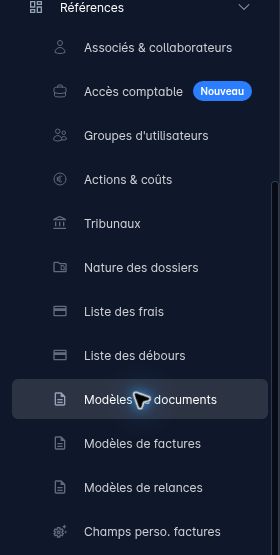
Dans zLawyer, vous accédez à cette fonctionnalité depuis le menu « Références », puis « Modèles de documents ». Les fichiers modèles sont stockés dans l’espace OneDrive ou SharePoint du cabinet. Ils peuvent ensuite être utilisés depuis l’onglet « Docs » d’un dossier. Toute la gestion des champs de fusion s’effectue depuis le complément zLawyer dans Microsoft Word.
Accéder aux modèles de documents
Dans le menu principal de zLawyer, ouvrez « Références », puis sélectionnez « Modèles de documents ».
Cet accès permet de retrouver l’environnement de gestion de vos modèles. La connexion Microsoft 365 doit être configurée pour accéder à l’espace documentaire du cabinet. Si zLawyer vous invite à connecter votre compte Microsoft 365, cette étape doit être réalisée avant de poursuivre.
Où sont stockés les modèles ?
Les modèles de documents sont stockés dans le OneDrive ou le SharePoint du client, selon l’organisation documentaire retenue par le cabinet.
Le cabinet conserve ainsi ses fichiers dans son propre environnement Microsoft 365. L’accès aux modèles dépend des droits accordés sur cet espace. Pour permettre leur utilisation par les personnes concernées, veillez à ce qu’elles disposent des autorisations nécessaires.
Créer un modèle de document
Commencez par préparer votre document dans Microsoft Word. Vous pouvez créer une nouvelle trame ou partir d’un document existant : courrier, convention, acte ou tout autre document utilisé régulièrement par le cabinet.
Rédigez les textes communs, puis définissez la mise en forme : en-tête, logo, styles, paragraphes et signature. Utilisez ensuite le complément zLawyer dans Word pour insérer les champs de fusion nécessaires.
Enregistrez le fichier dans l’emplacement réservé aux modèles sur le OneDrive ou le SharePoint du cabinet. Donnez-lui un nom explicite pour faciliter sa sélection lors de son utilisation dans un dossier.
Exemples de noms : « Courrier – Demande de pièces », « Convention d’honoraires » ou « Courrier – Transmission de documents ».
Gérer et mettre à jour les modèles
Pour modifier un modèle, retrouvez son fichier dans l’espace documentaire du cabinet et ouvrez-le dans Word. Mettez à jour les textes, la présentation ou les champs de fusion, puis enregistrez vos modifications.
Une bibliothèque de modèles claire et à jour facilite le travail des utilisateurs. Adoptez une convention de nommage commune, regroupez les modèles par usage lorsque votre organisation le permet et identifiez les anciennes versions pour éviter qu’elles soient utilisées par erreur.
Avant de modifier un modèle partagé, vérifiez que vous intervenez bien sur la trame de référence. Pour adapter un document à un dossier particulier, travaillez sur le document destiné à ce dossier afin de préserver le modèle commun.
Utiliser un modèle depuis l’onglet « Docs » d’un dossier
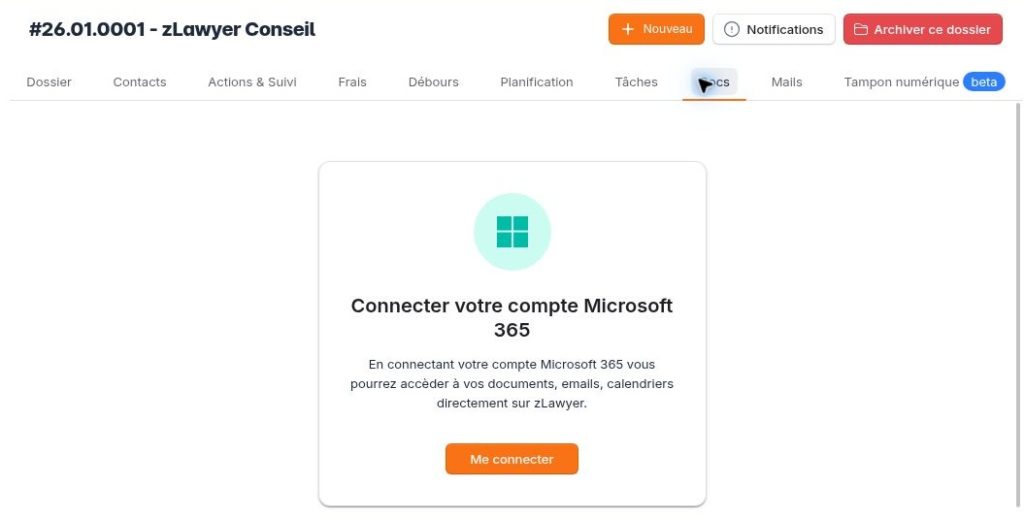
Ouvrez le dossier concerné dans zLawyer, puis cliquez sur l’onglet « Docs ». Les modèles sont exploitables depuis cet onglet pour préparer les documents du dossier.
Choisissez le modèle adapté au document à rédiger, puis ouvrez le document dans Word pour le compléter. Effectuez la fusion à l’aide du complément zLawyer, relisez le résultat et enregistrez le document dans l’espace documentaire du dossier.
Si l’onglet « Docs » affiche une invitation à connecter votre compte Microsoft 365, la connexion doit être effectuée pour accéder aux fonctionnalités documentaires.
Réaliser la fusion avec le complément Word
Toute la partie relative aux champs de fusion se fait depuis le complément zLawyer dans Microsoft Word : insertion des champs dans la trame et fusion des informations dans le document à produire.
Le menu « Références » permet d’accéder aux modèles et l’onglet « Docs » permet de les utiliser dans le contexte d’un dossier. Le complément Word prend en charge le travail sur les champs de fusion.
Avant de finaliser votre document, vérifiez que les informations nécessaires sont renseignées dans zLawyer. Après la fusion, contrôlez les données reprises, la mise en page et les passages qui nécessitent une adaptation au dossier.
Bonnes pratiques
- Utilisez des noms de modèles faciles à comprendre.
- Maintenez une trame de référence à jour pour chaque usage.
- Vérifiez les droits d’accès au OneDrive ou au SharePoint du cabinet.
- Utilisez le complément zLawyer dans Word pour les champs de fusion.
- Relisez chaque document après la fusion et avant son envoi.