
La fonctionnalité États des paiements, accessible dans le menu Suivi financier, permet de consulter les paiements enregistrés dans zLawyer sur une période donnée. Elle rassemble les informations relatives aux règlements, aux factures et aux dossiers associés, afin de faciliter le suivi des encaissements du cabinet.
Grâce au bouton Paramètres, vous définissez les données à afficher. Vous pouvez ensuite adapter le tableau, regrouper les lignes, exporter les informations ou accéder aux actions proposées sur les paiements.
Accéder à l’état des paiements
- Ouvrez le menu Suivi financier.
- Sélectionnez États des paiements.
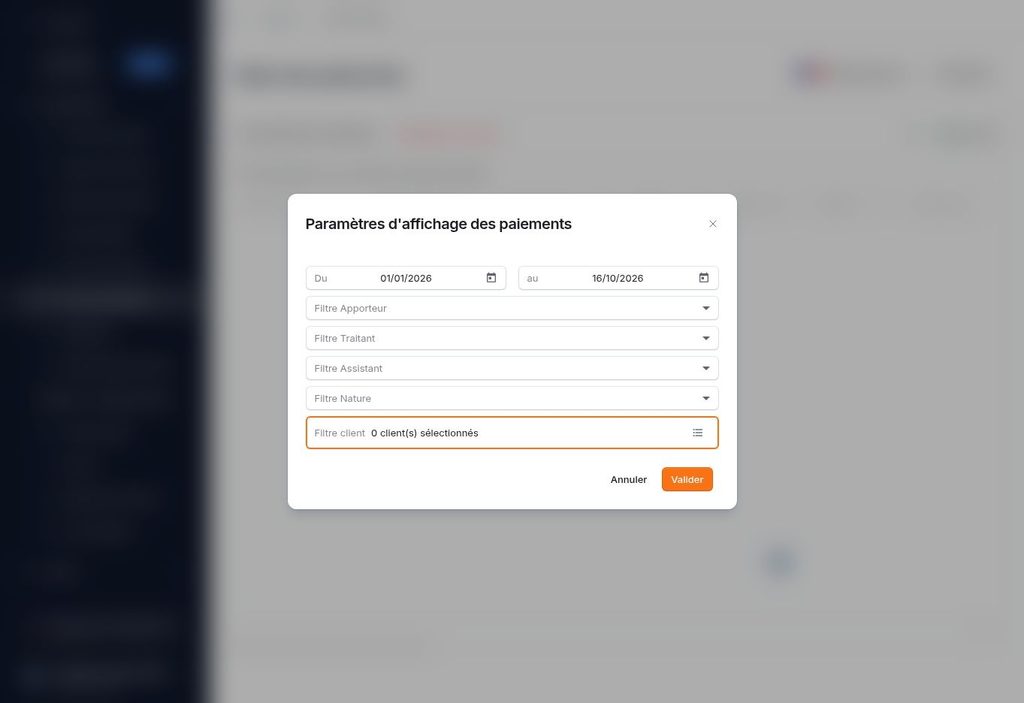
- Renseignez les critères dans la fenêtre Paramètres d’affichage des paiements.
- Cliquez sur Valider pour afficher le résultat.
La fenêtre de paramètres s’ouvre lors de l’accès à la fonctionnalité. Vous pouvez la retrouver à tout moment avec le bouton Paramètres, situé en haut à droite de l’écran.
Paramétrer l’affichage à l’aide du bouton « Paramètres »
Ce bouton permet de choisir le périmètre de votre consultation. Vous pouvez combiner une période avec plusieurs filtres pour cibler les paiements qui vous intéressent.
Choisir la période
Les champs Du et au définissent les dates de début et de fin de la consultation. Utilisez les icônes de calendrier pour sélectionner les dates souhaitées. Vous pouvez ainsi consulter une journée, un mois ou une période plus longue selon votre besoin.
Utiliser les filtres disponibles
- Filtre Apporteur : cibler les dossiers associés à un apporteur.
- Filtre Traitant : restreindre la consultation aux dossiers d’un traitant.
- Filtre Assistant : cibler les dossiers rattachés à un assistant.
- Filtre Nature : limiter les résultats à une nature de dossier.
- Filtre client : sélectionner les clients concernés par la consultation.
Pour le filtre client, cliquez sur l’icône de sélection à droite du champ. Une fenêtre de choix des clients permet de cocher les lignes souhaitées, puis de confirmer avec Valider. Le champ indique le nombre de clients sélectionnés.
Après avoir défini vos critères, cliquez sur Valider dans la fenêtre de paramètres pour lancer l’affichage. Le bouton Annuler permet de quitter cette fenêtre sans valider la nouvelle sélection.
Lire le tableau des paiements
La période retenue apparaît au-dessus du tableau. Les colonnes permettent de rapprocher les caractéristiques du paiement des informations de la facture et du dossier.
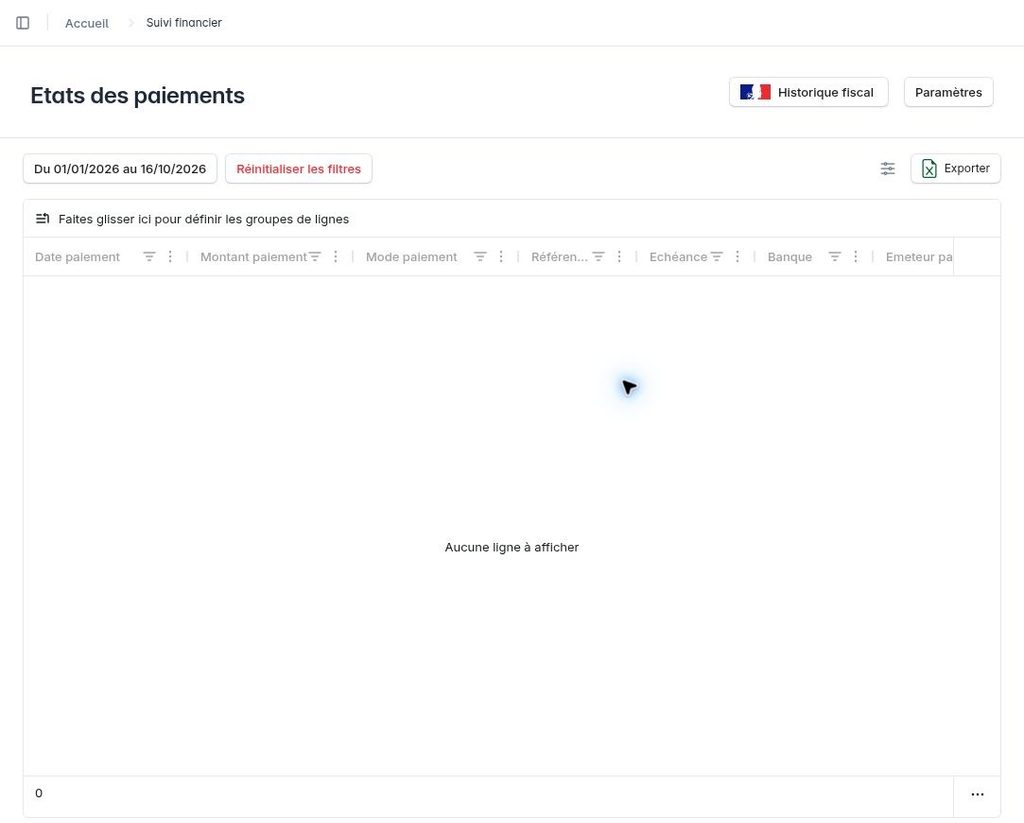
Selon les colonnes affichées, vous pouvez notamment consulter :
- Le paiement : date, montant, mode, référence, échéance, banque et émetteur.
- La facture : numéro, date, montant TTC, montant des avoirs TTC, numéros des avoirs et date à laquelle la facture a été soldée.
- L’affectation du règlement : montants affectés aux honoraires, aux frais et aux débours.
- Le dossier : numéro, nom, apporteur, traitant et assistant.
- Le client et les informations complémentaires : groupe référent, client référent et pays pour l’export comptable.
Une barre de défilement horizontale permet d’accéder aux colonnes situées à droite. Si le tableau indique « Aucune ligne à afficher », vérifiez la période et les filtres dans Paramètres.
Quelles actions sont disponibles après l’affichage ?
Modifier les critères de consultation
Cliquez de nouveau sur Paramètres pour changer la période ou les filtres, puis validez. Le bouton Réinitialiser les filtres, également présent au-dessus du tableau, permet de remettre à zéro les filtres de consultation. Contrôlez ensuite la période et les critères affichés avant de poursuivre votre analyse.
Personnaliser les colonnes
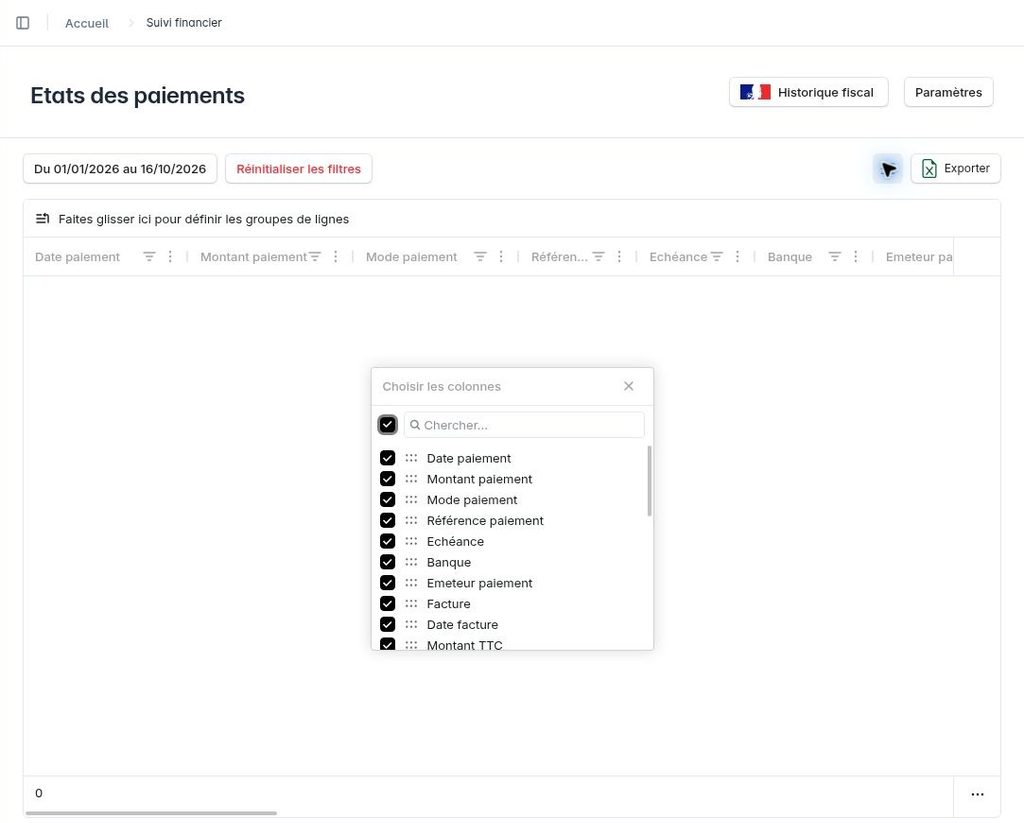
Cliquez sur l’icône Personnaliser les colonnes, située à côté du bouton Exporter. Dans la fenêtre Choisir les colonnes, cochez ou décochez les informations à afficher. Une zone de recherche aide à retrouver rapidement une colonne.
Trier, filtrer et regrouper le tableau
Les en-têtes proposent des commandes de tri et de filtrage pour affiner la lecture des données. La zone « Faites glisser ici pour définir les groupes de lignes », au-dessus des colonnes, permet également de regrouper les paiements en y faisant glisser un en-tête, par exemple celui du mode de paiement.
Exporter les données
Le bouton Exporter, identifié par une icône Excel, permet de lancer un export du tableau afin de poursuivre l’exploitation des informations dans un tableur. Définissez d’abord les critères de consultation qui correspondent à votre besoin.
Accéder aux actions sur un paiement
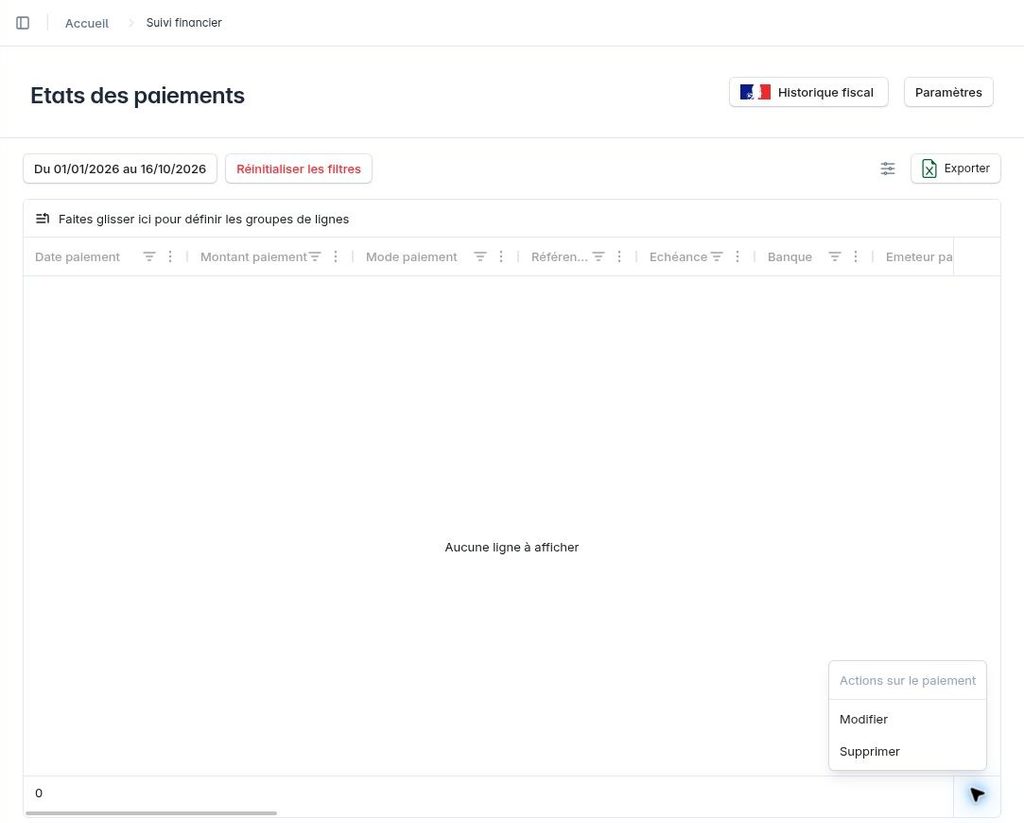
Le menu à trois points propose une rubrique Actions sur le paiement avec deux commandes :
- Modifier : accéder à la modification du paiement concerné.
- Supprimer : demander la suppression du paiement concerné.
Ces commandes doivent être utilisées sur le paiement voulu, selon les droits de l’utilisateur. Vérifiez le règlement concerné avant toute modification ou suppression.
Consulter l’historique fiscal
Le bouton Historique fiscal, placé en haut de l’écran, ouvre la page dédiée à l’historique fiscal des paiements. Cette page dispose de sa propre fenêtre de paramètres d’affichage avec une période à sélectionner.
Un exemple d’utilisation
Pour examiner les règlements d’un client sur un trimestre, ouvrez Paramètres, choisissez les dates du trimestre, puis sélectionnez le client. Validez l’affichage, conservez les colonnes utiles et utilisez Exporter si vous souhaitez exploiter les données dans Excel. Vous pouvez reprendre la même démarche en utilisant le filtre Traitant ou Nature pour changer l’angle de votre analyse.