
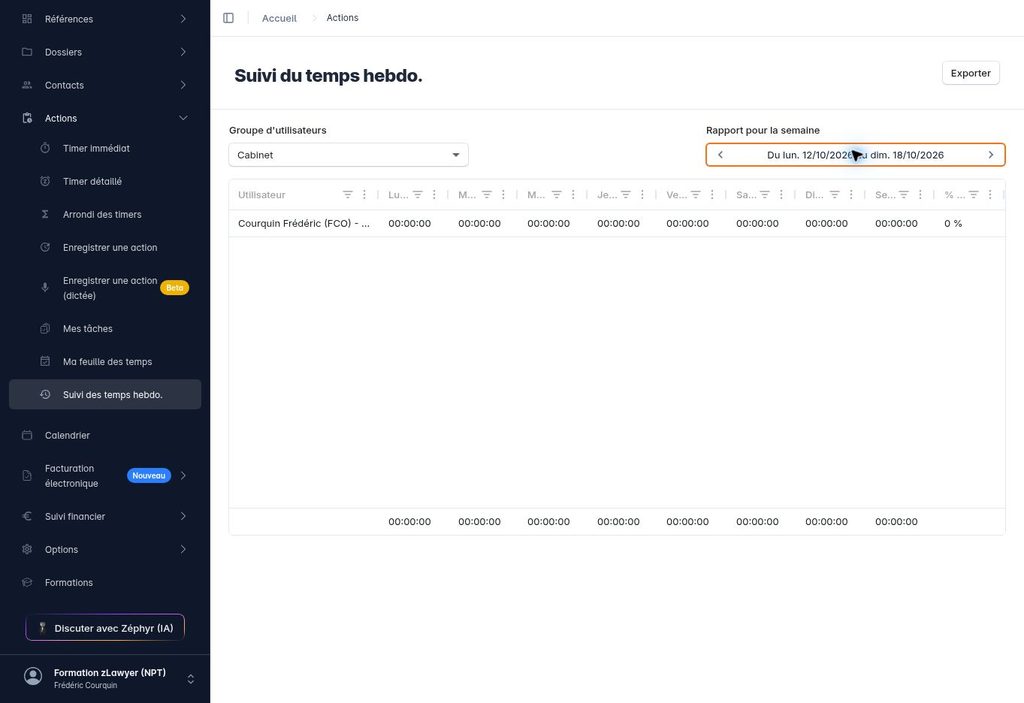
La fonctionnalité Suivi des temps hebdo. permet de consulter, semaine par semaine, les temps saisis par les utilisateurs d’un groupe. Elle offre une vue d’ensemble des durées enregistrées chaque jour, du total de la semaine et du pourcentage de saisie affiché pour chaque utilisateur.
Ce tableau facilite le contrôle régulier des saisies : vous pouvez repérer les journées sans temps enregistré, comparer les volumes saisis et préparer un point hebdomadaire avec votre équipe.
Accéder au suivi des temps hebdomadaire
- Ouvrez le menu Actions.
- Cliquez sur Suivi des temps hebdo.
La page s’ouvre sous le titre Suivi du temps hebdo.. La semaine en cours est sélectionnée par défaut.
Sélectionner le groupe d’utilisateurs
La liste Groupe d’utilisateurs permet de choisir le groupe dont vous souhaitez consulter les temps. Elle présente les groupes actifs disponibles ; le premier groupe est sélectionné par défaut.
Choisissez le groupe correspondant au périmètre à contrôler. Les lignes du tableau présentent alors les utilisateurs de ce groupe. Dans l’exemple illustré, le groupe disponible est Cabinet. Les choix dépendent des groupes configurés dans votre cabinet.
Changer la semaine du rapport
Le champ Rapport pour la semaine indique la période consultée, du lundi au dimanche.
- Flèche gauche : afficher la semaine précédente.
- Flèche droite : afficher la semaine suivante.
- Période affichée : vérifier les dates de début et de fin avant de lire ou d’exporter le rapport.
Vous pouvez ainsi revenir sur une semaine passée pour contrôler les saisies de l’équipe.
Comprendre les informations du tableau
| Colonne | Information présentée |
|---|---|
| Utilisateur | Identification de l’utilisateur, avec son nom et les informations associées affichées dans le libellé. |
| Lundi à dimanche | Durée saisie pour chaque journée de la semaine sélectionnée. |
| Semaine | Total hebdomadaire des temps de l’utilisateur. |
| % Saisi | Pourcentage de saisie calculé et affiché par zLawyer pour l’utilisateur. |
| Ligne de total | Totaux présentés en bas du tableau pour les colonnes de durée. |
Les durées sont affichées au format heures:minutes:secondes. Une valeur 00:00:00 indique qu’aucune durée n’est comptabilisée dans la cellule concernée. Elle invite à vérifier les saisies si une activité devait être enregistrée ce jour-là.
Ce rapport porte sur les temps saisis. Pour compléter une saisie manquante, utilisez les fonctions d’enregistrement des actions prévues dans zLawyer, puis consultez de nouveau le suivi.
Trier les données
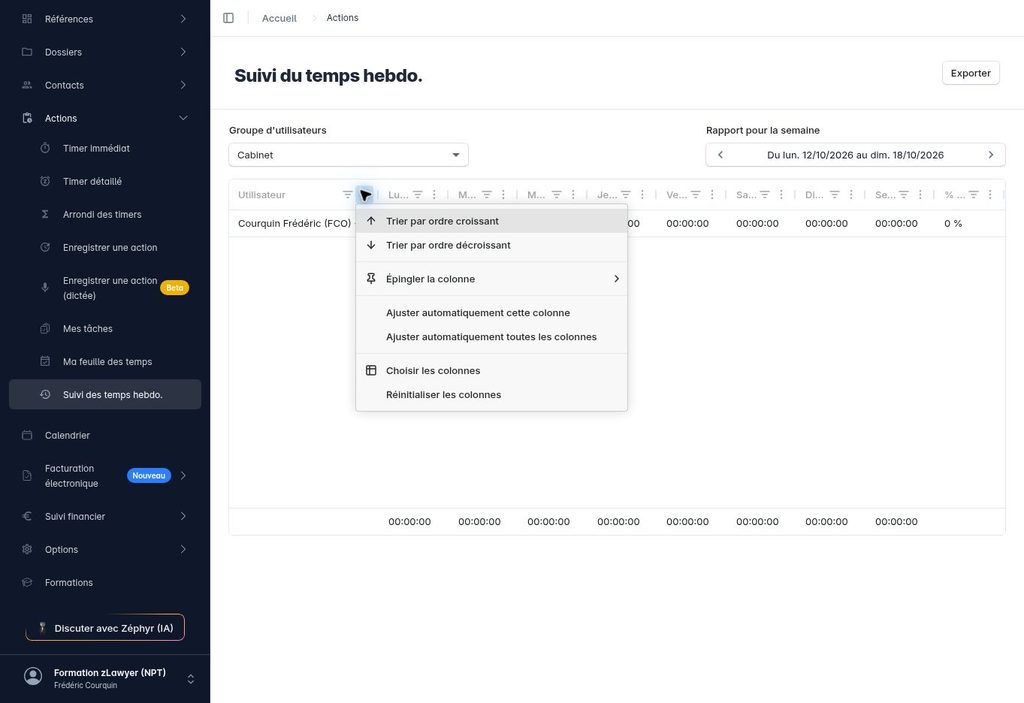
Les en-têtes de colonnes permettent de trier le tableau. Le menu d’une colonne propose notamment :
- Trier par ordre croissant ;
- Trier par ordre décroissant.
Un tri sur Utilisateur facilite la recherche d’une personne. Un tri sur Semaine permet de comparer les durées hebdomadaires.
Filtrer les lignes
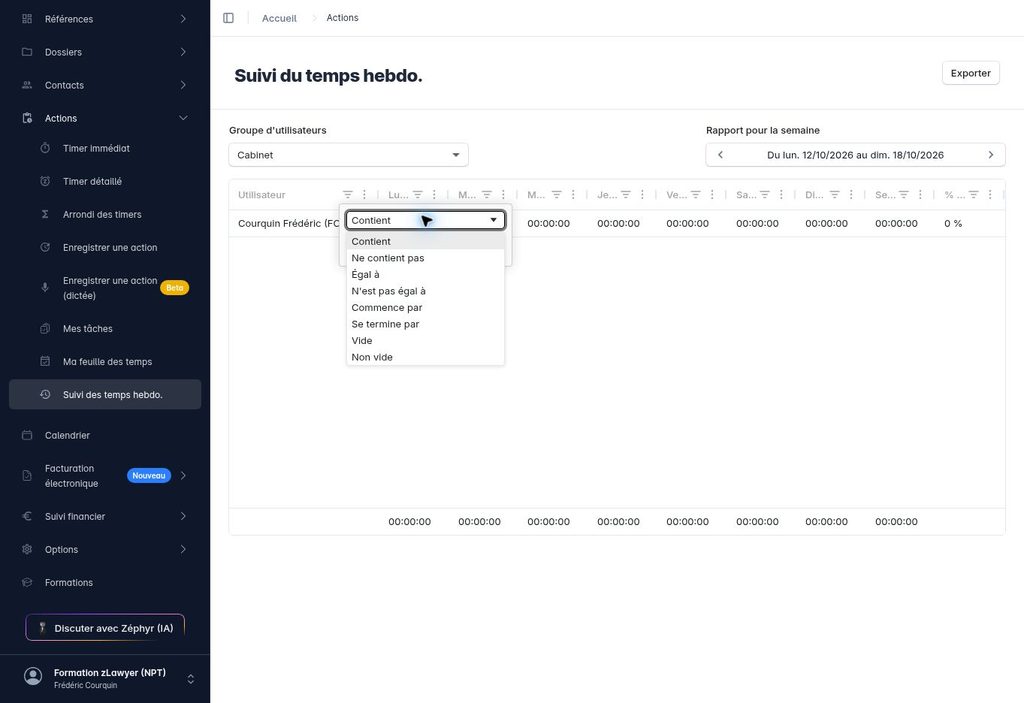
Cliquez sur l’icône de filtre d’un en-tête pour définir un critère sur cette colonne. Pour la colonne Utilisateur, les opérateurs proposés sont :
- Contient ;
- Ne contient pas ;
- Égal à ;
- N’est pas égal à ;
- Commence par ;
- Se termine par ;
- Vide ;
- Non vide.
Choisissez l’opérateur, puis renseignez la Valeur du filtre lorsque le critère le nécessite. Par exemple, « Contient » permet de retrouver un utilisateur à partir d’une partie de son nom. Les critères disponibles s’adaptent au type de colonne.
Personnaliser l’affichage des colonnes
Le menu accessible dans l’en-tête d’une colonne propose également les options suivantes :
- Épingler la colonne : conserver une colonne dans une zone fixe du tableau.
- Ajuster automatiquement cette colonne : adapter sa largeur au contenu.
- Ajuster automatiquement toutes les colonnes : adapter la largeur de l’ensemble des colonnes.
- Choisir les colonnes : sélectionner les colonnes à afficher.
- Réinitialiser les colonnes : retrouver leur configuration d’affichage initiale.
L’ajustement de la largeur est utile lorsqu’un nom d’utilisateur ou un en-tête apparaît tronqué.
Exporter le suivi des temps
Le bouton Exporter, situé en haut à droite de la page, permet d’obtenir un export Excel du tableau. Vérifiez le groupe et la semaine sélectionnés avant de lancer l’export.
Vous pouvez utiliser ce fichier pour conserver un suivi périodique ou poursuivre votre analyse dans Excel. L’export nécessite le droit Exportations.
Disponibilité et droits d’accès
Le suivi des temps hebdomadaire est une fonctionnalité Premium. Son accès dépend également des droits de l’utilisateur sur les références et les groupes. Si la page ou l’export n’est pas accessible, rapprochez-vous de l’administrateur du cabinet pour vérifier votre abonnement et vos autorisations.
Une routine de contrôle simple
- Sélectionnez le groupe à examiner.
- Positionnez le rapport sur la semaine souhaitée.
- Consultez les durées quotidiennes, le total de la semaine et la colonne « % Saisi ».
- Utilisez les tris et les filtres pour cibler votre vérification.
- Exportez le tableau si vous souhaitez conserver ou analyser le rapport.