
La fonctionnalité États d’activités, accessible depuis le menu Suivi financier, permet de produire un état des actions et/ou des factures du cabinet. Vous choisissez les collaborateurs, les dossiers et la période à étudier, puis vous exploitez les résultats dans un tableau personnalisable. C’est un outil pour suivre l’activité, identifier les actions non facturées et comparer les temps et montants réels avec ceux retenus pour la facturation.
Accéder à l’état d’activité
Dans le menu latéral, ouvrez Suivi financier, puis cliquez sur États d’activités. La page s’ouvre sur les critères de sélection. Cette fonctionnalité relève de l’offre Premium.
Paramétrer l’affichage de l’état
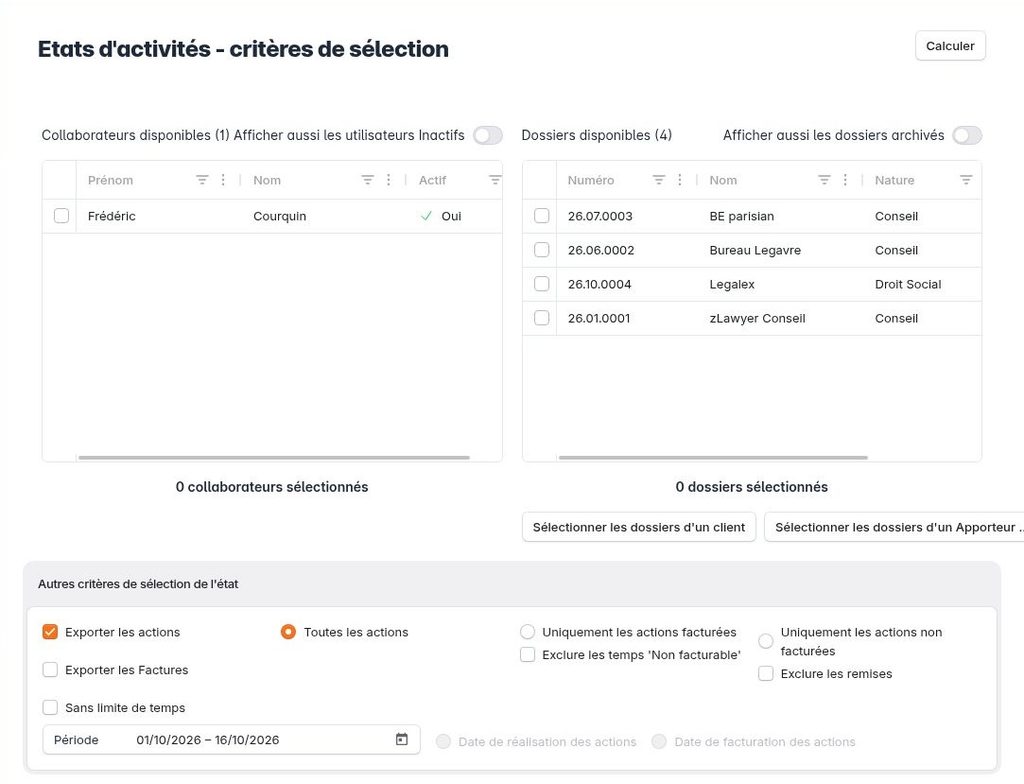
Le paramétrage permet d’adapter l’état à votre besoin. Dans la version présentée, ces réglages ne sont pas réunis sous un bouton intitulé « Paramètres » : ils sont accessibles dans l’écran initial Critères de sélection, puis par le bouton Afficher les filtres après calcul. Pour choisir les informations visibles dans le tableau, utilisez l’icône Personnaliser les colonnes, à côté d’Exporter.
Choisir les collaborateurs
La liste Collaborateurs disponibles présente le prénom, le nom et le statut actif des utilisateurs. Cochez les collaborateurs dont vous souhaitez analyser l’activité. L’interrupteur Afficher aussi les utilisateurs Inactifs permet d’inclure d’anciens utilisateurs dans votre sélection.
Un compteur rappelle le nombre de collaborateurs sélectionnés. Le bouton Réinitialiser, proposé avec la sélection, permet de la remettre à zéro. Sans collaborateur sélectionné, l’état porte sur tous les collaborateurs.
Choisir les dossiers
La liste Dossiers disponibles présente notamment le numéro, le nom, la nature et la date de création des dossiers. Cochez un ou plusieurs dossiers. Activez Afficher aussi les dossiers archivés pour étendre la recherche aux dossiers archivés.
Deux boutons facilitent les sélections :
- Sélectionner les dossiers d’un client : ouvre une fenêtre permettant de sélectionner les dossiers des clients choisis.
- Sélectionner les dossiers d’un Apporteur… : ouvre une fenêtre de choix de dossiers avec des filtres Apporteur et Traitant.
Un compteur et la commande Réinitialiser permettent de contrôler cette sélection. Sans dossier sélectionné, l’état porte sur tous les dossiers.
Définir les éléments et la période à analyser
La zone Autres critères de sélection de l’état permet de préciser le contenu du calcul :
- Exporter les actions : inclure les actions dans l’état.
- Exporter les Factures : inclure les factures dans l’état.
- Sans limite de temps : ne pas limiter l’analyse à une période.
- Période du… au… : délimiter les dates lorsque l’analyse est bornée dans le temps.
Malgré leur libellé « Exporter », les deux premières cases définissent les données à prendre en compte dans l’état. Le téléchargement du résultat s’effectue ensuite avec le bouton Exporter.
Pour les actions, trois choix sont proposés :
- Toutes les actions : analyser l’ensemble des actions correspondant aux autres critères.
- Uniquement les actions facturées : cibler les actions facturées, avec l’option Exclure les temps ‘Non facturable’.
- Uniquement les actions non facturées : repérer les actions restant à facturer, avec l’option Exclure les remises.
Les choix Date de réalisation des actions et Date de facturation des actions permettent, lorsqu’ils sont actifs, de déterminer quelle date sert à l’analyse. Certains réglages peuvent être grisés selon les critères choisis.
Calculer et lire les résultats
Cliquez sur Calculer pour obtenir le résultat correspondant à vos critères. Le tableau rassemble les informations de contexte et les indicateurs d’activité. Selon les colonnes affichées, vous retrouvez :
- Les références : numéro de dossier, numéro de facture et numéro de TS.
- Le contexte du dossier : dossier, groupe référent, client référent, apporteur, traitant, assistant et nature.
- Le détail de l’action : date, date de création, thème, action, commentaires et auteur.
- Le réel : durée réelle, taux réel et montant réel.
- La facturation : durée de facturation, taux de facturation, montant de facturation et indicateur Facturé.
- Les compléments : notifications dossier, temps et facture, ainsi que les champs personnalisés disponibles.
Une ligne de totaux complète l’état. La colonne Arbitrage facturation exprime le rapport entre le montant facturé et le montant réel, en pourcentage. Elle aide à apprécier l’écart entre la valorisation réelle de l’activité et sa facturation.
Quelles actions effectuer après affichage du résultat ?
Modifier les critères et recalculer
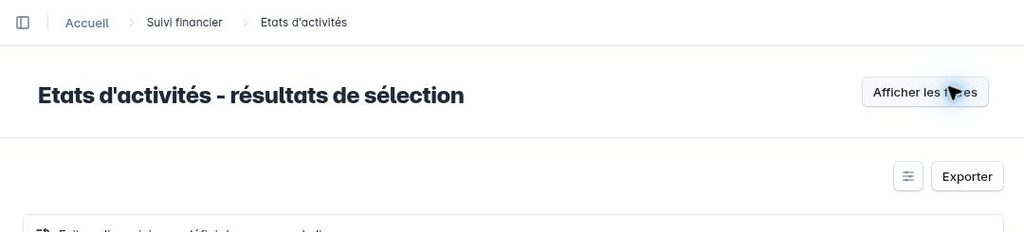
Le bouton Afficher les filtres permet de retrouver les critères et les sélections précédentes. Modifiez la période, les collaborateurs, les dossiers ou le statut des actions, puis cliquez de nouveau sur Calculer.
Personnaliser les colonnes
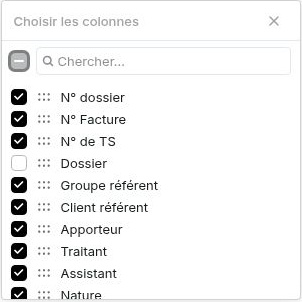
Cliquez sur l’icône Personnaliser les colonnes, située à gauche d’Exporter. La fenêtre Choisir les colonnes permet de rechercher une colonne et de cocher ou décocher les informations à afficher. Vous pouvez ainsi concentrer la lecture sur les données utiles à votre analyse.
Trier, filtrer et organiser le tableau
Les en-têtes de colonnes donnent accès aux outils de tri et de filtrage. Le menu d’une colonne propose notamment le tri croissant ou décroissant, l’épinglage, l’ajustement automatique de la largeur et la réinitialisation des colonnes.
Pour obtenir une synthèse, faites glisser un en-tête dans la zone « Faites glisser ici pour définir les groupes de lignes ». Vous pouvez, par exemple, regrouper les résultats par dossier ou par auteur. Le menu de colonne propose également une commande Grouper par… pour les colonnes concernées.
Afficher un graphique
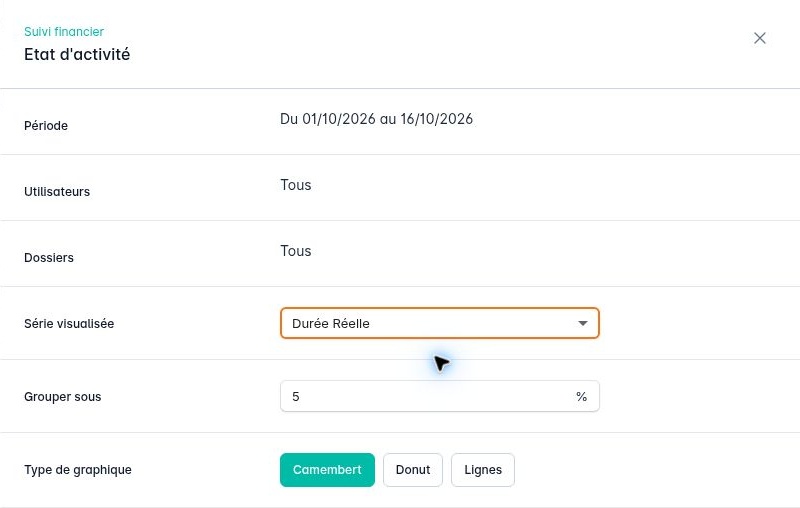
La commande Afficher le graphique devient disponible lorsque les lignes sont regroupées par une colonne. Elle ouvre un panneau latéral rappelant la période, les utilisateurs et les dossiers retenus.
La liste Série visualisée propose quatre indicateurs : Durée Réelle, Montant Réel, Durée facturation et Montant facturation. Choisissez ensuite la présentation Camembert, Donut ou Lignes. Un champ Grouper sous, exprimé en pourcentage, complète les réglages de regroupement du graphique.
Exporter le résultat
Le bouton Exporter permet de récupérer l’état pour poursuivre son exploitation en dehors de zLawyer, selon les droits d’exportation de l’utilisateur. L’en-tête de l’export rappelle les utilisateurs, les dossiers et les critères retenus : ces indications permettent de conserver le contexte de l’analyse.
Exemple d’utilisation : suivre les actions non facturées
- Ouvrez Suivi financier > États d’activités.
- Sélectionnez les collaborateurs et les dossiers à étudier, ou ne sélectionnez rien pour analyser l’ensemble.
- Cochez Exporter les actions, puis choisissez Uniquement les actions non facturées.
- Définissez la période et, si nécessaire, cochez Exclure les remises.
- Cliquez sur Calculer.
- Affichez les colonnes utiles, regroupez les lignes par dossier ou par auteur, puis consultez le graphique ou exportez l’état.
En adaptant les critères et la présentation, vous disposez d’une vue de l’activité correspondant à votre objectif : suivre les temps, préparer une analyse des actions non facturées ou comparer le réel avec la facturation.