
La fonctionnalité Règlements permet de saisir un paiement reçu, de le répartir entre une ou plusieurs factures et, si nécessaire, de conserver le montant restant sous forme d’avance client. Vous disposez ainsi d’un écran pour identifier le versement et contrôler son affectation.
Accéder à la saisie d’un règlement
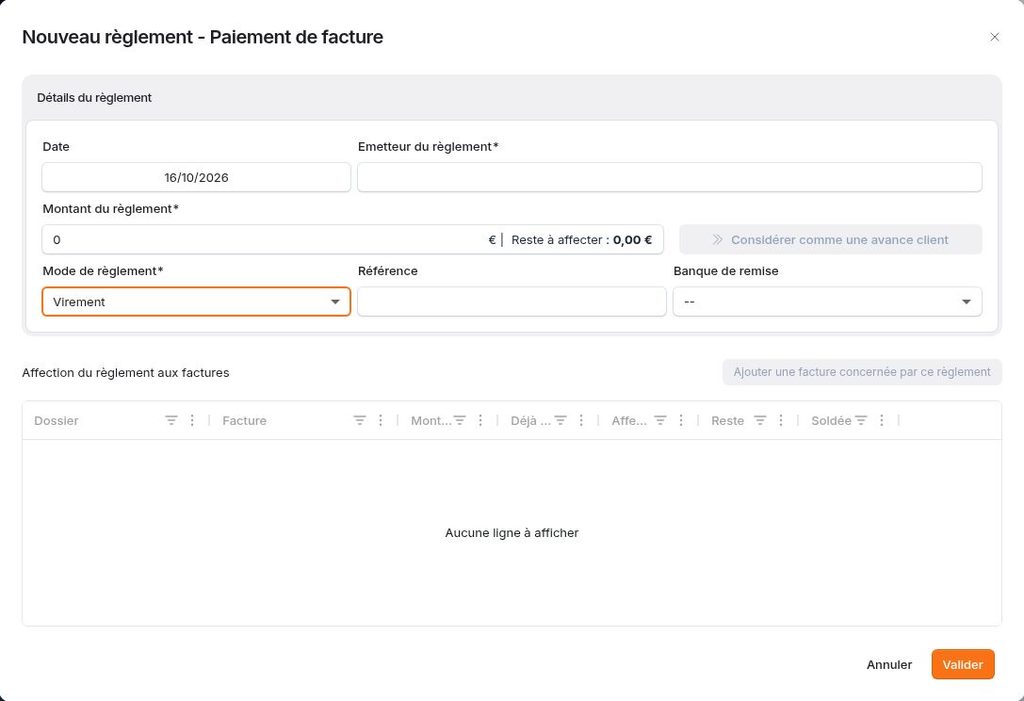
Dans le menu latéral, ouvrez Suivi financier, puis cliquez sur Règlements. zLawyer affiche la fenêtre « Nouveau règlement – Paiement de facture ». L’accès à cette fonctionnalité dépend des droits financiers de l’utilisateur.
La fenêtre comprend deux parties : les détails du règlement et le tableau d’affectation aux factures.
Renseigner les détails du paiement
- Date : indiquez la date du règlement.
- Émetteur du règlement : renseignez l’origine du paiement. Ce champ est obligatoire.
- Montant du règlement : saisissez le montant total reçu.
- Mode de règlement : sélectionnez le moyen de paiement utilisé. Ce champ est obligatoire.
- Référence : ajoutez un repère permettant d’identifier le paiement, par exemple une référence de virement ou un numéro de chèque.
- Banque de remise : sélectionnez la banque concernée parmi celles proposées.
L’indicateur « Reste à affecter » permet de suivre la part du paiement qui n’a pas encore été répartie entre les factures ou placée en avance client.
Les modes de règlement proposés
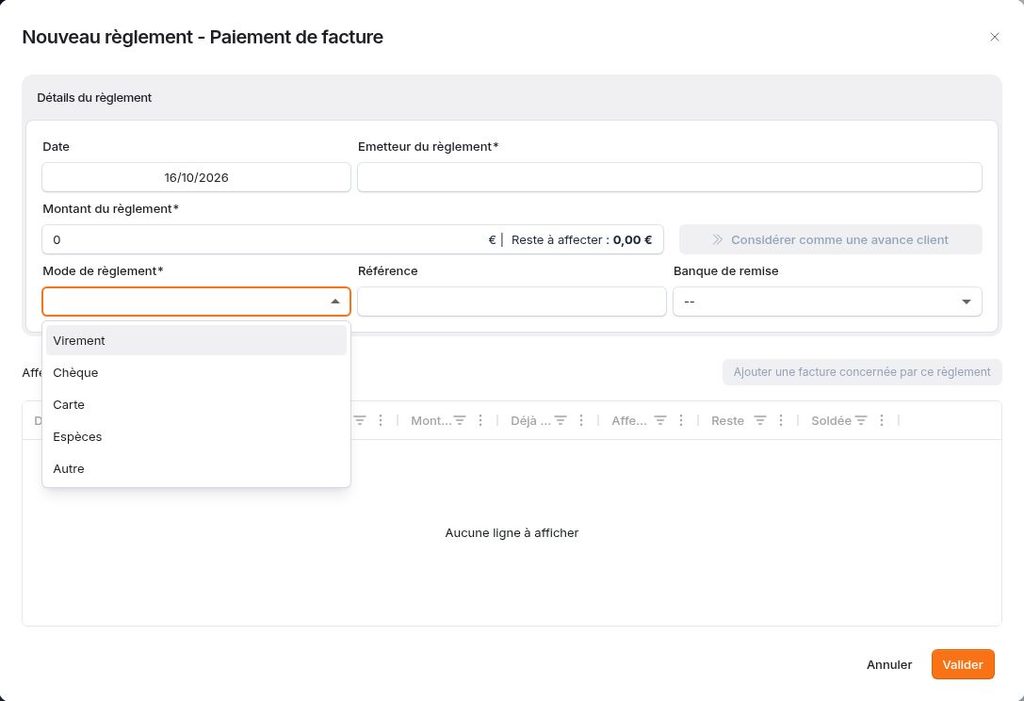
La liste Mode de règlement propose cinq choix : Virement, Chèque, Carte, Espèces et Autre.
Afficher les factures à régler
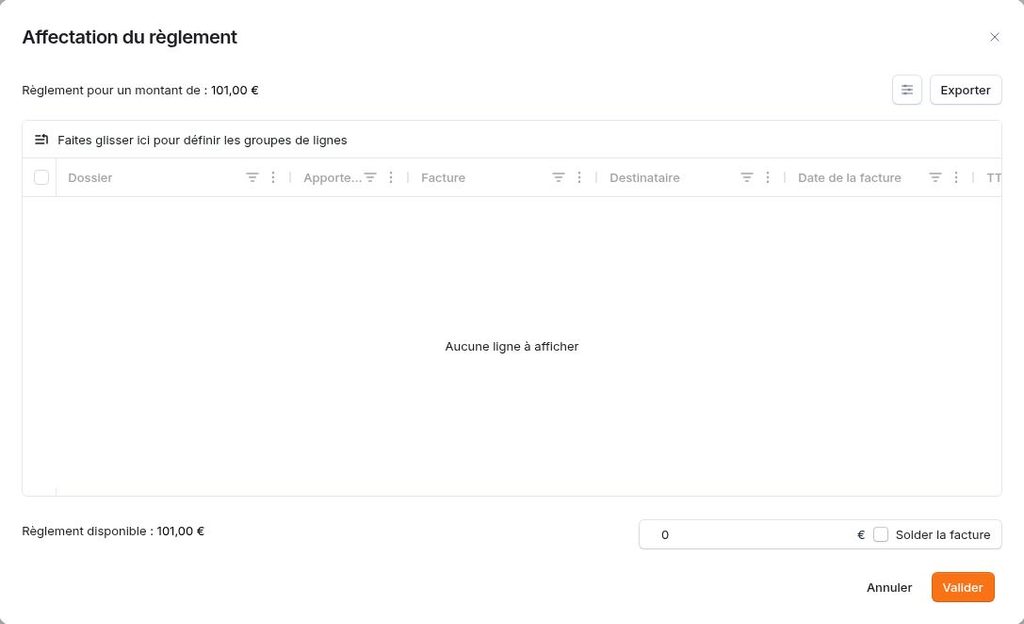
Une fois le montant saisi et pris en compte, cliquez sur « Ajouter une facture concernée par ce règlement ». La fenêtre « Affectation du règlement » s’ouvre et présente la liste des factures à régler.
Le montant du règlement est rappelé en haut de la fenêtre. En bas, la zone « Règlement disponible » indique la somme disponible pour l’affectation.
Quelles actions sont possibles après affichage de la liste ?
Adapter les colonnes affichées
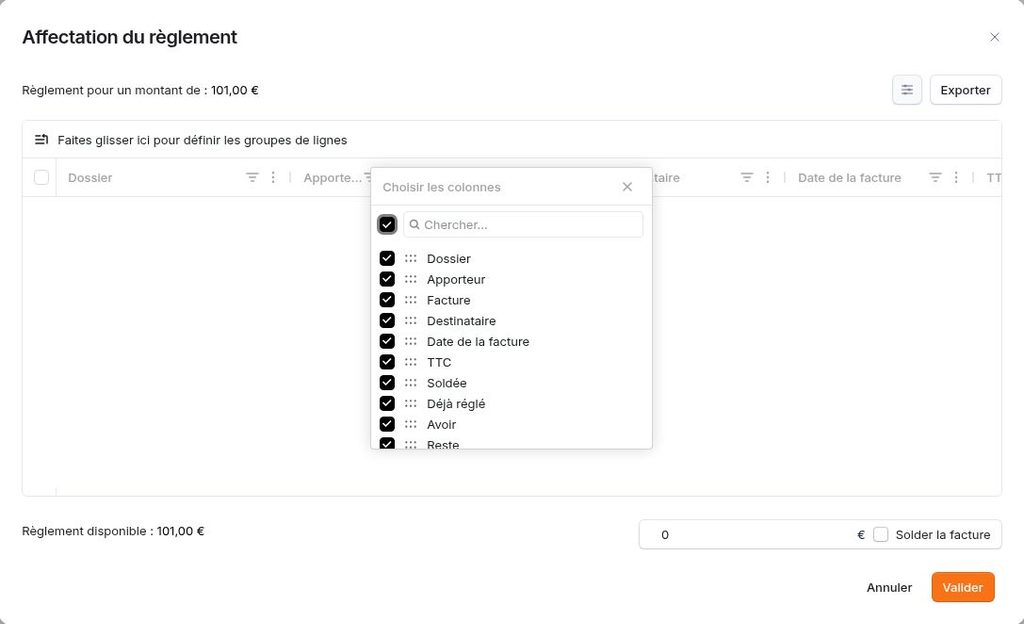
Cliquez sur le bouton à l’icône de réglages, situé à gauche d’Exporter, pour ouvrir « Choisir les colonnes ». Vous pouvez rechercher une colonne et cocher ou décocher les informations à afficher.
Les colonnes proposées sont : Dossier, Apporteur, Facture, Destinataire, Date de la facture, TTC, Soldée, Déjà réglé, Avoir et Reste.
Le tableau présente également une zone « Faites glisser ici pour définir les groupes de lignes », qui permet de regrouper les lignes à partir d’une colonne.
Exporter la liste
Le bouton Exporter permet d’exporter la liste des factures présentée dans cette fenêtre, afin de l’exploiter en dehors de zLawyer.
Sélectionner les factures et définir l’affectation
Sélectionnez la ou les factures concernées, puis définissez la répartition du paiement :
- Pour une seule facture : renseignez le montant à affecter. Vous pouvez ainsi enregistrer un paiement partiel.
- Pour solder une facture : utilisez la case « Solder la facture », après avoir vérifié la cohérence avec le montant disponible.
- Pour plusieurs factures : chaque facture sélectionnée est soldée à hauteur de son reste dû. Vérifiez que la sélection correspond au paiement reçu.
Cliquez sur Valider pour reporter la sélection dans le tableau de répartition de la fenêtre principale. Le bouton Annuler permet de quitter cette sélection sans la retenir. La validation de l’affectation est une étape distincte de l’enregistrement final du règlement.
Contrôler le tableau de répartition
Après ajout des factures, le tableau principal permet de vérifier la destination du paiement :
| Colonne | Information présentée |
|---|---|
| Dossier | Dossier auquel la facture est rattachée. |
| Facture | Facture concernée par l’affectation. |
| Montant | Montant de la facture. |
| Déjà affecté | Montant déjà affecté à cette facture. |
| Affecté | Part du règlement en cours attribuée à la facture. |
| Reste | Solde restant après affectation. |
| Soldée | Indication Oui/Non sur le solde de la facture. |
Le bouton Supprimer d’une ligne permet de retirer une facture de la répartition en cours. Il ne supprime pas la facture elle-même. Vous pouvez ensuite reprendre la sélection et contrôler le nouveau reste à affecter.
Conserver un reliquat en avance client
Si une partie du paiement reste disponible, cliquez sur « Considérer comme une avance client ». zLawyer ouvre la fenêtre « Choix d’un dossier (avance sur dossiers) ». Choisissez le dossier auquel rattacher le reliquat : celui-ci est ajouté à la répartition sous la désignation « AVANCE CLIENT ».
Effectuez cette opération après avoir ajouté les factures concernées : une fois le reliquat converti en avance client, il n’est plus possible d’ajouter une facture dans cette saisie.
Exemple : pour un versement de 1 000 € et une facture restant due de 800 €, vous pouvez affecter 800 € à la facture et conserver 200 € en avance client sur le dossier choisi.
Valider l’enregistrement du règlement
Avant de cliquer sur Valider dans la fenêtre principale, contrôlez la date, l’émetteur, le mode de règlement et l’ensemble des affectations. Tout le montant reçu doit être réparti entre des factures et, le cas échéant, une avance client : le bouton de validation reste désactivé tant qu’un montant positif reste à affecter.
L’émetteur et le mode de règlement doivent être renseignés. Après l’enregistrement, zLawyer affiche le message « Règlement enregistré avec succès. »
Autres contextes d’utilisation
La saisie d’un règlement peut également être ouverte depuis le Rapprochement bancaire. Les informations de la transaction sont alors préremplies et des suggestions d’affectation peuvent être proposées à partir du montant, du libellé et de la date. Le règlement enregistré est associé à la transaction bancaire correspondante.
Lorsque des avances utilisables existent, une zone dédiée peut présenter leur date, la facture et le dossier associés, ainsi que le montant disponible.